- SwiftUI 教程
- SwiftUI - 首頁
- SwiftUI - 概述
- SwiftUI vs UIkit
- SwiftUI 環境
- SwiftUI - 環境設定
- SwiftUI - 基本元件
- SwiftUI - 構建第一個應用程式
- SwiftUI 檢視
- SwiftUI - 檢視
- SwiftUI - 自定義文字檢視
- SwiftUI - 自定義影像檢視
- SwiftUI - 堆疊
- SwiftUI 繪製形狀
- SwiftUI - 形狀
- SwiftUI - 繪製線條
- SwiftUI - 繪製矩形
- SwiftUI - 繪製圓角矩形
- SwiftUI - 繪製三角形
- SwiftUI - 繪製圓形
- SwiftUI - 繪製星形
- SwiftUI - 繪製多邊形
- SwiftUI - 繪製餅圖
- SwiftUI - 使用內建形狀
- SwiftUI - 文字
- SwiftUI - 文字檢視
- SwiftUI - 文字輸入和輸出
- SwiftUI - 顏色
- SwiftUI - 顏色
- SwiftUI - 顏色選擇器
- SwiftUI - 漸變
- SwiftUI - 調整顏色
- SwiftUI - 效果
- SwiftUI - 效果
- SwiftUI - 混合效果
- SwiftUI - 模糊效果
- SwiftUI - 陰影效果
- SwiftUI - 懸停效果
- SwiftUI - 動畫
- SwiftUI - 動畫
- SwiftUI - 建立動畫
- SwiftUI - 建立顯式動畫
- SwiftUI - 多個動畫
- SwiftUI - 轉場
- SwiftUI - 非對稱轉場
- SwiftUI - 自定義轉場
- SwiftUI - 影像
- SwiftUI - 影像
- SwiftUI - 影像作為背景
- SwiftUI - 旋轉影像
- SwiftUI - 媒體
- SwiftUI - 檢視佈局
- SwiftUI - 檢視佈局
- SwiftUI - 檢視大小
- SwiftUI - 檢視間距
- SwiftUI - 檢視填充
- SwiftUI - 列表和表格
- SwiftUI - 列表
- SwiftUI - 靜態列表
- SwiftUI - 動態列表
- SwiftUI - 自定義列表
- SwiftUI - 表格
- SwiftUI - 表單
- SwiftUI - 表單
- SwiftUI - 將表單拆分為部分
- SwiftUI 有用資源
- SwiftUI - 有用資源
- SwiftUI - 討論
SwiftUI - 混合效果
SwiftUI 中的混合效果用於透過將兩個或多個檢視相互組合來建立各種 UI 設計。它是一個強大的工具,可以建立複雜且視覺上吸引人的設計,或者可以在 UI 設計中新增各種藝術效果。
使用此效果,我們可以混合任何元件,例如文字、影像、檢視、容器等。此外,我們可以混合任意數量的圖層,但最低要求是 2 個,即一個基礎圖層和一個混合圖層來建立混合效果。
在本章中,我們將學習如何實現混合效果以及各種示例。
SwiftUI 中的“.blendMode”修飾符
在 SwiftUI 中,我們可以藉助預定義的.blendMode修飾符來實現混合效果。此修飾符混合兩個或多個檢視以建立更美觀的裝飾。它負責前景檢視的顏色如何與背景檢視的顏色混合。
語法
以下是語法:
func blendMode(_blendMode:BlendMode) -> some View
此修飾符僅接受一個引數,即 blendMode。它表示我們想要應用於給定檢視的混合模式。
不同型別的模式
.blendMode修飾符支援以下混合模式。這些模式可以應用於包含文字、影像、形狀等的任何檢視。
它們分為多種類別,例如正常、變暗、變亮、對比度、反轉、混合顏色元件、訪問 poter-duff 模式等。
正常:它是 .blendMode 修飾符的預設模式。它不應用任何混合效果
變暗:這些模式用於透過混合源和目標來獲得更暗的效果。
- 變暗
- 正片疊底
- 顏色加深
- 更暗色
變亮:這些模式用於對給定檢視應用變亮效果。
- 變亮
- 濾色
- 顏色減淡
- 更亮色
對比度:這些模式用於在給定檢視上建立對比度。
- 疊加
- 柔光
- 強光
反轉:這些模式根據目標顏色反轉或取消源顏色。
- 差值
- 排除
混合顏色:這些模式用於調整指定源和目標的顏色。
- 色相
- 飽和度
- 顏色
- 亮度
Poter-duff 模式:這些模式用於對指定 UI 元件中存在的顏色應用不同型別的蒙版:
- 源上方
- 目標之上
- 目標之外
示例 1
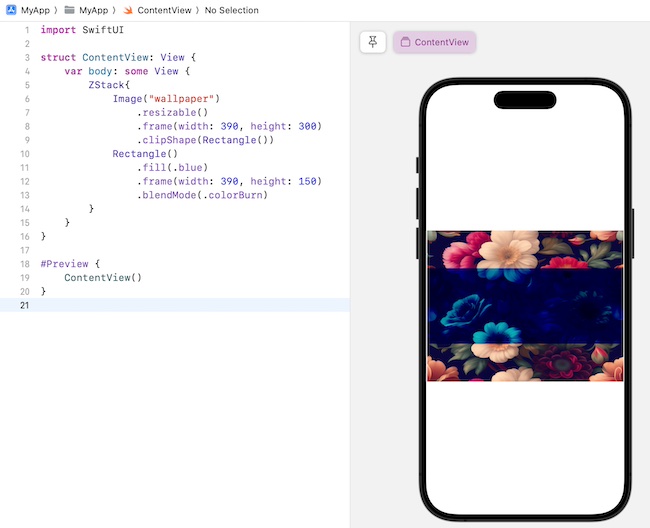
以下 SwiftUI 程式以顏色加深模式混合兩個檢視。
import SwiftUI

struct ContentView: View {
   var body: some View {
      ZStack {
         Image("wallpaper")
            .resizable()
            .frame(width: 390, height: 300)
            .clipShape(Rectangle())
         Rectangle()
            .fill(.blue)
            .frame(width: 390, height: 150)
            .blendMode(.colorBurn)
      }
   }
}

#Preview {
   ContentView()
}
輸出
示例 2
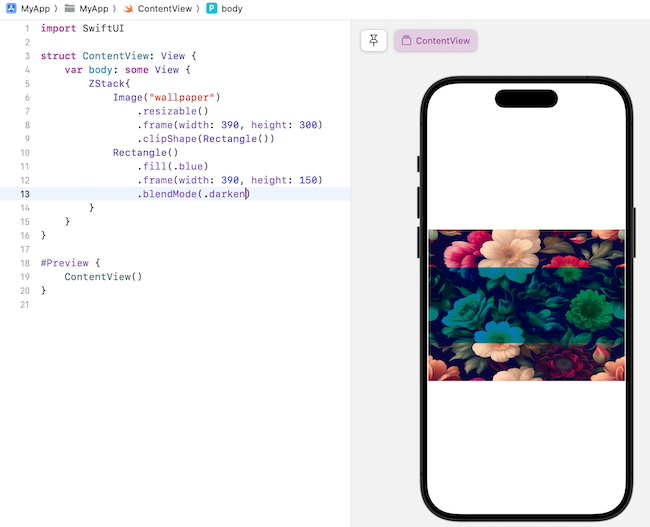
以下 SwiftUI 程式以變暗模式混合兩個檢視。
import SwiftUI

struct ContentView: View {
   var body: some View {
      ZStack {
         Image("wallpaper")
            .resizable()
            .frame(width: 390, height: 300)
            .clipShape(Rectangle())
         Rectangle()
            .fill(.blue)
            .frame(width: 390, height: 150)
            .blendMode(.darken)
      }
   }
}

#Preview {
   ContentView()
}
輸出
示例 3
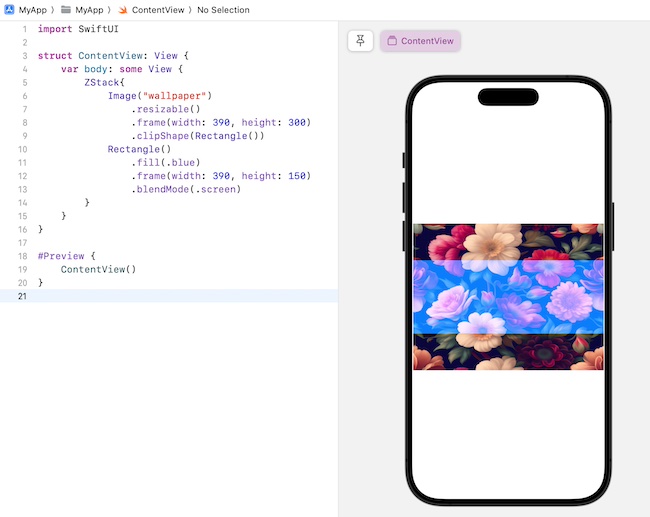
以下 SwiftUI 程式以濾色模式混合兩個檢視。
import SwiftUI

struct ContentView: View {
   var body: some View {
      ZStack {
         Image("wallpaper")
            .resizable()
            .frame(width: 390, height: 300)
            .clipShape(Rectangle())
         Rectangle()
            .fill(.blue)
            .frame(width: 390, height: 150)
            .blendMode(.screen)
      }
   }
}

#Preview {
   ContentView()
}
輸出
SwiftUI 中的多個混合模式
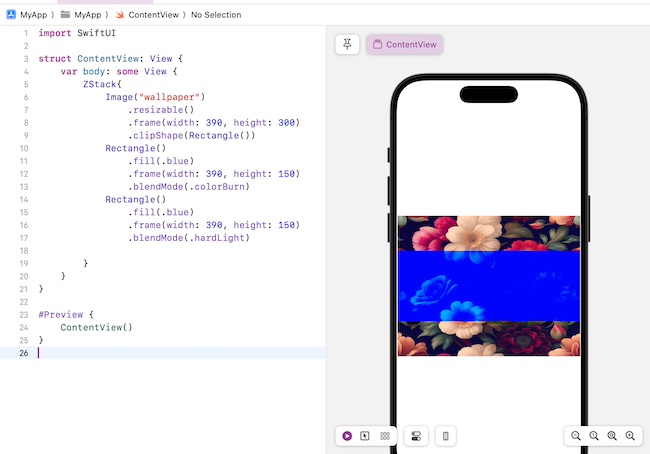
在 SwiftUI 中,如果我們嘗試這樣做,則不能將多個 blend mode 修飾符一起使用,因為只有最近的 blendMode() 修飾符將起作用,其餘修飾符將被丟棄。
struct ContentView: View {
   var body: some View {
      ZStack {
         Rectangle()
            .fill(.blue)
            .frame(width: 390, height: 150)
            .blendMode(.darken)
            .blendMode(.destinationOut)
            .blendMode(.colorBurn)
      }
   }
}
這裡將執行 blendMode(.darken),並且 .blendMode(.destinationOut) 和 .blendMode(.colorBurn) 將被丟棄。如果我們想要使用多個混合模式,則必須在不同的圖層中使用它們。
示例
以下 SwiftUI 程式使用多個 blendMode() 修飾符。
import SwiftUI

struct ContentView: View {
   var body: some View {
      ZStack {
         Image("wallpaper")
            .resizable()
            .frame(width: 390, height: 300)
            .clipShape(Rectangle())
         Rectangle()
            .fill(.blue)
            .frame(width: 390, height: 150)
            .blendMode(.colorBurn)
         Rectangle()
            .fill(.blue)
            .frame(width: 390, height: 150)
            .blendMode(.hardLight)

      }
   }
}

#Preview {
   ContentView()
}
輸出