
- SharePoint 教程
- SharePoint - 首頁
- SharePoint - 概述
- SharePoint - 型別
- SharePoint - 功能
- SharePoint - 設定環境
- SharePoint - 建立網站集
- SharePoint - API
- SharePoint - 中心管理
- SharePoint - 應用模型
- SharePoint - 整合選項
- SharePoint - 開發工具
- SharePoint - 列表功能
- 其他列表功能
- SharePoint - 自定義列表
- SharePoint - 庫
- SharePoint - Web 部件
- 網站列和內容型別
- SharePoint - 資料
- SharePoint - 伺服器物件模型
- SharePoint - 客戶端物件模型
- SharePoint - REST API
- SharePoint - 功能和元素
- SharePoint - 功能/事件接收器
- SharePoint - Azure 平臺
- SharePoint - 打包和部署
- SharePoint - 沙箱解決方案
- SharePoint - 應用
- SharePoint 有用資源
- SharePoint - 快速指南
- SharePoint - 資源
- SharePoint - 討論
SharePoint - Web 部件
本章將介紹 Web 部件。我們將把視野限制在**列表檢視 Web 部件**,因為它是與資訊協作最密切相關的部分。
Web 部件是使用者介面的小型模組,您可以將它們組合在一起以構建頁面或網站。例如,新聞 Web 部件、電子郵件 Web 部件、股票 Web 部件、體育比分、YouTube 影片。這些都是使用者介面的小片段的示例,您可以將它們組合在一起,以在門戶樣式應用程式中獲得聚合檢視。
在資訊協作方面,Web 部件稱為列表檢視 Web 部件。它們顯示來自列表或庫的資訊,並允許您新增新專案或文件。這樣,您可以建立一個單一頁面,該頁面顯示網站中列表和庫中的資訊,從而無需使用者導航到各個列表和庫本身。
本章將重點介紹**列表檢視 Web 部件**。這些是允許我們與列表或庫資料互動的 Web 部件,但在此過程中,您將大致瞭解 Web 部件在 SharePoint 中的工作方式。
讓我們透過建立一個 Web 部件頁面(即支援使用 Web 部件的頁面)來看一個簡單的示例。
**步驟 1** - 轉到網站內容。向下滾動並單擊圖示 - **網站頁面**。

**步驟 2** - 轉到“檔案”選項卡。在功能區上,單擊“**新建文件**”按鈕上的下拉箭頭。從選項中選擇 Web 部件頁面。

**步驟 3** - 將此頁面命名為**課程**,然後我們需要確定頁面的佈局。因此,Web 部件被新增到 Web 部件區域。
此處的佈局決定了這些區域的數量和佈局。我們還可以瞭解區域的外觀。
我們可以只有一個佔據整個頁面的 Web 部件區域,一個標題和一個列和一個正文,或者一個標題和一個頁尾和列等。
在這種情況下,我們只需要一個 Web 部件區域。因此,我們將選擇全頁面垂直,然後單擊建立。

**步驟 4** - 您可以看到 Web 部件區域及其內部部分。您可以看到一個連結,允許我們新增 Web 部件。單擊該連結。
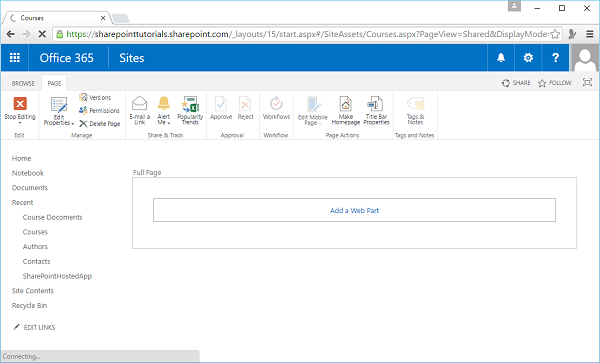
**步驟 5** - Web 部件庫將開啟。
此頁面向我們顯示可新增到頁面的 Web 部件,這些 Web 部件按類別細分。
對於此示例,我們感興趣的 Web 部件位於“應用”類別中。
您會注意到,網站中的每個列表和庫都有一個 Web 部件。

**步驟 6** - 您可以在 Web 部件中看到“課程文件”。現在讓我們再次新增一個 Web 部件,然後單擊**課程列表**並單擊**新增**。
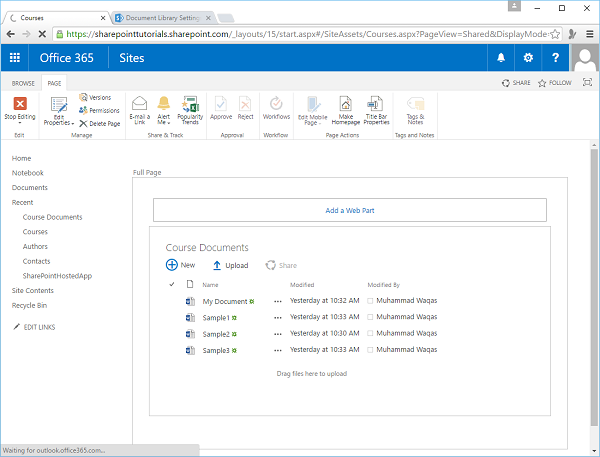
**步驟 7** - 新增完 Web 部件後,單擊功能區中的**停止編輯**。

**步驟 8** - 您擁有一個單一頁面,您可以在其中與“課程”列表和“課程文件”庫進行互動。

**步驟 9** - 如果您要新增新文件,您可以上傳它,也可以在此處拖放,您可以訪問庫和列表的“編輯控制元件塊”選單。
您可以透過導航到列表或庫本身來執行所有主要任務。為了維護頁面上的 Web 部件,我們可以透過單擊“編輯頁面”從功能區將頁面置於編輯模式。

**步驟 10** - 您可以看到,對於每個 Web 部件,都有一個小的下拉選單,我們可以使用它來刪除 Web 部件。如果要刪除 Web 部件,請始終單擊**刪除**,而不是**關閉**。“關閉”只是隱藏 Web 部件,但它仍然保留在頁面上。“刪除”會將 Web 部件從頁面中刪除。

**步驟 11** - 我們可以透過單擊選單中的**編輯 Web 部件**來編輯 Web 部件屬性。您可以在屬性中看到不同的選項,您可以說您想在 Web 部件中顯示哪個檢視,您想擁有哪個工具欄。您還可以更改外觀、佈局等。
