- SharePoint 教程
- SharePoint - 首頁
- SharePoint - 概述
- SharePoint - 型別
- SharePoint - 功能
- SharePoint - 設定環境
- SharePoint - 建立網站集
- SharePoint - API
- SharePoint - 集中管理
- SharePoint - 應用模型
- SharePoint - 整合選項
- SharePoint - 開發工具
- SharePoint - 列表功能
- 其他列表功能
- SharePoint - 自定義列表
- SharePoint - 庫
- SharePoint - Web 部件
- 網站列和內容型別
- SharePoint - 資料
- SharePoint - 伺服器物件模型
- SharePoint - 客戶端物件模型
- SharePoint - REST API
- SharePoint - 功能和元素
- SharePoint - 功能/事件接收器
- SharePoint - Azure 平臺
- SharePoint - 打包和部署
- SharePoint - 沙盒解決方案
- SharePoint - 應用
- SharePoint 有用資源
- SharePoint - 快速指南
- SharePoint - 資源
- SharePoint - 討論
SharePoint - 設定環境
在本節中,我們將設定 SharePoint 的開發環境。如您所知,SharePoint 有三種不同的選項。它們是:
- SharePoint Foundation
- SharePoint Server
- Office 365
在本節中,我們將使用 Office 365,它是基於雲的版本。
步驟 1 - 您可以在此處輕鬆建立免費試用帳戶 https://products.office.com/en/business/office-365-enterprise-e3-business-software。

步驟 2 - 點選免費試用選項。將開啟一個新頁面。

步驟 3 - 輸入所需資訊並點選下一步,您將看到以下頁面。

步驟 4 - 輸入使用者名稱、公司名稱和密碼,然後點選下一步。它將向您傳送驗證碼。驗證完成後,它將開始建立帳戶。

步驟 5 - 建立帳戶後,您將看到以下頁面。

步驟 6 - 點選準備就緒,您將看到以下頁面 -

現在您的環境已準備就緒,您可以開始 SharePoint 開發,但您還需要安裝 Visual Studio。
Microsoft 提供了 Visual Studio 的免費版本,其中還包含 SQL Server,您可以從 https://www.visualstudio.com/en-us/downloads/download-visual-studio-vs.aspx 下載。
安裝
以下步驟將指導您安裝 SharePoint。
步驟 1 - 下載完成後,執行安裝程式。將顯示以下對話方塊。

步驟 2 - 點選安裝,它將啟動安裝過程。

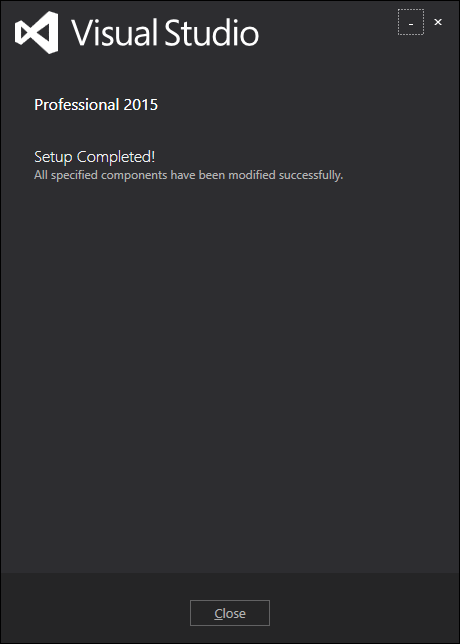
步驟 3 - 安裝過程完成後,您將看到以下訊息 -

步驟 4 - 如果需要,重新啟動計算機。現在從“開始”選單開啟 Visual Studio。它將開啟以下對話方塊,並需要一些時間進行準備。

步驟 5 - 完成後,您將看到 Visual Studio 的主視窗。
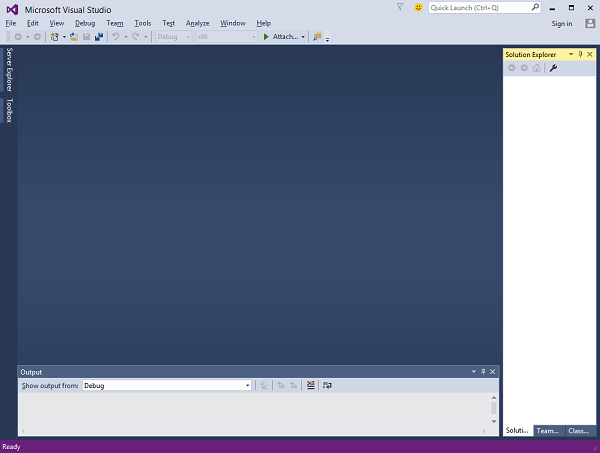
您現在可以開始您的應用程式了。
步驟 6 - 選擇檔案→新建→專案選單選項。
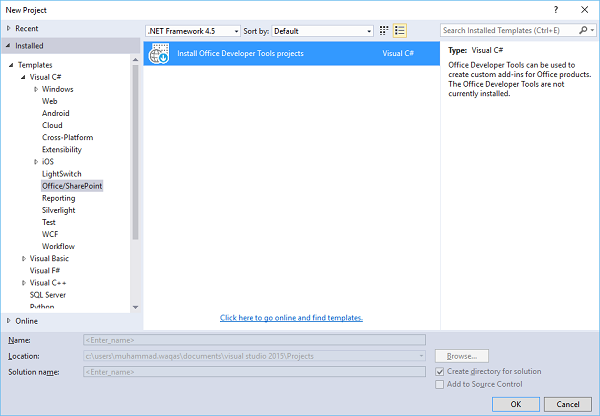
步驟 7 - 在模板→Visual C#下的左側窗格中選擇 Office/SharePoint。雙擊安裝 Office 開發人員工具。

步驟 8 - 點選安裝並關閉所有 Visual Studio 例項。將開啟一個新頁面。點選下一步。

步驟 9 - 將出現一個訊息框。點選更新。

步驟 10 - 更新完成後,您將看到如下訊息 -