
- SharePoint 教程
- SharePoint - 首頁
- SharePoint - 概覽
- SharePoint - 型別
- SharePoint - 功能
- SharePoint - 設定環境
- SharePoint - 建立網站集
- SharePoint - API
- SharePoint - 集中管理
- SharePoint - 應用模型
- SharePoint - 整合選項
- SharePoint - 開發工具
- SharePoint - 列表功能
- 其他列表功能
- SharePoint - 自定義列表
- SharePoint - 庫
- SharePoint - Web 部件
- 網站列和內容型別
- SharePoint - 資料
- SharePoint - 伺服器物件模型
- SharePoint - 客戶端物件模型
- SharePoint - REST API
- SharePoint - 特性和元素
- SharePoint - 特性/事件接收器
- SharePoint - Azure 平臺
- SharePoint - 打包與部署
- SharePoint - 沙盒解決方案
- SharePoint - 應用
- SharePoint 有用資源
- SharePoint - 快速指南
- SharePoint - 資源
- SharePoint - 討論
SharePoint - 打包與部署
在本節中,我們將介紹 SharePoint 解決方案的打包和部署。部署 SharePoint 解決方案的第一步是建立解決方案包。
**解決方案包**是一個帶有 WSP 副檔名的 **CAB** 檔案,其中包含在 Visual Studio 專案中實現功能所需的所有檔案。
實現功能所需的檔案包括:
功能清單。
任何元素清單。
包含已編譯託管程式碼的 dll。
關聯檔案,如網頁、使用者控制元件和 Web 配對檔案。
解決方案包中包含的另一個檔案是解決方案清單。解決方案清單是包中包含的檔案目錄。對於場解決方案,它還包含部署說明。
就像功能清單一樣,Visual Studio 會在您修改專案時自動建立和維護解決方案清單。您可以使用解決方案設計器檢視解決方案清單。
除了建立和維護解決方案清單外,Visual Studio 還會自動為我們的專案建立解決方案包。它在您每次部署工作進行除錯時都會在後臺執行此操作。
生成的解決方案包放置在與 dll 相同的資料夾中,因此將是 bin\debug 或 bin\release 資料夾。要在 Windows 資源管理器中檢視此檔案的內容,只需將副檔名從 WSP 更改為 CAB,然後雙擊該檔案即可。
讓我們看一個簡單的示例,在該示例中,我們將檢查與我們在上一節中建立的 SharePoint 解決方案專案關聯的解決方案包。讓我們從我們之前建立的功能和元素專案開始。

如您所知,在專案中,我們有一個名為 Sample 的功能。此功能引用三個元素清單:**Contacts、SitePage 和 Action**。
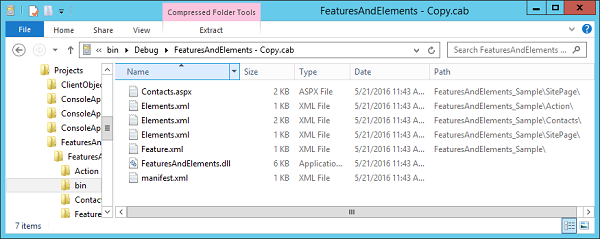
您還可以看到 Action 有其元素清單,Contacts 有其元素清單,SitePage 有其元素清單,以及一個網頁,它將此網頁置備到網站中。因此,我們應該期望解決方案包包含功能清單、三個元素清單、網頁以及在構建專案時建立的程式集。
**步驟 1** - 在解決方案資源管理器中右鍵單擊您的專案,然後選擇“在檔案資源管理器中開啟資料夾”。

**步驟 2** - 轉到 bin 並開啟 Debug 資料夾。您將看到解決方案包。

**步驟 3** - 製作它的副本,然後將複製檔案的副檔名從 wsp 更改為 cab。
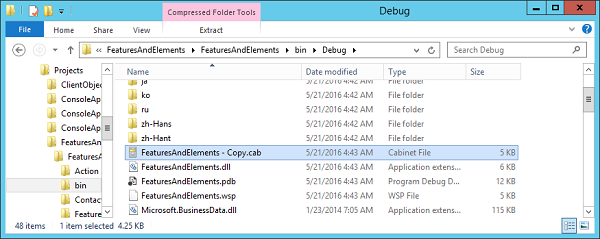
**步驟 4** - 現在雙擊 cab 檔案以開啟它,您將看到這些檔案。您將看到功能清單、三個元素清單、aspx 頁面、dll 和一個附加檔案,即解決方案清單。
**步驟 5** - 在解決方案資源管理器中,您將看到一個名為 Package 的資料夾,如果您展開它,您將看到一個名為 **Package.package** 的檔案。雙擊該檔案,您將看到解決方案設計器。
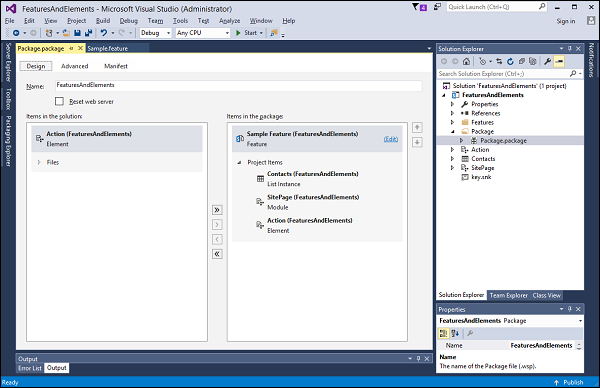
此設計器顯示當前解決方案中只有一個功能,並且該功能引用三個元素清單:Contacts、SitePage 和 Action。
此設計器是 XML 文件的編輯器,就像功能設計器一樣。

此代理的解決方案清單很簡單。它只是指示這裡有一個需要部署的名為 FeaturesandElemenest.dll 的程式集,我們將將其部署到 **全域性程式集快取**。
它還指示我們有一個具有此功能清單的功能。如果我們導航回功能並檢視其清單,它會指示有三個元素清單和我們的 aspx 頁面。

場解決方案部署
現在我們知道了解決方案包是什麼以及它們包含什麼,我們需要學習如何部署它們。
要部署場解決方案,您需要將 Visual Studio 建立的解決方案包提供給您的 SharePoint 管理員。他們將使用 PowerShell 或集中管理或兩者的組合來部署該包。
讓我們看看場解決方案部署。
**步驟 1** - 轉到 Visual Studio 專案中的“功能和元素”。

此專案具有一個包含三個元素的功能。當您部署場解決方案時,解決方案的內容將複製到 SharePoint 系統資料夾中,如下所示:

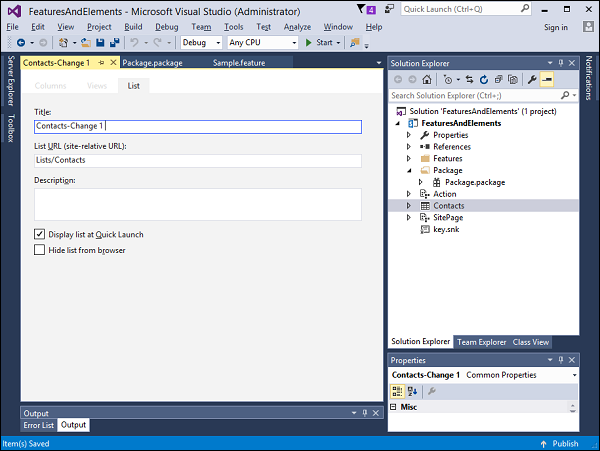
**步驟 2** - 現在讓我們轉到列表設計器,然後將標題更改為 Contacts-Change 1,然後單擊“儲存”按鈕。
**步驟 3** - 現在轉到專案屬性,然後在左側窗格中選擇 SharePoint。在 **活動部署配置**選項中,從下拉列表中選擇“預設”選項。

**步驟 4** - 在解決方案資源管理器中,右鍵單擊該專案並選擇“部署”。部署完成後,重新整理您的網站,您將看到更改。
