
- SharePoint 教程
- SharePoint - 首頁
- SharePoint - 概述
- SharePoint - 型別
- SharePoint - 功能
- SharePoint - 設定環境
- SharePoint - 建立網站集
- SharePoint - API
- SharePoint - 中央管理
- SharePoint - 應用模型
- SharePoint - 整合選項
- SharePoint - 開發工具
- SharePoint - 列表功能
- 其他列表功能
- SharePoint - 自定義列表
- SharePoint - 庫
- SharePoint - Web 部件
- 站點列和內容型別
- SharePoint - 資料
- SharePoint - 伺服器物件模型
- SharePoint - 客戶端物件模型
- SharePoint - REST API
- SharePoint - 功能和元素
- SharePoint - 功能/事件接收器
- SharePoint - Azure 平臺
- SharePoint - 打包和部署
- SharePoint - 沙箱解決方案
- SharePoint - 應用
- SharePoint 有用資源
- SharePoint - 快速指南
- SharePoint - 資源
- SharePoint - 討論
SharePoint - 開發工具
在本章中,我們將介紹與 SharePoint 相關的不同級別的“開發”。每個級別都以某種方式服務於 SharePoint 網站的終端使用者。您可以將此範圍劃分為以下幾類:
終端使用者 - 將平臺用作應用程式平臺。
高階使用者 - 建立和管理(可能還有品牌)網站。
設計師 - 為網站建立品牌並構建使用者體驗。
開發人員 - 構建和部署應用程式。
從開發人員到終端使用者,各種人員都會與 SharePoint 互動。下圖展示了這種互動關係。

網站設定
網站設定是 SharePoint 的主要組成部分之一。我們需要熟悉它非常重要。
步驟 1 - 要訪問網站設定頁面,請在SharePoint 管理中心中點選使用者配置檔案。在“我的網站設定”下點選設定我的網站選項。

將開啟以下頁面。

您將在該頁面上找到大部分網站配置,例如:
- 更改網站的主題。
- 啟用功能。
- 管理許可權。
步驟 2 - 一些設定選項也位於“設定”中。因此,請點選左側窗格中的“設定”。

請注意,網站設定頁面的核心功能分為幾個主要類別。例如,您的大部分安全設定都位於“使用者和許可權”類別中,主題位於“Web 設計器庫”中,依此類推。
新增 HTML 頁面
編輯體驗範圍從格式化文字到新增影像或多媒體。您可以透過直接在 SharePoint 網站中嵌入 HTML 來更深入地瞭解程式碼。
此任務更像是開發,因此讓我們透過新增 HTML 頁面來看一個簡單的示例。
步驟 1 - 開啟您的 SharePoint 網站並導航到網站的主頁。在“頁面”選項卡上,點選“編輯”選單選項。

步驟 2 - 在“插入”選項卡上,點選“嵌入程式碼”選項。

將開啟以下對話方塊:

步驟 3 - 在程式碼欄位中新增一些 HTML 程式碼,如下所示:

步驟 4 - 點選“插入”,您將看到 HTML 程式碼段已插入。

步驟 5 - 點選“儲存”。

您可以看到 HTML 程式碼已插入到您的 SharePoint 網站中。
新增媒體檔案
要將媒體播放器應用新增到您的 SharePoint 網站,請開啟您的 SharePoint 網站並導航到網站的主頁。
步驟 1 - 在“頁面”選項卡上,點選“編輯”選單選項。

步驟 2 - 選擇“Web 部件”選項。

步驟 3 - 從類別中選擇“媒體和內容”,然後從“部件”部分選擇帶部件的媒體。點選“新增”。

步驟 4 - 儲存頁面,您將看到以下頁面,其中包含媒體檔案。

SharePoint Designer
許多開發人員不希望將 SharePoint Designer 用作開發 SharePoint 網站的工具。但是,關鍵在於 SharePoint Designer 工具可以簡化某些開發任務。
重要功能包括:
SharePoint Designer 可用於各種 SharePoint 設計師功能,包括建立和編輯網站、頁面、列表和內容型別。
SharePoint Designer 也可用於建立基於規則的宣告性工作流,然後可以將其匯入 Visual Studio 以進行更深入的自定義。
可以從https://www.microsoft.com/en-pk/download/details.aspx?id=35491下載並安裝。
首次開啟 SharePoint Designer 時,需要向其提供 SharePoint 網站的 URL 並以提升許可權的使用者身份進行身份驗證。
SharePoint Designer 繼承標準 SharePoint 許可權。
在 SharePoint Designer 中開啟網站後,將顯示許多可導航選項以及有關網站的一些資訊,例如網站元資料、許可權、子網站等。
因此,讓我們使用 SharePoint Designer,但首先我們需要透過開啟 SharePoint 網站來使用 Office 365 設定 SharePoint Designer。
步驟 1 - 開啟 SharePoint 網站。

步驟 2 - 選擇 Office 365 設定選單選項。在左側窗格中選擇“設定”,然後在中間窗格中選擇軟體。

步驟 3 - 在左側窗格中選擇“工具和載入項”,您將看到不同的選項。最後,您將看到 SharePoint Designer 選項,點選該連結。

步驟 4 - 安裝後開啟 SharePoint Designer。點選“開啟網站”選項。
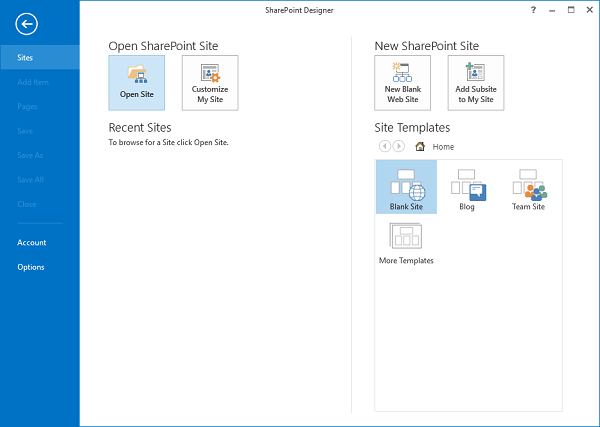
步驟 5 - 指定 SharePoint 網站的 URL 並點選“開啟”。
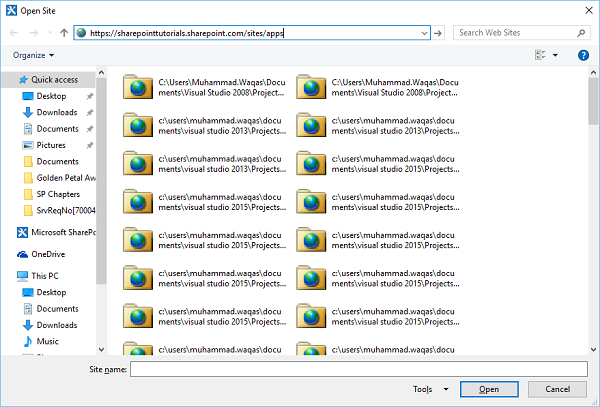
步驟 6 - SharePoint Designer 網站開啟後,您將看到可用的不同選項。

步驟 7 - 點選功能區上的“SharePoint 列表”,然後從選單中選擇“任務”。

步驟 8 - 將開啟一個新的對話方塊。指定名稱和說明,然後點選“確定”。
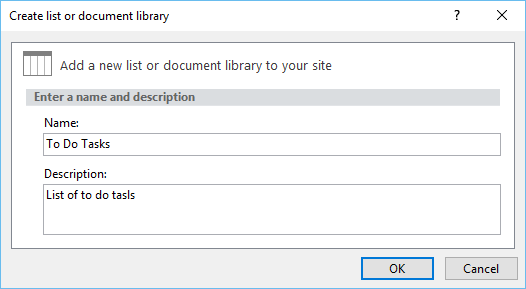
步驟 9 - 讓我們使用門戶訪問同一個網站,您將在網站中看到“待辦事項”列表。

Visual Studio 和 Expression Blend
您還可以使用Visual Studio和Blend向 SharePoint 網站新增一些內容。Visual Studio 提供了許多功能來幫助開發 SharePoint 中的應用程式;詳細瞭解它們非常有用。
讓我們透過開啟 Visual Studio 來檢視 SharePoint 託管應用程式的一個簡單示例。選擇“檔案”→“新建”→“專案”選項。
步驟 1 - 開啟 Visual Studio 並選擇“檔案”→“新建”→“專案”選單。

步驟 2 - 在左側窗格中選擇“模板”→“Visual C#”→“Office/SharePoint”,然後在中間窗格中選擇“SharePoint 應用”。
在“名稱”欄位中輸入名稱,點選“確定”,您將看到以下對話方塊。

在“新的 SharePoint 應用”中,我們需要新增要除錯的 SharePoint 網站 URL,然後選擇 SharePoint 託管模型作為您希望託管 SharePoint 應用的方式。
步驟 3 - 轉到 SharePoint 管理中心並複製 SharePoint URL。

步驟 4 - 將 URL 貼上到“新的 SharePoint 應用”對話方塊中,如下所示。
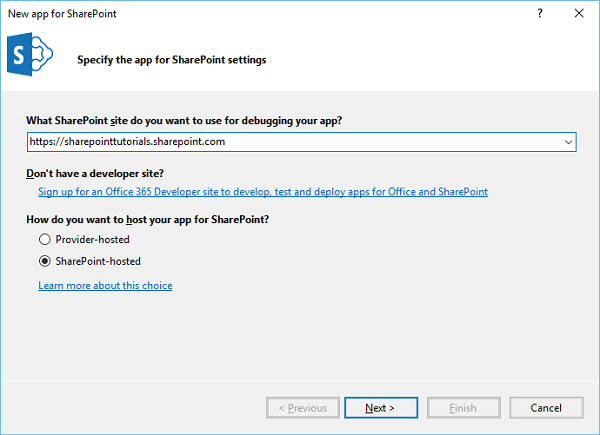
步驟 5 - 點選“下一步”,它將開啟“連線到 SharePoint”對話方塊,我們需要在其中登入。

步驟 6 - 輸入您的憑據並點選“登入”按鈕。成功登入到 SharePoint 網站後,您將看到以下對話方塊:

步驟 7 - 點選“完成”。建立專案後,點選解決方案資源管理器中的AppMenifest.xml檔案。

步驟 8 - 點選“許可權”選項卡。將開啟一個“範圍”下拉列表。
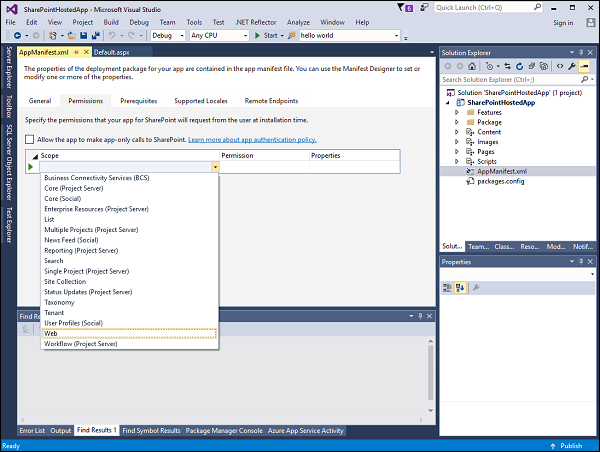
步驟 9 - 在“範圍”下拉列表中,選擇“網站”,這是您正在配置的許可權範圍。在“許可權”下拉列表中,選擇“讀取”,這是您正在配置的許可權型別。

步驟 10 - 開啟 Default.aspx 檔案並將其替換為以下程式碼。
<%-- The following 4 lines are ASP.NET directives needed when
   using SharePoint components --%>

<%@ Page Inherits = "Microsoft.SharePoint.WebPartPages.WebPartPage,
   Microsoft.SharePoint, Version = 15.0.0.0, Culture = neutral,
   PublicKeyToken = 71e9bce111e9429c" MasterPageFile = "~masterurl/default.master"
   Language = "C#" %>

<%@ Register TagPrefix = "Utilities" Namespace = "Microsoft.SharePoint.Utilities"
   Assembly = "Microsoft.SharePoint, Version = 15.0.0.0, Culture = neutral,
   PublicKeyToken = 71e9bce111e9429c" %>

<%@ Register TagPrefix = "WebPartPages"
   Namespace = "Microsoft.SharePoint.WebPartPages" Assembly = "Microsoft.SharePoint,
   Version = 15.0.0.0, Culture = neutral, PublicKeyToken = 71e9bce111e9429c" %>

<%@ Register TagPrefix = "SharePoint"
   Namespace = "Microsoft.SharePoint.WebControls" Assembly = "Microsoft.SharePoint,
   Version = 15.0.0.0, Culture = neutral, PublicKeyToken = 71e9bce111e9429c" %>

<%-- The markup and script in the following Content element
   will be placed in the <head> of the page --%>

<asp:Content ID = "Content1" ContentPlaceHolderID = "PlaceHolderAdditionalPageHead"
   runat = "server">
   <script type = "text/javascript" src = "../Scripts/jquery- 1.6.2.min.js"></script>
   <link rel = "Stylesheet" type = "text/css" href = "../Content/App.css" />
   <script type = "text/javascript" src = "../Scripts/App.js"></script>
</asp:Content>

<asp:Content ID = "Content2" ContentPlaceHolderID = "PlaceHolderMain" runat = "server">

   <script type = "text/javascript">
      function hello() {
         var currentTime = new Date();
         $get("timeDiv").innerHTML = currentTime.toDateString();
      }
   </script>

   <div id = "timeDiv"></div>
   <input type = "button" value = "Push me!" onclick = "hello();" />
</asp:Content>
步驟 11 - 轉到解決方案資源管理器,右鍵點選專案並選擇“釋出”。點選“打包應用”按鈕。這將構建您的 SharePoint 託管應用併為將其部署到 SharePoint 網站做好準備。

您將看到以下資料夾,其中包含 *.app 檔案。

步驟 12 - 導航到您的 SharePoint Online 網站。

步驟 13 - 在左側窗格中點選“SharePoint 應用”。將開啟一個新頁面。

步驟 14 - 將您的檔案拖放到此處以上傳。

上傳檔案後,您將看到以下頁面:

步驟 15 - 在左側窗格中點選“網站內容”選項。點選以下螢幕截圖中所示的“新增應用”圖示:

將開啟一個新頁面。
步驟 16 - 在左側窗格中選擇“您的應用”→“來自您的組織”,您將看到該應用可供安裝。點選該應用。

步驟 17 - 點選該應用時,將開啟一個對話方塊,如下面的螢幕截圖所示。點選“信任它”。
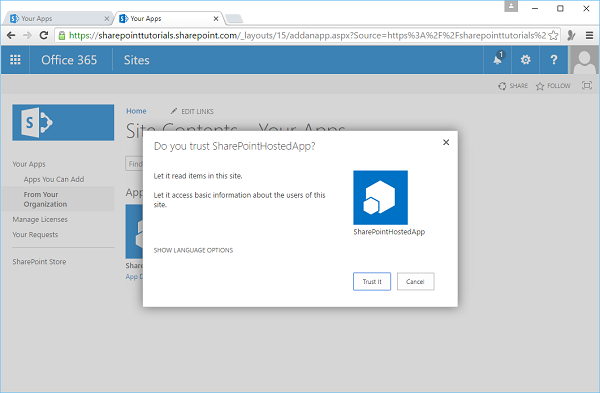
步驟 18 - 您將看到該應用已安裝。安裝完成後,您可以點選該應用。

您將看到以下頁面,其中包含一個按鈕:

點選“點選我”按鈕時,它將顯示當前日期。
