
- SharePoint 教程
- SharePoint - 首頁
- SharePoint - 概述
- SharePoint - 型別
- SharePoint - 功能
- SharePoint - 設定環境
- SharePoint - 建立網站集
- SharePoint - API
- SharePoint - 中心管理
- SharePoint - 應用模型
- SharePoint - 整合選項
- SharePoint - 開發工具
- SharePoint - 列表功能
- 其他列表功能
- SharePoint - 自定義列表
- SharePoint - 庫
- SharePoint - Web 部件
- 網站列和內容型別
- SharePoint - 資料
- SharePoint - 伺服器物件模型
- SharePoint - 客戶端物件模型
- SharePoint - REST API
- SharePoint - 功能和元素
- SharePoint - 功能/事件接收器
- SharePoint - Azure 平臺
- SharePoint - 打包和部署
- SharePoint - 沙箱解決方案
- SharePoint - 應用
- SharePoint 有用資源
- SharePoint - 快速指南
- SharePoint - 資源
- SharePoint - 討論
SharePoint - 自定義列表
讓我們看看如何建立一個自定義列表,在這個列表中,我們將定義列表架構,而不是使用像建立聯絡人列表時那樣預定義的架構。
步驟 1 - 要建立自定義列表,請轉到“網站內容”,然後新增一個應用。點選“自定義列表”。

步驟 2 - 在“名稱”欄位中輸入“作者”,然後點選“建立”。

步驟 3 - 現在您可以看到“作者”已被新增。讓我們點選“作者”應用。

步驟 4 - 點選“新建專案”。

步驟 5 - 您可以看到,我們的列表只有一列。欄位名稱為“標題”,它是必填欄位,因此在這裡,我們將欄位值設定為“測試”,然後點選“儲存”。

注意 - 在 SharePoint 中,列也稱為欄位,因此這兩個術語是同義詞。
步驟 6 - 讓我們透過點選“新建專案”連結新增另一個專案。

步驟 7 - 將“標題”欄位值設定為“演示”,然後點選“儲存”。

您可以看到我們有兩個專案或兩行,並且可以看到“標題”欄位的值。請注意,在此值旁邊有一個小省略號,這是一個開啟選單的連結。

注意 - 此選單傳統上稱為編輯控制塊或ECB選單,但您也會聽到它被稱為列表項上下文選單。
我們建立自定義列表是因為我們想要定義架構。有幾種方法可以做到這一點。
步驟 8 - 一種方法是將列表設定為編輯模式。請注意,末尾有一列額外的列,上面有一個“+”號,在這裡我們可以向列表新增列。

步驟 9 - 點選“+”號,我們可以建立一個文字列。

步驟 10 - 您將看到以下頁面。將此欄位命名為 - 姓名。

步驟 11 - 輸入姓名。這些將是文字。

步驟 12 - 現在新增另一列,讓我們將其設定為數字列,以便只能輸入數字作為資料。將其設定為“費率”並新增一些值。

現在這種技術在您原型設計列表時很有用,但是您沒有很多控制權。
所以讓我們看看定義列表架構的另一種方法。我們將透過列表設定來完成此操作。
步驟 13 - 點選“停止編輯”連結退出編輯模式。在功能區上選擇“列表”,然後轉到“列表設定”。

在這裡,我們可以定義列表的架構。當我們建立列時,我們已經有“標題”列了。您可以看到我們建立的另外兩列,以及一些隱藏的列,這些列由 SharePoint 內部使用。

步驟 14 - 要定義“作者”列表的架構,請點選“姓名”列,然後點選“刪除”。接下來,刪除“費率”列。

步驟 15 - 現在,如果我們回到“作者”列表,我們可以看到這些列以及我們為它們設定的值都消失了。返回“列表設定”並設定您想要的實際架構。

步驟 16 - 頁面顯示一個帶有標題的列。但是,我們不需要此列,而需要一個代表作者姓名的列。因此,點選“標題”。

步驟 17 - 點選標題後,將開啟一個新頁面。滾動到頁面底部。沒有刪除頁面的選項。

注意 - 我們無法刪除此頁面,因為此列與省略號連結相關聯。但是,我們可以重新命名它。
步驟 18 - 重新命名列。我們將使用此列來表示“作者姓名”,然後點選“確定”。
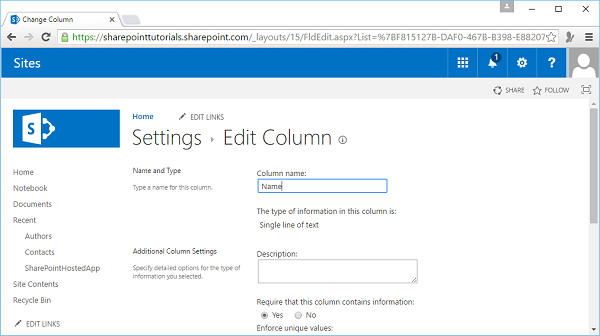
步驟 19 - 接下來,新增另一列來表示作者是員工還是貢獻者。點選“建立列”。

步驟 20 - 將列名設定為“員工”,然後選擇“是/否”欄位型別。選擇好所需的欄位型別後,滾動到頁面底部,您可以看到“其他列設定”。
注意 - 提供了幾種不同的欄位型別。SharePoint Foundation、SharePoint Server 和 SharePoint Online 中可用的欄位型別有所不同。
此外,您正在構建的網站型別(即協作網站或釋出網站)也會影響可用的欄位型別。

步驟 21 - 將預設值設定為“否”而不是“是”,然後點選“確定”。

步驟 22 - 現在讓我們透過點選“建立列”建立另一列。此列將代表我們的員工的薪水或貢獻者的費率。

步驟 23 - 我們將其稱為“薪水/費率”,並將其設定為“貨幣”欄位。

步驟 24 - 滾動到底部,將其設定為必填欄位,並將最小值設定為 0,最大值設定為 1000。輸入 2,以顯示最多兩位小數的貨幣。

步驟 25 - 讓我們再新增一列,這將是個人簡介。我們將其稱為個人簡介,並將型別設定為多行文字。

步驟 26 - 輸入 6 表示六行編輯就可以了。在這種情況下,我們只需要純文字,然後點選“確定”。

步驟 27 - 我們有了“作者”列表的架構。現在我們的架構已完成,讓我們新增一些資料。點選“最近”下的作者。
讓我們透過點選每個專案旁邊的複選框刪除我們之前建立的兩行。接下來,轉到功能區上的“專案”,然後點選刪除專案。

步驟 28 - 透過點選“新建專案”新增第一個專案。

步驟 29 - 如以下螢幕截圖所示,輸入更多資料。

您將看到所有列出的資料。
