
- SharePoint 教程
- SharePoint - 首頁
- SharePoint - 概述
- SharePoint - 型別
- SharePoint - 功能
- SharePoint - 設定環境
- SharePoint - 建立網站集
- SharePoint - API
- SharePoint - 集中管理
- SharePoint - 應用模型
- SharePoint - 整合選項
- SharePoint - 開發工具
- SharePoint - 列表功能
- 其他列表功能
- SharePoint - 自定義列表
- SharePoint - 庫
- SharePoint - Web 部件
- 網站列和內容型別
- SharePoint - 資料
- SharePoint - 伺服器物件模型
- SharePoint - 客戶端物件模型
- SharePoint - REST API
- SharePoint - 功能和元素
- SharePoint - 功能/事件接收器
- SharePoint - Azure 平臺
- SharePoint - 打包和部署
- SharePoint - 沙盒解決方案
- SharePoint - 應用
- SharePoint 有用資源
- SharePoint - 快速指南
- SharePoint - 資源
- SharePoint - 討論
SharePoint - 庫
本章將介紹庫。庫只是列表的一種特殊情況。它們繼承了列表的所有特性。因此,我們迄今為止看到的全部特性,都適用於庫,就像它們適用於列表一樣。
列表和庫的區別
雖然列表和庫表現出相似的特性,但以下是一些區別:
主要區別在於,在庫中,每一行都與一個文件相關聯。此文件可以是任何型別的。例如,辦公文件、圖片、網頁、Word Perfect 文件等。使用 Office 文件的優勢在於,它與實際的 Office 工具本身整合。
另一個區別更多是術語上的區別,而不是功能上的區別。例如,庫中的列表示與文件關聯的元資料。
建立文件庫
在本節中,我們將瞭解使用文件庫的基本知識。您可以像建立列表一樣建立文件庫。請按照以下步驟操作。
步驟 1 - 轉到網站內容,然後點選“新增應用”。

步驟 2 - 點選文件庫。為庫命名,然後點選建立。

注意 - 在這裡,我們將學習高階選項。
步驟 3 - 點選高階選項,併為文件庫命名為課程文件。
我們還可以在這裡設定版本,但我建議不要設定版本,因為庫設定中沒有相同的選項可用。但是,如果您希望啟用版本控制,請在庫設定中進行,而不是在這裡。最後,我們可以選擇要設定為預設模板的文件型別。我們將選擇 Word,然後點選建立。
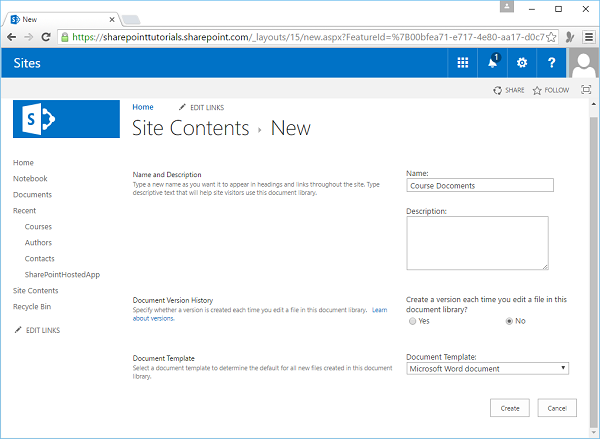
步驟 4 - 現在,在我們新增文件之前,我們需要新增幾個列或欄位。轉到功能區上的庫選項,然後點選庫設定。

步驟 5 - 新增一個新列,此列將是將在課程列表的查詢欄位中顯示的課程。點選確定。

步驟 6 - 讓我們再新增一列。我們將此列命名為編號,並將型別設定為數字。設定最小值和最大值,即分別為 0 和 100,然後點選確定。

您可以看到架構已準備就緒。

向庫中新增文件
現在架構已準備就緒,我們可以新增一些文件了。新增文件的一種方法是直接在 SharePoint 中建立它。
步驟 1 - 現在讓我們轉到功能區上的檔案選項卡。點選新建文件。

步驟 2 - 您將看到 Word 已開啟,在這裡我們可以編輯文件的內容。
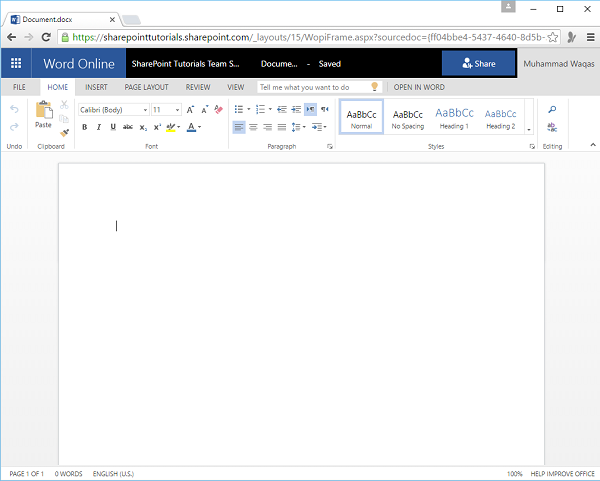
步驟 3 - 在開啟的 Word 頁面中寫入一些文字。
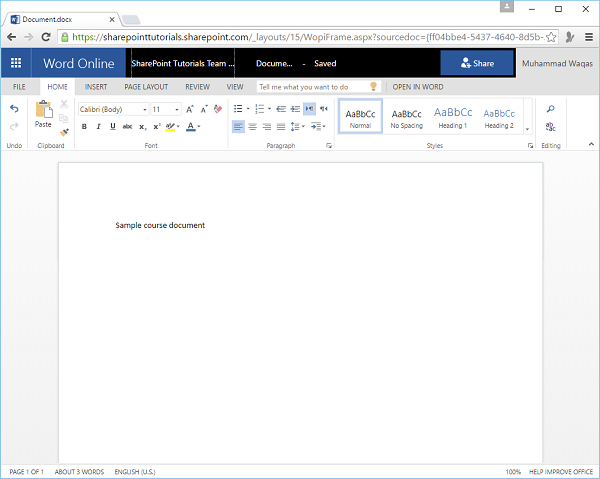
文件會自動儲存,現在讓我們返回到網站,您將看到已建立 Word 文件。
步驟 4 - 要編輯元資料欄位的值,請點選省略號。在 Document.docx 對話方塊中再次選擇省略號,然後從選項中選擇重新命名。

步驟 5 - 輸入所需資訊,然後點選儲存。

我們還可以透過上傳的方式將文件新增到文件庫。
步驟 6 - 您可以在此處使用新建文件進行上傳。

步驟 7 - 您也可以轉到功能區上的檔案選項卡,然後點選上傳文件。

步驟 8 - 您將看到以下對話方塊。點選選擇檔案。

步驟 9 - 選擇一個示例檔案。點選開啟。

您將看到示例文件已新增到庫列表中。

步驟 10 - 如果您想上傳多個文件,可以將它們拖放到此處。多個文件將被上傳。

上傳完成後,您將在列表中看到這些文件。

步驟 11 - 設定元資料的另一種方法是在庫選項卡下,點選功能區上的快速編輯選項。

步驟 12 - 設定元資料後,點選功能區上的檢視以返回到標準列表檢視。

您將在列表中看到文件檔案,如以下螢幕截圖所示。
