- qTest 教程
- qTest - 首頁
- qTest - 簡介
- qTest - 功能
- qTest - 免費試用
- qTest - 登入
- qTest - 儀表盤
- qTest - 邀請使用者
- qTest - 新增專案
- 測試計劃和版本管理
- 測試計劃和構建管理
- qTest - 模組管理
- qTest - 需求
- qTest - 建立關聯的測試用例
- qTest - 匯入需求
- qTest - 匯出需求
- qTest - 匯出RTM
- qTest - 測試設計
- qTest - 呼叫測試用例
- qTest - 批准測試用例
- qTest - 匯入測試用例
- qTest - 匯出測試用例
- qTest - 測試周期管理
- qTest - 測試套件管理
- qTest - 新增測試執行
- qTest - 測試執行
- qTest - 快速執行
- qTest - 提交缺陷
- qTest - 克隆缺陷
- qTest - 匯入缺陷
- qTest - 報告
- qTest - 篩選
- qTest - 拖放
- qTest - 快捷鍵
- qTest - 回收站
- qTest - 搜尋
- qTest - 切換ID
- qTest - 標籤ID
- qTest 有用資源
- qTest - 快速指南
- qTest - 有用資源
- qTest - 討論
qTest - 測試設計
在 qTest – 測試設計模組中,您可以建立、移動、編輯和檢視需求儲存庫中的需求。qTest 支援建立、更新和刪除測試用例。此外,qTest 遵循批准工作流來管理測試用例的批准,並且當可以啟用其他功能以防止測試人員執行任何尚未獲得利益相關者批准的測試用例時。
建立測試用例
要建立測試用例,您應該具有“建立測試用例”許可權。以下是建立測試設計選項卡中測試用例的步驟。
步驟 1 - 轉到測試設計部分。
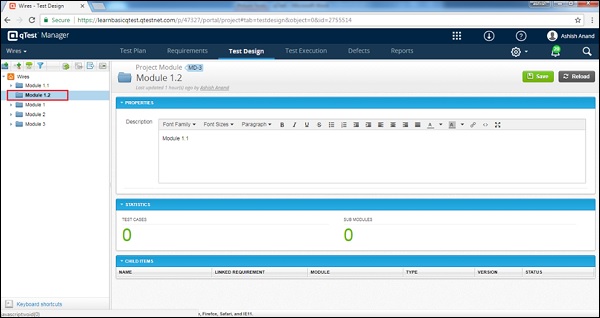
步驟 2 - 在左側面板中選擇應在其中建立測試用例的模組,如下面的螢幕截圖所示。
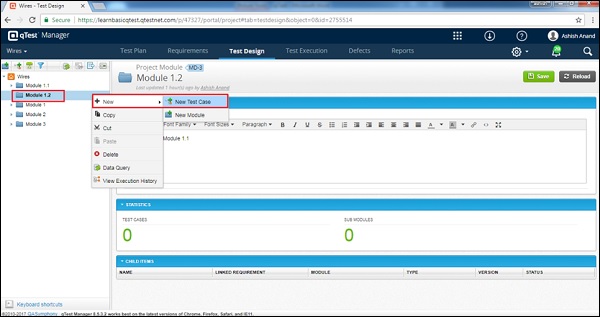
步驟 3 - 要建立新的測試用例,請在左側面板中的某個位置右鍵單擊,然後選擇新建→新建測試用例。
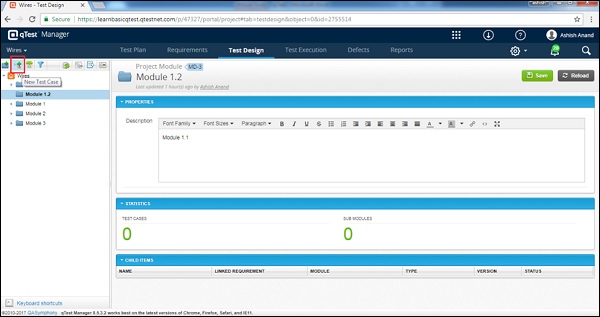
步驟 4 - 單擊面板左側的新建測試用例圖示/影像,如下面的螢幕截圖所示。
建立測試用例模板將開啟,如下面的螢幕截圖所示。
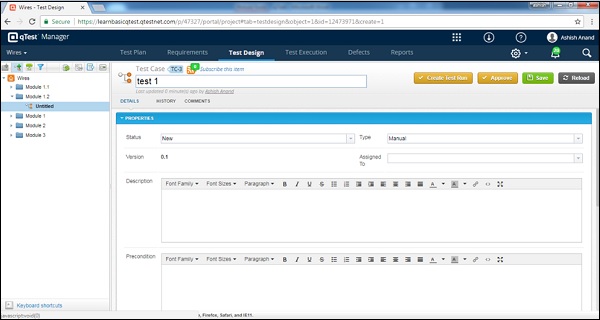
步驟 5 - 在表單中輸入以下欄位 -
- 測試用例名稱
- 狀態
- 型別
- 指派給
- 描述
- 前提條件
- 優先順序
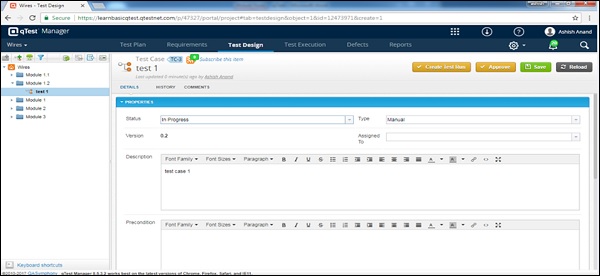
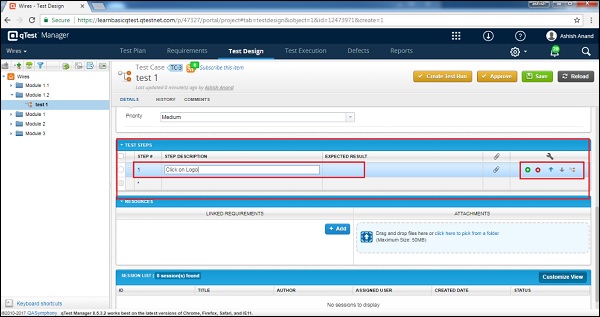
步驟 6 - 在測試步驟部分,輸入測試描述和預期結果。使用 Shift + Enter 在步驟 1 中寫入多行。然後,按 Tab 鍵或單擊“+”號以輸入新步驟。要重新排序測試步驟,請使用向上/向下箭頭。要刪除測試步驟,請使用叉號。
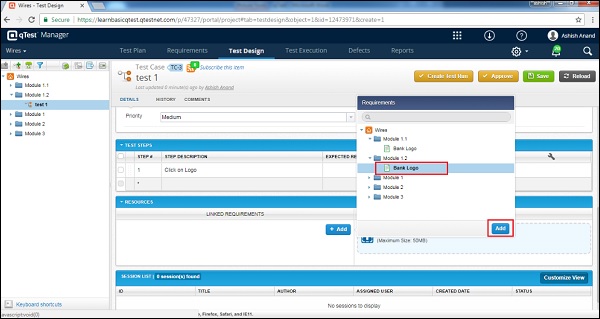
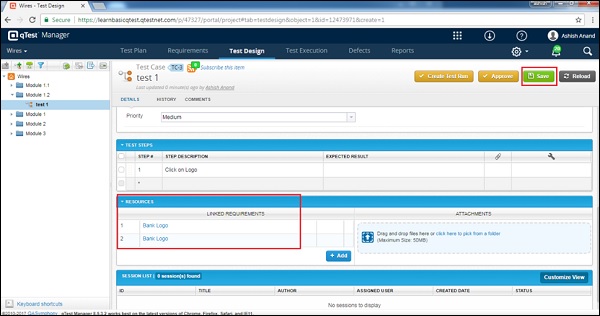
步驟 7 - 在資源選項卡中,透過單擊新增按鈕新增連結的需求。將開啟一個需求列表。選擇需求並單擊新增按鈕,如下面的螢幕截圖所示。
步驟 8 - 單擊儲存按鈕以儲存測試用例,如下面的螢幕截圖所示。
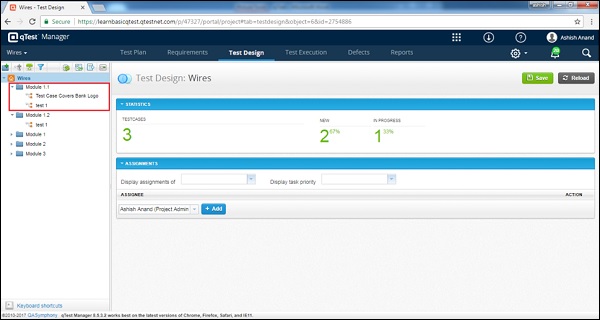
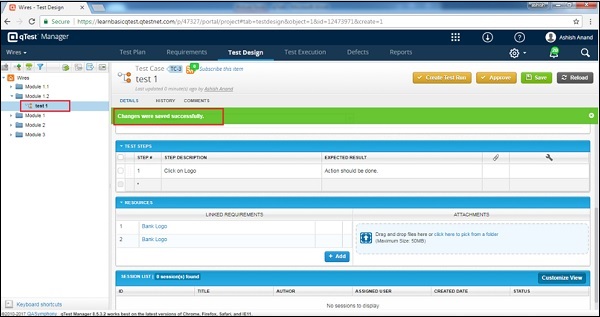
單擊儲存後,您將收到已儲存更改的成功訊息。測試用例將顯示在左側面板中模組名稱下,如下面的螢幕截圖所示。
編輯測試用例
要編輯測試用例,您應該具有“編輯測試用例”許可權。以下是編輯測試用例的步驟。
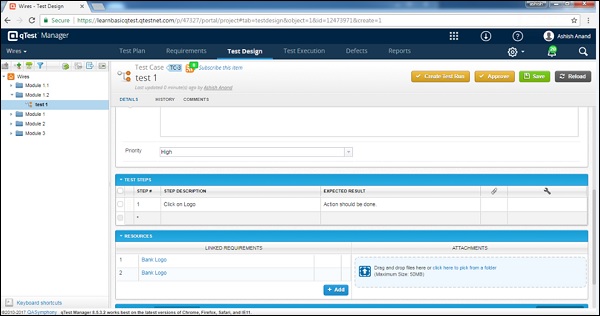
步驟 1 - 選擇要編輯的測試用例,然後雙擊以進一步瀏覽。編輯測試用例的屬性,例如名稱、狀態、指派給、描述,如下面的螢幕截圖所示。
步驟 2 - 單擊儲存以完成編輯。
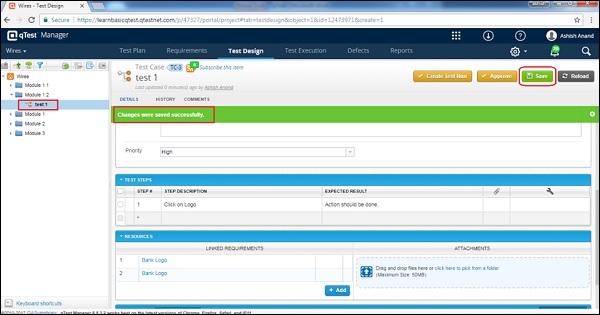
注意 - 每次進行任何更改並儲存時,測試用例的版本都會更新 0.1。如果將其新增到測試執行中,則相同的版本也會在測試執行中更新。
移動/複製測試用例
此功能允許建立測試用例的副本或重新排序測試用例。您應該具有建立/編輯測試用例許可權才能執行此功能。以下是移動/複製測試用例的步驟。
步驟 1 - 要複製/剪下單個或多個測試用例,請選擇需要複製/剪下的測試用例,然後右鍵單擊所選需求。
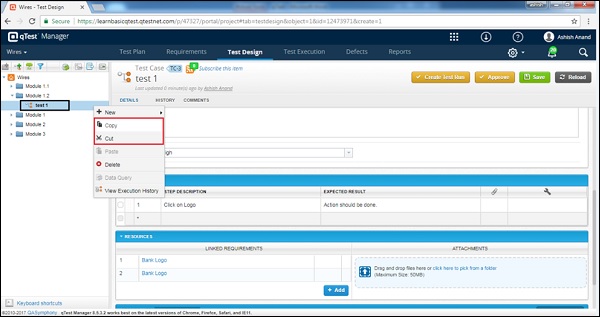
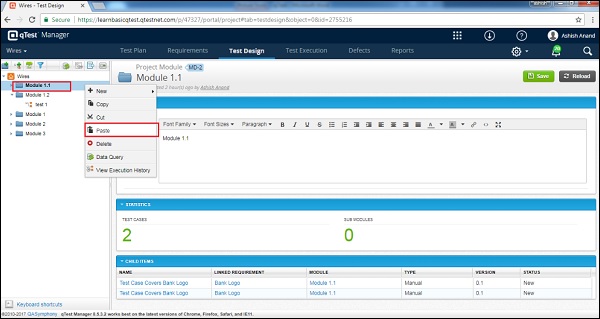
步驟 2 - 現在,選擇要貼上的模組並右鍵單擊。為那些複製的模組選擇貼上選項,如下面的螢幕截圖所示。
刪除測試用例
在本節中,我們將瞭解如何刪除測試用例。刪除測試用例時,請考慮以下幾點。
可以一次刪除多個測試用例。
您應該具有“刪除測試用例”許可權才能刪除測試用例。
如果已刪除的測試用例與需求相關聯,則需求中的關聯也將被刪除。
以下是刪除需求的步驟。
步驟 1 - 選擇要刪除的單個需求或多個需求。
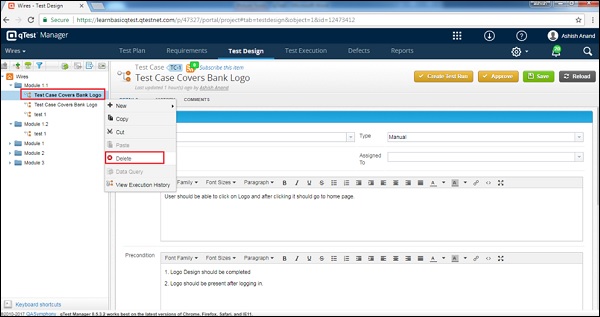
步驟 2 - 右鍵單擊所選需求,然後單擊刪除,如下面的螢幕截圖所示。
步驟 3 - 將出現一個對話方塊,要求確認是否刪除。單擊是,如下面的螢幕截圖所示。
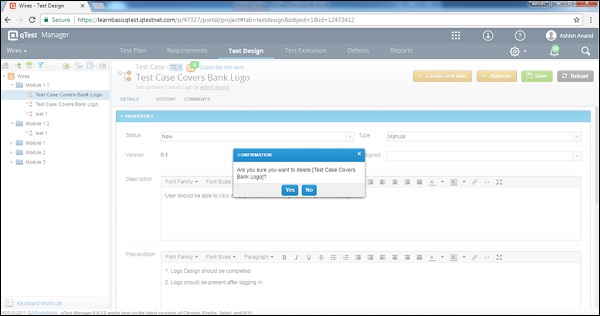
頁面將重新整理,並且模組將從需求和測試設計面板中刪除。