
- qTest 教程
- qTest - 首頁
- qTest - 簡介
- qTest - 功能
- qTest - 免費試用
- qTest - 登入
- qTest - 儀表盤
- qTest - 邀請使用者
- qTest - 新增專案
- 測試計劃和版本管理
- 測試計劃和構建管理
- qTest - 模組管理
- qTest - 需求
- qTest - 建立關聯測試用例
- qTest - 匯入需求
- qTest - 匯出需求
- qTest - 匯出RTM
- qTest - 測試設計
- qTest - 呼叫測試用例
- qTest - 批准測試用例
- qTest - 匯入測試用例
- qTest - 匯出測試用例
- qTest - 測試周期管理
- qTest - 測試套件管理
- qTest - 新增測試執行
- qTest - 測試執行
- qTest - 快速執行
- qTest - 提交缺陷
- qTest - 克隆缺陷
- qTest - 匯入缺陷
- qTest - 報表
- qTest - 篩選
- qTest - 拖放
- qTest - 快捷鍵
- qTest - 回收站
- qTest - 搜尋
- qTest - 切換ID
- qTest - 標籤ID
- qTest 有用資源
- qTest - 快速指南
- qTest - 有用資源
- qTest - 討論
qTest - 匯入缺陷
您可以使用 Excel 電子表格匯入缺陷。Excel 檔案是透過行和列作為單元格表示的文字檔案。
從 Excel 匯入資料時,需要考慮以下事項。
- Excel 檔案規則
- 將 Excel 檔案匯入系統
Excel 檔案規則
建立 Excel 檔案時,請考慮以下幾點 -
Excel 檔案應僅在第一個工作表中包含資料。
工作表名稱應為“缺陷”。
第一行應包含不同列中標題的名稱,然後依次;資料應表示每一列。
請注意,匯入時第一行將與缺陷建立表單的不同欄位對映。
Excel 檔案中的一列只能與缺陷建立表單的一個欄位對映。
缺陷 ID 欄位不應與任何列對映。系統將自動生成缺陷 ID。
必須將必填欄位與 Excel 工作表的列對映,並且不應為空。否則,系統將生成匯入失敗的錯誤訊息。
非必填欄位可以不對映或資料可以為空。匯入時,這些欄位將為空或預設值將按專案設定中定義的進行。
匯入 Excel 檔案
現在讓我們討論如何匯入 Excel 檔案。以下是執行此操作的步驟。
步驟 1 - 轉到“測試缺陷”選項卡。
步驟 2 - 從工具欄(根資料夾正上方)選擇“匯入 Excel BETA”圖示。以下螢幕截圖將幫助您瞭解此步驟。
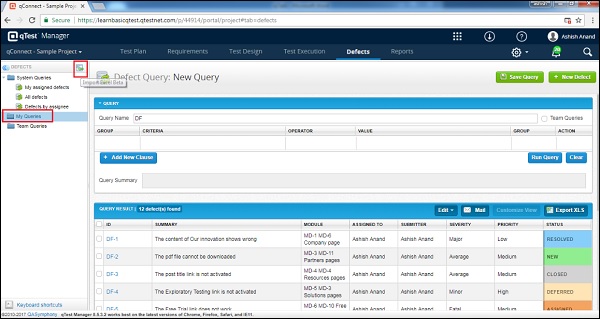
步驟 3 - 單擊“匯入 Excel”圖示後,將開啟“匯入缺陷嚮導 BETA”。它帶有一組規則。重新驗證 Excel 工作表是否滿足這些規則。
步驟 4 - 瀏覽 Excel 檔案並上傳。上傳成功後,檔名將在嚮導中顯示,如下面的螢幕截圖所示。選中“使用匯入檔案的首行作為標題”複選框。qTest 使用 Excel 檔案的第一行作為標題。qTest 將獲取檔案標題作為可用於對映的欄位。
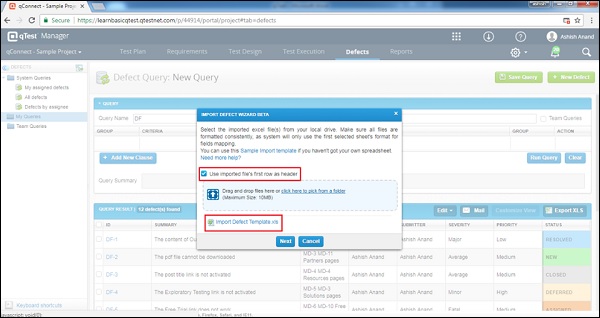
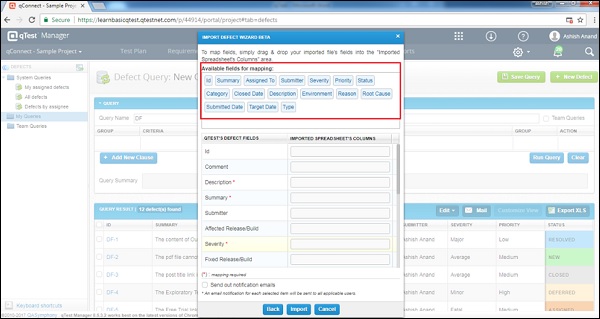
如果選中上述步驟中的複選框並單擊“下一步”按鈕,則以下螢幕截圖顯示了可用於對映的可用欄位。
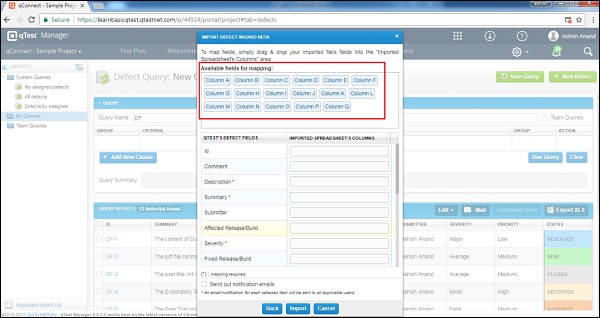
例如,如果您沒有像上述步驟那樣選擇該選項,則 qTest 將獲取列的順序作為可用的欄位對映。以下螢幕截圖顯示了相同的內容。
步驟 5 - 使用拖放功能,將“缺陷”欄位與“可用於對映的欄位”中存在的 Excel 工作表列名稱對映,如下面的螢幕截圖所示。
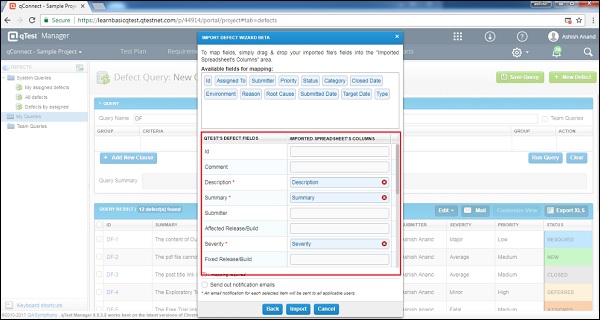
要刪除已對映的欄位,請單擊框中的X符號。它將刪除欄位對映,如果需要,您可以將欄位重新對映到其他列。
選中“傳送通知電子郵件”複選框後,將傳送一封關於匯入缺陷的電子郵件。
步驟 6 - 現在,單擊“匯入”按鈕,如下面的螢幕截圖所示。
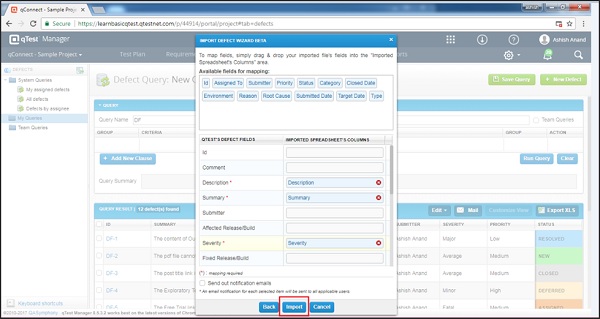
匯入成功後,您將獲得匯入的資訊,如下面的螢幕截圖所示。
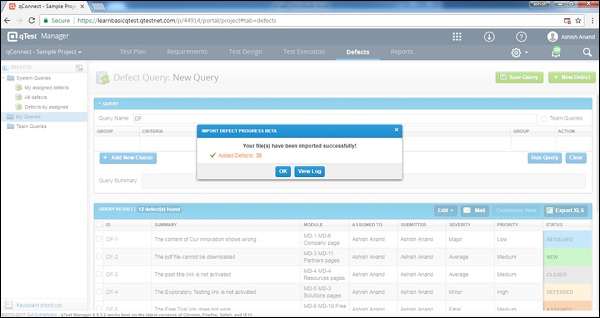
將出現一個帶有兩個按鈕的對話方塊,如上面的螢幕截圖所示 -
- 確定 - 它將帶您到“缺陷”選項卡。
- 檢視日誌 - 使用此功能,您將能夠檢視匯入日誌。