
- qTest 教程
- qTest - 首頁
- qTest - 簡介
- qTest - 功能
- qTest - 免費試用
- qTest - 登入
- qTest - 儀表盤
- qTest - 邀請使用者
- qTest - 新增專案
- 測試計劃和版本管理
- 測試計劃和構建管理
- qTest - 模組管理
- qTest - 需求
- qTest - 建立關聯測試用例
- qTest - 匯入需求
- qTest - 匯出需求
- qTest - 匯出RTM
- qTest - 測試設計
- qTest - 呼叫測試用例
- qTest - 批准測試用例
- qTest - 匯入測試用例
- qTest - 匯出測試用例
- qTest - 測試周期管理
- qTest - 測試套件管理
- qTest - 新增測試執行
- qTest - 測試執行
- qTest - 快速執行
- qTest - 提交缺陷
- qTest - 克隆缺陷
- qTest - 匯入缺陷
- qTest - 報告
- qTest - 篩選
- qTest - 拖放
- qTest - 快捷鍵
- qTest - 回收站
- qTest - 搜尋
- qTest - 切換ID
- qTest - 標籤ID
- qTest 有用資源
- qTest - 快速指南
- qTest - 有用資源
- qTest - 討論
qTest - 匯出需求
qTest 支援將需求詳細資訊匯出到 HTML 檔案或 Excel 檔案的功能。
以下是匯出需求詳細資訊的步驟。
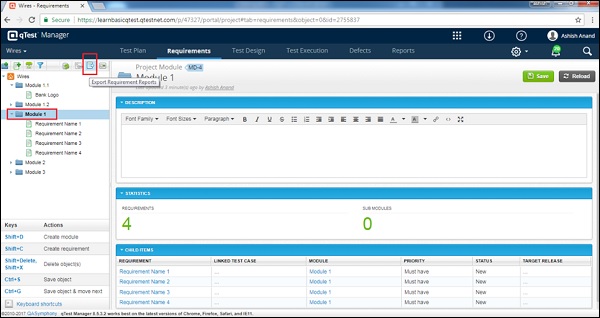
步驟 1 - 選擇根資料夾並單擊“匯出需求”圖示,如下面的螢幕截圖所示。
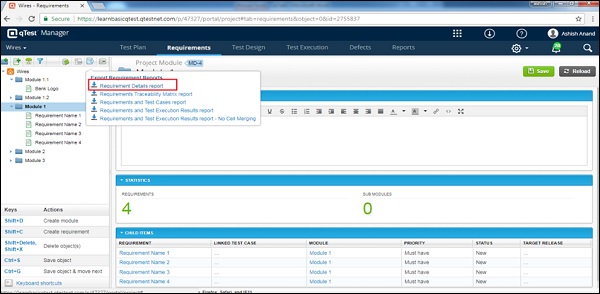
步驟 2 - 單擊該圖示後,將顯示一組選項(用於下載)。選擇“需求詳細資訊報告”並單擊。
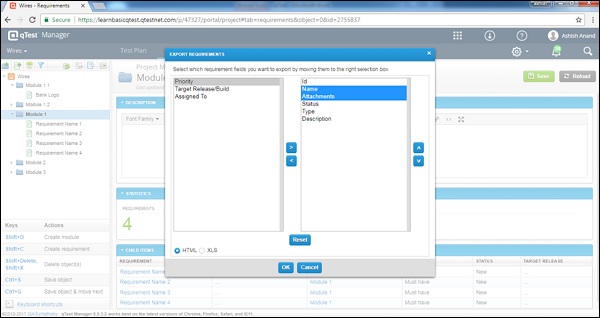
匯出需求嚮導將開啟,其中包含包含需求詳細資訊的列。以下螢幕截圖顯示了匯出需求嚮導。
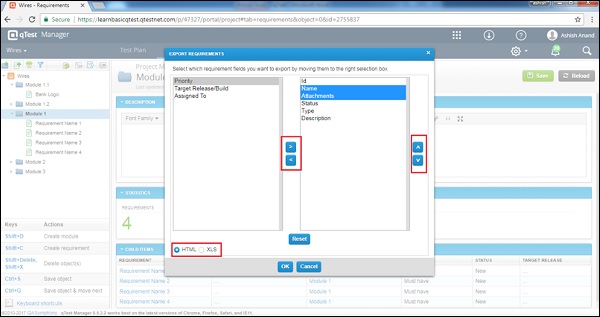
步驟 3 - 從左側選擇需求欄位(所有需要匯出的欄位)到右側的選擇框。透過使用右側的向上和向下箭頭,您可以重新排序匯出檔案中需求欄位的顯示順序。您還可以選擇 HTML 或 XLS 的單選按鈕。以下螢幕截圖顯示了嚮導的設定,當選擇 HTML 作為匯出檔案時。
步驟 4 - 選擇 XLS 格式,將出現一個額外的複選框以確認是否將需求合併到一個工作表中。單擊複選框,每個模組將匯出為一個單獨的工作表,其中包含需求。
以下螢幕截圖顯示了嚮導中的 XLS 匯出設定。
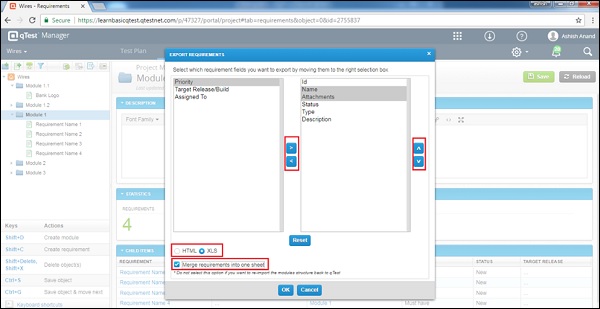
單擊“重置”按鈕將重置所有需求欄位以預設匯出。所有設定將更改為預設值。
單擊“取消”按鈕將關閉嚮導,並將控制權傳送回“需求”選項卡。
單擊“確定”按鈕將根據嚮導中選擇的設定將需求匯出到檔案中。
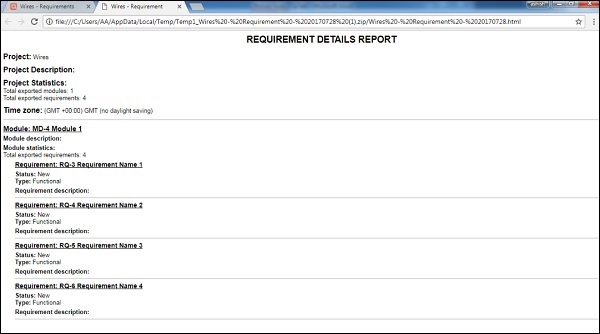
以下螢幕截圖顯示了一個示例匯出的 HTML 檔案。
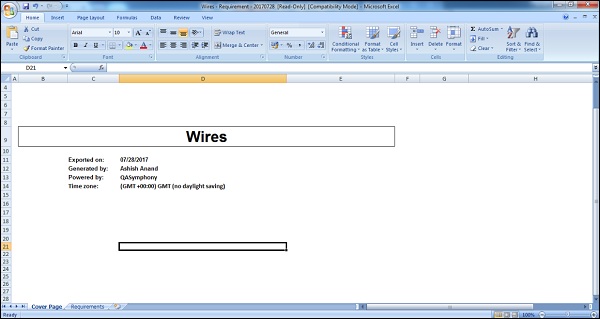
以下螢幕截圖顯示了一個示例匯出的 XLS 檔案。它用作封面。
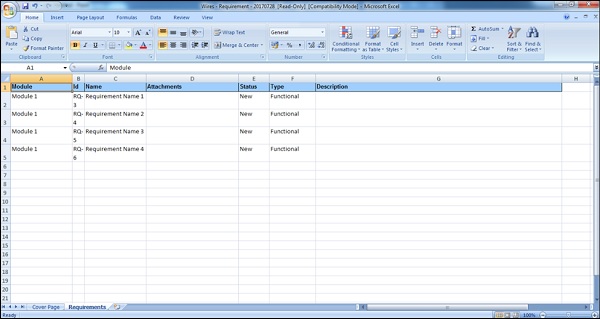
以下螢幕截圖顯示了匯出的需求。
您可以選擇一個模組中的單個需求以一次匯出。透過選擇根資料夾,您可以匯出根資料夾內模組和子模組中的所有需求。
廣告