- qTest 教程
- qTest - 首頁
- qTest - 簡介
- qTest - 特性
- qTest - 免費試用
- qTest - 登入
- qTest - 儀表盤
- qTest - 邀請使用者
- qTest - 新增專案
- 測試計劃和版本管理
- 測試計劃和構建管理
- qTest - 模組管理
- qTest - 需求
- qTest - 建立關聯測試用例
- qTest - 匯入需求
- qTest - 匯出需求
- qTest - 匯出RTM
- qTest - 測試設計
- qTest - 呼叫測試用例
- qTest - 批准測試用例
- qTest - 匯入測試用例
- qTest - 匯出測試用例
- qTest - 測試周期管理
- qTest - 測試套件管理
- qTest - 新增測試執行
- qTest - 測試執行
- qTest - 快速執行
- qTest - 提交缺陷
- qTest - 克隆缺陷
- qTest - 匯入缺陷
- qTest - 報表
- qTest - 篩選
- qTest - 拖放
- qTest - 熱鍵
- qTest - 回收站
- qTest - 搜尋
- qTest - 切換ID
- qTest - 標籤ID
- qTest 有用資源
- qTest - 快速指南
- qTest - 有用資源
- qTest - 討論
qTest - 提交缺陷
在缺陷模組中,您可以建立、檢視和編輯已建立的缺陷。qTest 缺陷跟蹤器簡單易用,但功能強大。它允許即時管理缺陷。您可以輕鬆自定義與缺陷相關的欄位和值,以識別和跟蹤其解決過程。此外,qTest 允許您在提交、分配、更新或評論選定缺陷時訂閱電子郵件通知。
在執行或執行後,您可以透過三種方式將缺陷提交到特定的測試用例:
- 在快速執行執行期間提交
- 在預設執行執行期間提交
- 在測試執行完成後提交
執行測試時提交
此過程類似於在快速執行或預設執行執行期間提交缺陷。在這兩種情況下,唯一的區別是執行的啟動,其餘步驟如下:
您可以為特定測試步驟或測試用例提交缺陷,適用於所有步驟。
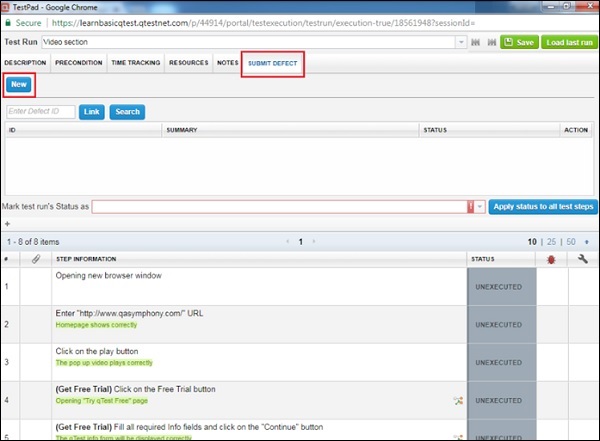
步驟 1 - 要在測試用例級別新增,請單擊以下螢幕截圖中所示的“提交缺陷”部分,然後單擊“新建”。
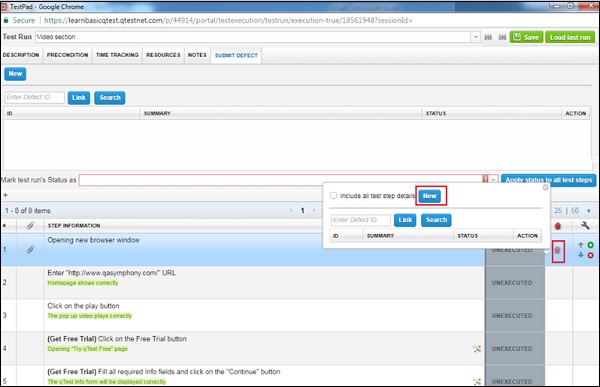
步驟 2 - 同樣,要在測試步驟級別新增缺陷,請單擊以下螢幕截圖中所示的“提交缺陷”圖示,然後單擊“新建”。
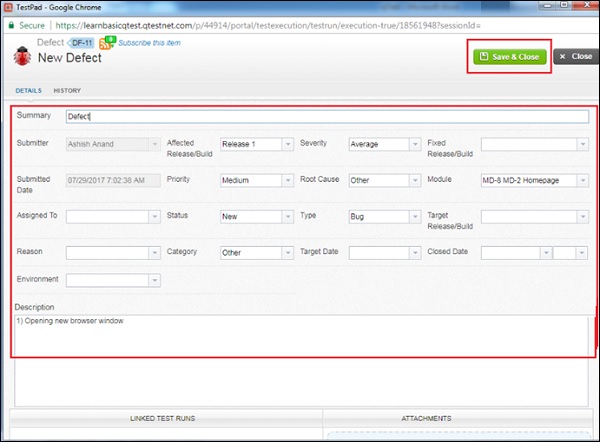
步驟 3 - 在上述兩種情況下,缺陷提交表單都會在單獨的視窗中開啟。在提交缺陷之前,請填寫以下欄位:
- 摘要
- 修復版本/構建
- 指派給
- 型別
- 原因
- 環境
- 新增附件以驗證差異,例如螢幕截圖、日誌等。
步驟 4 - 輸入詳細資訊後,單擊以下螢幕截圖中所示的“儲存並關閉”按鈕。
在“歷史記錄”選項卡中,您可以檢視對此缺陷執行的所有操作或編輯。
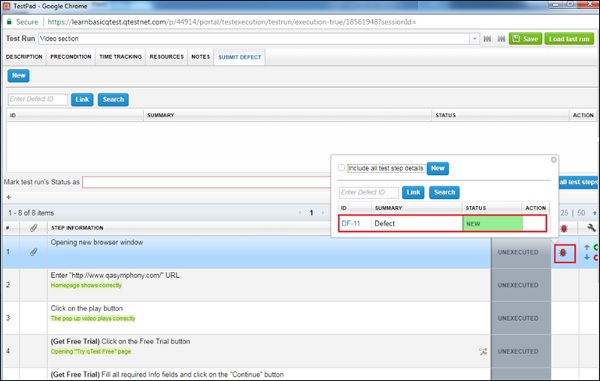
將生成一個缺陷 ID,您可以透過將游標移動到缺陷符號上檢視與測試步驟關聯的缺陷,如下面的螢幕截圖所示。
測試執行完成後提交缺陷
您可以在執行完成後將缺陷提交或連結到單個測試步驟或測試用例。以下是提交缺陷的步驟。
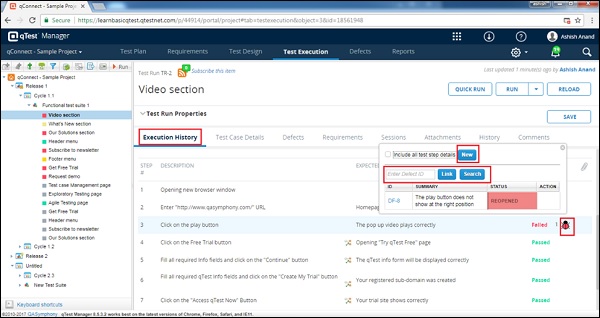
步驟 1 - 在“執行歷史記錄”部分的測試用例中選擇“缺陷”圖示,以將缺陷提交/連結到整個測試用例。
步驟 2 - 或者,選擇“測試日誌詳細資訊”中的“缺陷”圖示,以將缺陷提交/連結到已執行測試日誌的單個測試步驟。
步驟 3 - 點選“Bug”圖示。它將開啟一個對話方塊,其中包含提交/連結缺陷的選項。
步驟 4 - 點選“新建”以提交與測試日誌關聯的缺陷。
步驟 5 - 輸入現有的缺陷 ID 或搜尋要連結到測試日誌的缺陷。
步驟 6 - 點選“刪除”圖示以從測試日誌中刪除連結的缺陷。
以下螢幕截圖顯示了上面討論的步驟。