
- qTest 教程
- qTest - 首頁
- qTest - 簡介
- qTest - 功能
- qTest - 免費試用
- qTest - 登入
- qTest - 儀表盤
- qTest - 邀請使用者
- qTest - 新增專案
- 測試計劃和版本管理
- 測試計劃和構建管理
- qTest - 模組管理
- qTest - 需求
- qTest - 建立關聯測試用例
- qTest - 匯入需求
- qTest - 匯出需求
- qTest - 匯出RTM
- qTest - 測試設計
- qTest - 呼叫測試用例
- qTest - 批准測試用例
- qTest - 匯入測試用例
- qTest - 匯出測試用例
- qTest - 測試周期管理
- qTest - 測試套件管理
- qTest - 新增測試執行
- qTest - 測試執行
- qTest - 快速執行
- qTest - 提交缺陷
- qTest - 克隆缺陷
- qTest - 匯入缺陷
- qTest - 報表
- qTest - 篩選
- qTest - 拖放
- qTest - 快捷鍵
- qTest - 回收站
- qTest - 搜尋
- qTest - 切換ID
- qTest - 標籤ID
- qTest 有用資源
- qTest - 快速指南
- qTest - 有用資源
- qTest - 討論
qTest - 免費試用
qTest 為企業郵箱提供14天的免費試用,包含一些基本功能;最多可供四個使用者使用。qTest 還提供一系列不同計劃,包含不同的高階功能和附加元件。費用取決於使用者數量。
訪問https://www.qasymphony.com,您可以檢視可試用的不同計劃。
免費試用設定
現在讓我們討論如何設定免費試用。請按照以下步驟瞭解設定方法:
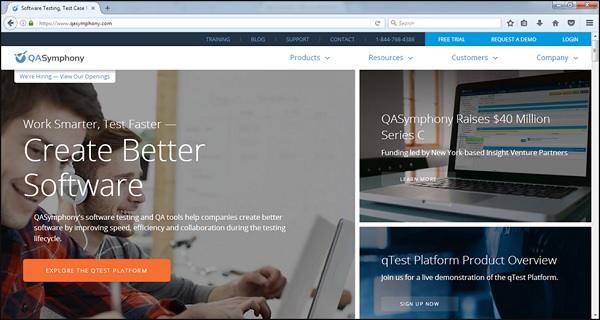
步驟1 - 訪問https://www.qasymphony.com,並點選選單欄右側的免費試用選項卡,如下圖所示。
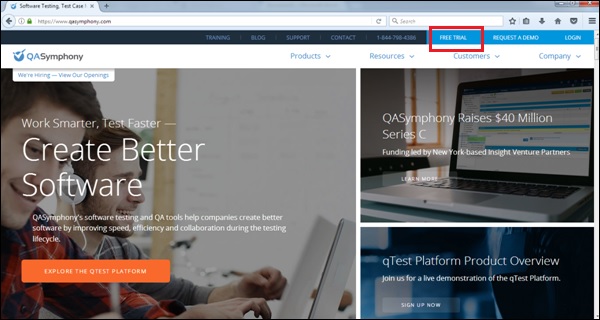
步驟2 - 點選“開始免費試用”按鈕。
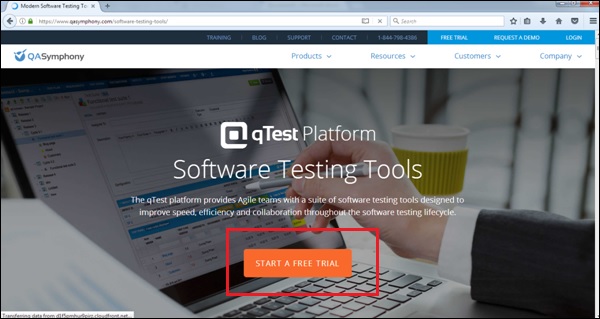
步驟3 - 它將開啟一個基本表單來建立qTest帳戶。輸入以下詳細資訊,如下圖所示。
名
姓
企業郵箱 - 請注意,它不接受Gmail、Yahoo和Outlook郵箱。它必須是企業郵箱。相同的郵箱可以作為使用者名稱訪問qTest。
行業
您的所在地
員工人數
公司名稱
建立您的qTest 網址 - 它必須唯一,此URL將用於訪問qTest應用程式
密碼 - 用於驗證此URL的訪問許可權
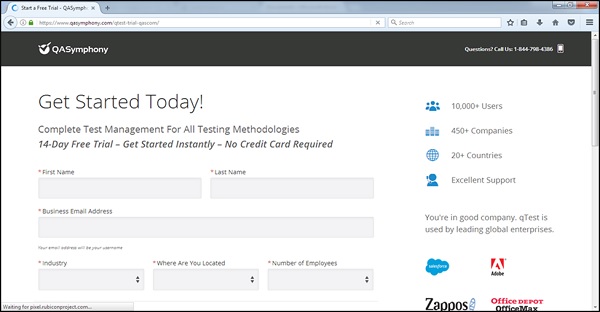
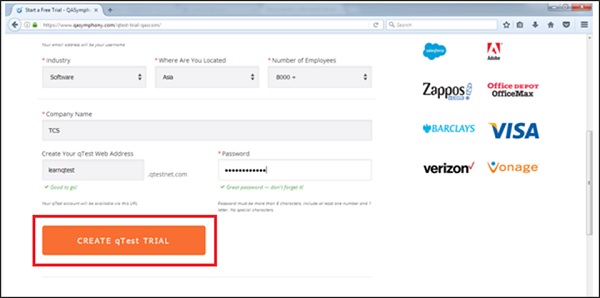
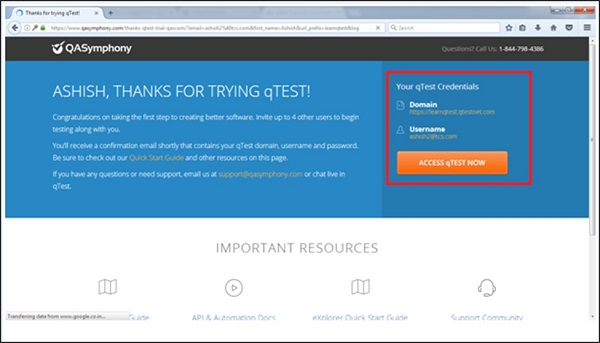
步驟4 - 輸入所有詳細資訊後,點選建立qTest試用按鈕,如下圖所示。它將為新使用者顯示一個感謝頁面,如下圖所示。您可以看到已輸入的域名和使用者名稱以及立即訪問qTest按鈕。
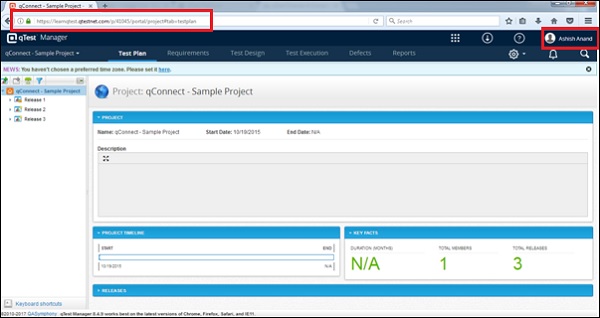
步驟5 - 現在,點選立即訪問qTest按鈕。它將顯示qTest的儀表盤。它可以訪問建立免費試用時輸入的URL。
廣告