
- qTest 教程
- qTest - 首頁
- qTest - 簡介
- qTest - 功能
- qTest - 免費試用
- qTest - 登入
- qTest - 儀表盤
- qTest - 邀請使用者
- qTest - 新增專案
- 測試計劃和版本管理
- 測試計劃和構建管理
- qTest - 模組管理
- qTest - 需求
- qTest - 建立關聯測試用例
- qTest - 匯入需求
- qTest - 匯出需求
- qTest - 匯出RTM
- qTest - 測試設計
- qTest - 呼叫測試用例
- qTest - 批准測試用例
- qTest - 匯入測試用例
- qTest - 匯出測試用例
- qTest - 測試周期管理
- qTest - 測試套件管理
- qTest - 新增測試執行
- qTest - 測試執行
- qTest - 快速執行
- qTest - 提交缺陷
- qTest - 克隆缺陷
- qTest - 匯入缺陷
- qTest - 報表
- qTest - 過濾
- qTest - 拖放
- qTest - 快捷鍵
- qTest - 回收站
- qTest - 搜尋
- qTest - 切換ID
- qTest - 標籤ID
- qTest 有用資源
- qTest - 快速指南
- qTest - 有用資源
- qTest - 討論
qTest - 模組管理
模組是需求和測試設計選單內的資料夾結構。這些模組在各自的章節中包含需求和測試用例。您可以將模組定義為具有相同產品性質的一組功能。模組結構在需求和測試設計(測試用例)之間自動同步。
建立模組
要建立模組,您應該具有建立模組許可權。以下是建立模組的步驟:
步驟 1 - 轉到需求或測試設計部分。
步驟 2 - 選擇左側需求面板中的根資料夾。
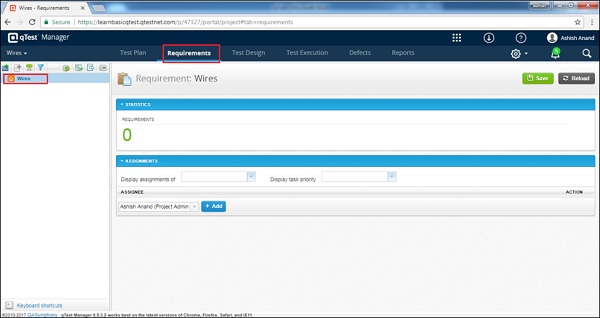
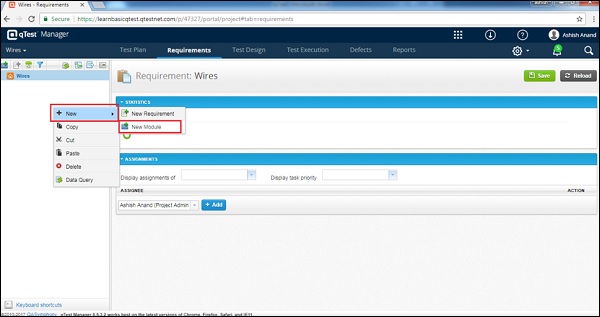
步驟 3 - 要建立新模組,請使用以下螢幕截圖中顯示的任何選項。在左側面板上的任意位置單擊右鍵,然後選擇新建→新建模組。
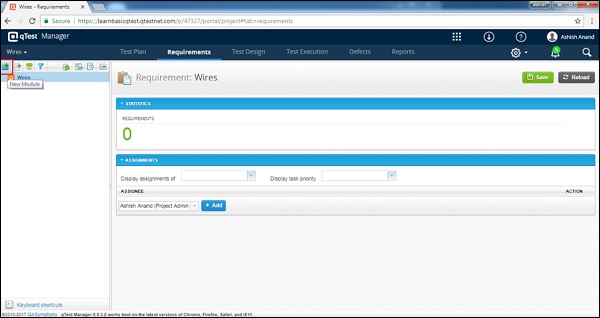
步驟 4 - 單擊面板左側的新模組圖示/影像,如下面的螢幕截圖中紅色圓圈所示。
步驟 5 - 單擊開啟以下建立模組表單的任何一個選項。
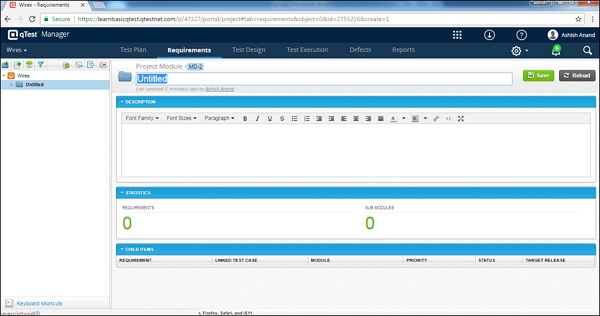
步驟 6 - 在表單中輸入以下欄位:
- 模組名稱(位於頂部)
- 描述
注意 - 模組頁面具有統計資訊部分。它顯示所選模組的需求和子模組的數量。在子項中,它顯示各個需求的詳細屬性。
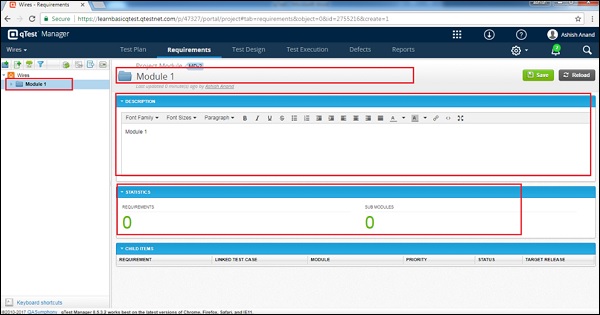
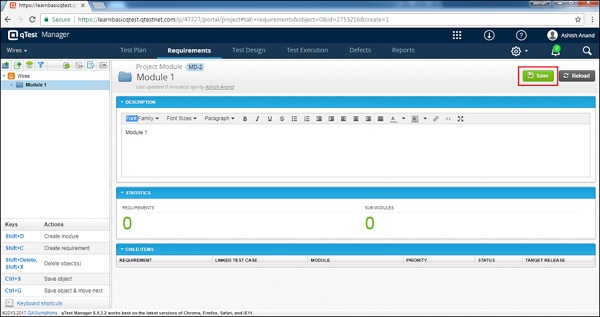
步驟 7 - 輸入所需詳細資訊後,單擊螢幕右上角的儲存按鈕,如下面的螢幕截圖所示。
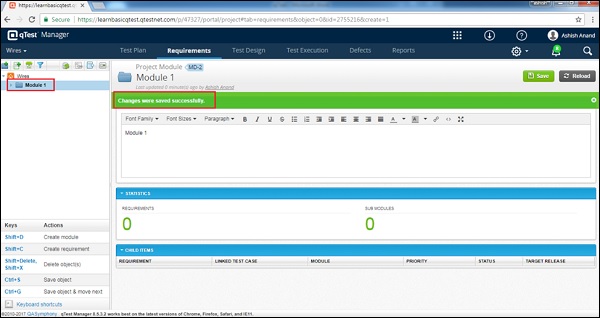
單擊儲存後,您將收到一條訊息,顯示更改已成功儲存。模組名稱顯示在左側面板上專案名稱下方,如下面的螢幕截圖所示。
注意 - 使用者最多可以新增 99 個級別的子模組。模組表單不支援任何自定義欄位。
編輯模組
現在讓我們討論如何編輯模組。要編輯模組,您應該具有編輯模組許可權。
以下是編輯模組的步驟:
步驟 1 - 選擇要編輯的模組,並雙擊以進一步瀏覽。
步驟 2 - 編輯模組的名稱和描述,如下面的螢幕截圖所示。
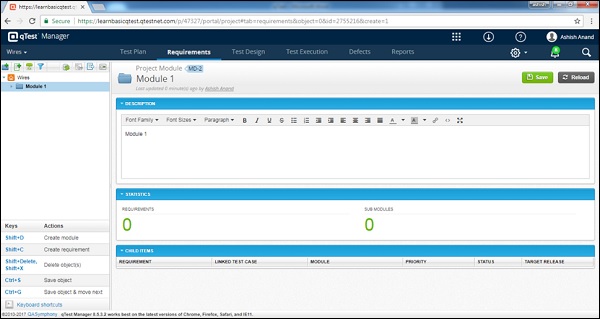
步驟 3 - 單擊儲存以完成編輯。
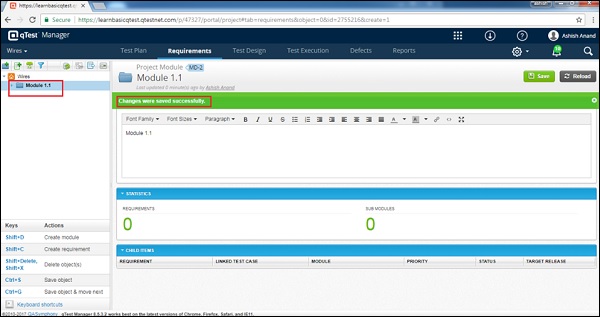
注意 - 需求中模組的任何更改都將更新測試設計,反之亦然。模組結構在需求和測試設計之間自動同步。
移動/複製模組
要移動/複製模組,您應該具有建立/編輯模組許可權。此功能允許建立模組的副本或重新排序模組結構。
以下是移動/複製模組的步驟。
步驟 1 - 要複製/剪下單個或多個模組,請選擇模組。右鍵單擊所選構建。
步驟 2 - 選擇複製/剪下,如下面的螢幕截圖所示。
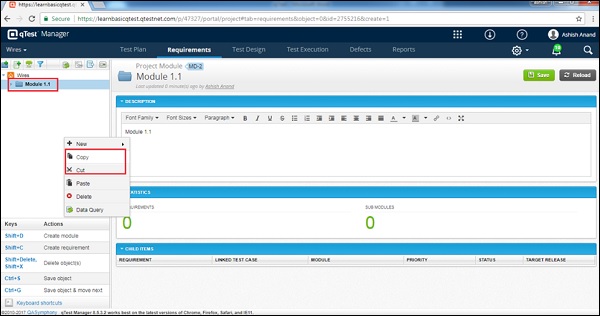
步驟 3 - 現在,選擇要貼上的模組,並右鍵單擊它。為這些複製的模組選擇貼上選項,如下面的螢幕截圖所示。
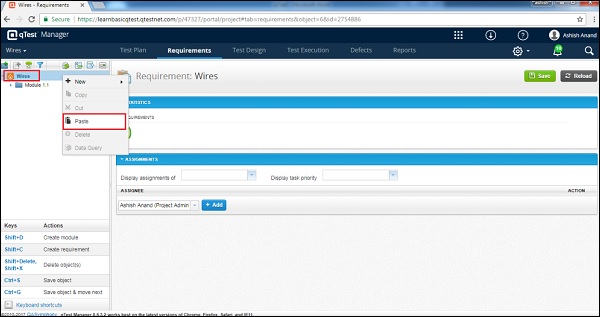
注意 - 如果模組在複製或移動模組時具有子模組,則所有其他子模組也將被複制/移動。
刪除模組
要刪除模組,您應該具有刪除模組許可權。刪除模組時,請考慮以下幾點。
可以一次刪除多個模組。
如果模組有許多子模組,那麼在刪除模組的過程中,子模組也會被刪除。
刪除需求中的模組也會刪除測試設計中同步的模組,反之亦然。
模組可以包含需求、測試用例等 - 刪除它時,它將刪除所有這些專案。
以下是刪除構建的步驟。
步驟 1 - 選擇要刪除的單個模組或多個模組。
步驟 2 - 右鍵單擊所選模組,然後單擊刪除,如下面的螢幕截圖所示。
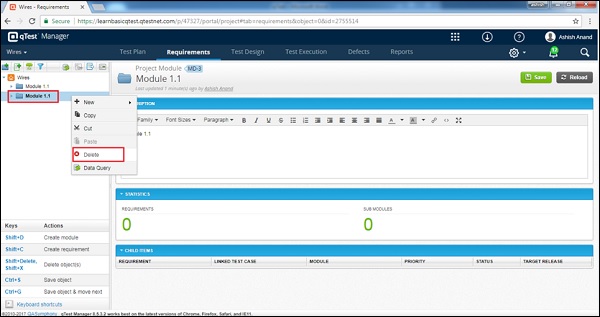
步驟 3 - 將出現一個對話方塊,詢問您是否確認刪除。單擊是,如下面的螢幕截圖所示。
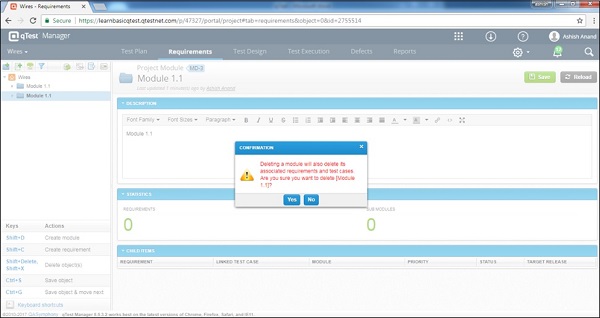
頁面將重新整理,並且模組將從需求和測試設計面板中刪除。