- qTest 教程
- qTest - 首頁
- qTest - 簡介
- qTest - 功能
- qTest - 免費試用
- qTest - 登入
- qTest - 儀表盤
- qTest - 邀請使用者
- qTest - 新增專案
- 測試計劃和版本管理
- 測試計劃和構建管理
- qTest - 模組管理
- qTest - 需求
- qTest - 建立關聯測試用例
- qTest - 匯入需求
- qTest - 匯出需求
- qTest - 匯出RTM
- qTest - 測試設計
- qTest - 呼叫測試用例
- qTest - 批准測試用例
- qTest - 匯入測試用例
- qTest - 匯出測試用例
- qTest - 測試周期管理
- qTest - 測試套件管理
- qTest - 新增測試執行
- qTest - 測試執行
- qTest - 快速執行
- qTest - 提交缺陷
- qTest - 克隆缺陷
- qTest - 匯入缺陷
- qTest - 報表
- qTest - 篩選
- qTest - 拖放
- qTest - 快捷鍵
- qTest - 回收站
- qTest - 搜尋
- qTest - 切換ID
- qTest - 標籤ID
- qTest 有用資源
- qTest - 快速指南
- qTest - 有用資源
- qTest - 討論
qTest - 儀表盤
登入qTest後,儀表盤是顯示的第一個頁面。儀表盤由管理員自定義。根據角色,管理員可以設定對qTest的訪問許可權。管理員甚至有權更改qTest的顏色和徽標。
以下是關於qTest儀表盤的一些重要要點:
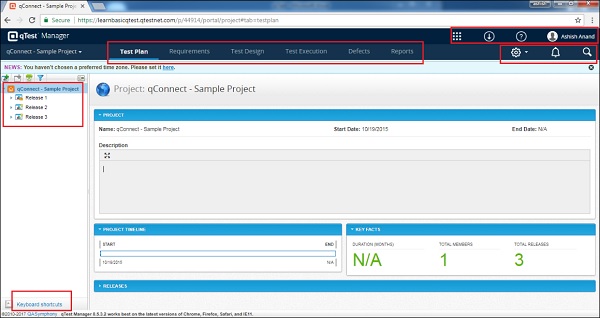
位於qTest頁面頂部的導航欄在qTest的所有頁面/螢幕上都是相同的。
qConnect - <專案名稱>、測試計劃、需求、測試設計、測試執行、缺陷和報表是主要的連結。這些連結用於導航到相應的函式。
導航欄包含提供對qTest最有用的功能的快速訪問的連結。
預設情況下,成功登入後會顯示預設專案的測試計劃頁面。
在導航欄下方,頁面的新聞欄有一個建議,設定時區為“您尚未選擇首選時區。請在此處設定。”
白色區域左側提供的資訊與專案的版本以及qTest的一些令人興奮的功能相關。
在導航欄的右側,設定、通知和搜尋是主要功能,並且在qTest的所有頁面/螢幕上保持不變。
在右側,導航欄上方,有一些連結 - qTest應用程式、資源、資源庫和qTest幫助以及個人資料摘要。
在左下方,有一個連結 - “鍵盤快捷鍵”。單擊它時,它會顯示不同的鍵盤按鍵組合以導航到特定功能。
Shift + D = 建立版本
Shift + C = 建立構建
Shift + X 或 Shift + Delete = 刪除物件
CTRL + G = 儲存物件並移至下一個
以下螢幕截圖顯示了qTest儀表盤頁面的概述。
qTest 應用程式
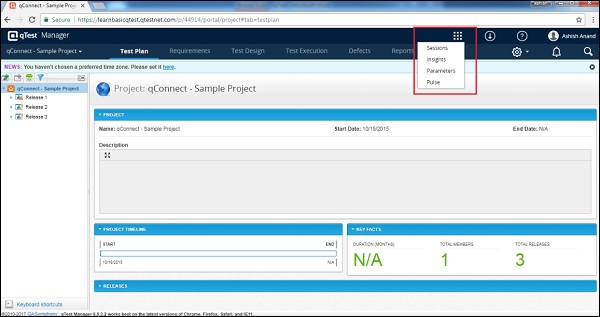
qTest 擁有許多不同的應用程式。最廣泛使用的應用程式是qTest Manager。除此之外,qTest還擁有Session、Insights、Parameters和Pulse。這些應用程式具有許多優勢,可以與qTest Explorer和其他應用程式一起使用。
資源庫
它有很多子連結可以訪問關於qTest的不同文件。這些文件提供了關於qTest的資訊,也擴充套件了新使用者對qTest功能的瞭解。如果不知道如何完成特定任務,這些文件也有助於找到解決方案。
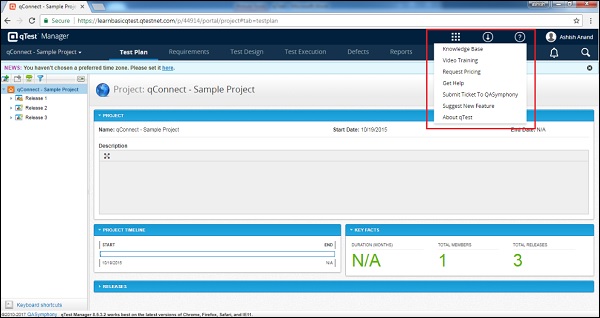
資源庫包含以下連結:
知識庫 - 它提供關於qTest其他應用程式的資訊。
影片培訓 - 它為新使用者提供培訓。新使用者可以學習它以瞭解不同的功能以及如何使用qTest。
索取價格 - 使用者可以根據需求要求提供價格表。
獲取幫助 - 這是一個有文件記載的部分,使用者可以在其中找到qTest的所有基本/高階功能,並瞭解如何使用它們。
向QASymphony提交工單 - 此連結的主要目的是在使用者在完成任務時遇到困難的情況下為使用者提供即時支援。這並不支援免費試用使用者。
建議新功能 - 在這裡,使用者可以提供與qTest相關的建議或反饋,這將使其更易於使用。
關於qTest - 它提供qTest的詳細資訊,例如版本和版權資訊。
以下螢幕截圖顯示了資源庫中提供的不同文件。
使用者個人資料
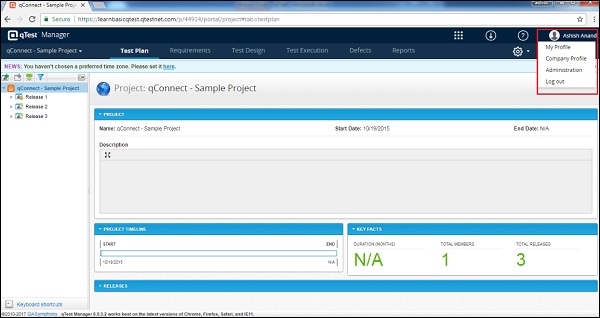
單擊個人資料連結,您可以檢視您的個人資料(我的個人資料)和公司資料(公司個人資料),並管理這些部分。單擊“登出”後,您將返回登入頁面,並且無法在未再次登入的情況下訪問專案詳細資訊。
管理員是一個角色,其可用性取決於登入使用者的角色。只有當用戶是管理員時,才會顯示此連結。在免費試用中,所有使用者預設都是管理員。
以下螢幕截圖顯示了使用者個人資料部分中可用的功能。
我的個人資料
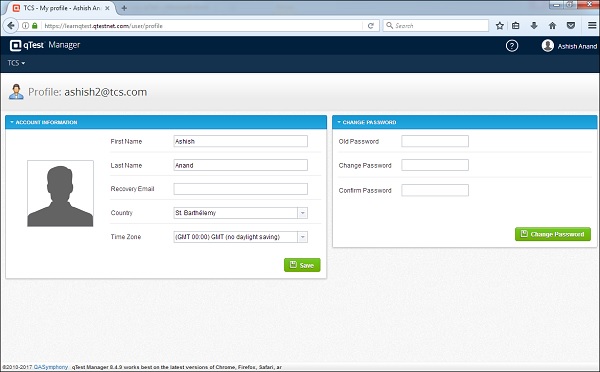
單擊我的個人資料,您可以檢視和編輯您的帳戶詳細資訊。您需要單擊儲存以儲存所有已編輯的詳細資訊。這裡還有一個更改密碼的附加功能。輸入所需詳細資訊後,單擊更改密碼以啟用新密碼。
以下螢幕截圖顯示了帳戶資訊和更改密碼部分。
公司個人資料
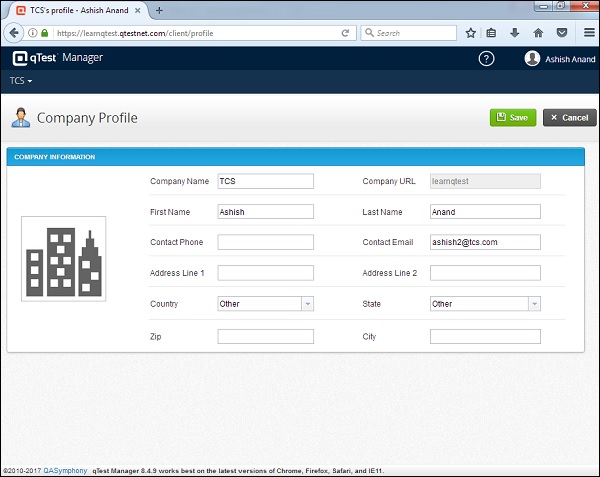
單擊公司個人資料連結,將顯示公司的基本資訊。這些是在註冊時輸入的詳細資訊。您可以編輯和新增新詳細資訊。單擊儲存以儲存詳細資訊。