
- qTest 教程
- qTest - 首頁
- qTest - 簡介
- qTest - 功能
- qTest - 免費試用
- qTest - 登入
- qTest - 儀表盤
- qTest - 邀請使用者
- qTest - 新增專案
- 測試計劃與版本管理
- 測試計劃與構建管理
- qTest - 模組管理
- qTest - 需求
- qTest - 建立關聯測試用例
- qTest - 匯入需求
- qTest - 匯出需求
- qTest - 匯出RTM
- qTest - 測試設計
- qTest - 呼叫測試用例
- qTest - 批准測試用例
- qTest - 匯入測試用例
- qTest - 匯出測試用例
- qTest - 測試周期管理
- qTest - 測試套件管理
- qTest - 新增測試執行
- qTest - 測試執行
- qTest - 快速執行
- qTest - 提交缺陷
- qTest - 克隆缺陷
- qTest - 匯入缺陷
- qTest - 報表
- qTest - 篩選
- qTest - 拖放
- qTest - 快捷鍵
- qTest - 回收站
- qTest - 搜尋
- qTest - 切換ID
- qTest - 標籤ID
- qTest 有用資源
- qTest - 快速指南
- qTest - 有用資源
- qTest - 討論
qTest - 報表
在報表模組中,您可以建立、檢視和匯出qTest支援的報表。qTest支援STLC所有階段的各種報表,以便更好地跟蹤進度,例如測試執行、缺陷建立、需求覆蓋率和測試用例建立。這些報表包含各種篩選器,用於獲取最重要的資訊以準備任何指標。
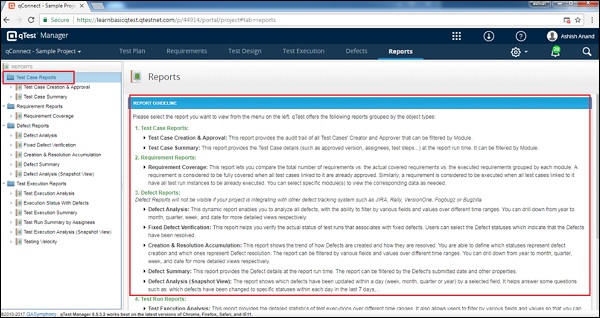
當您導航到報表部分時,它會在左側面板中顯示可用於不同活動的報表列表。在右側面板中,qTest對每個報表都有詳細的描述,如下面的螢幕截圖所示。
準備報表
在本節中,我們將學習如何在qTest中準備報表。步驟如下:
步驟1 - 要建立報表,請在左側面板中選擇報表名稱。下面的螢幕截圖顯示在“測試執行報表”下選擇了“帶有缺陷的執行狀態”。會顯示一組篩選器選項以縮小報表範圍。在這種情況下,有模組、版本和測試用例型別篩選器。
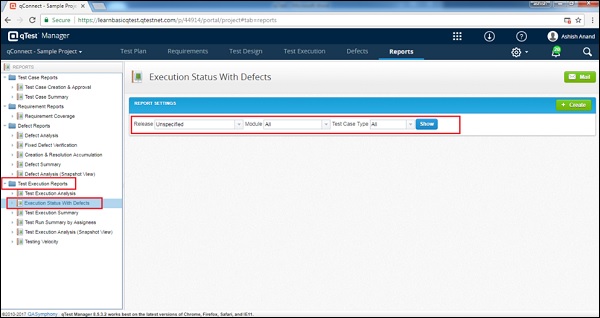
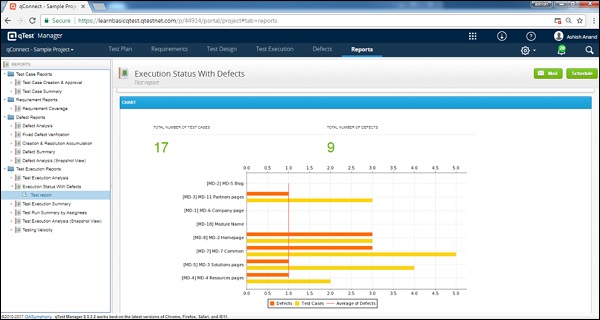
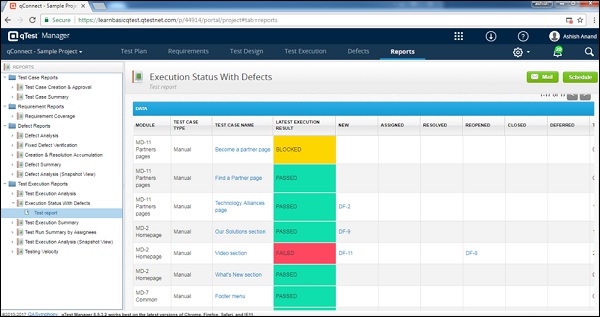
步驟2 - 根據每個篩選器中的可用列表選擇選項。單擊上面的螢幕截圖中的“顯示”。它將以圖表形式生成報表。它還會以表格列顯示資料。
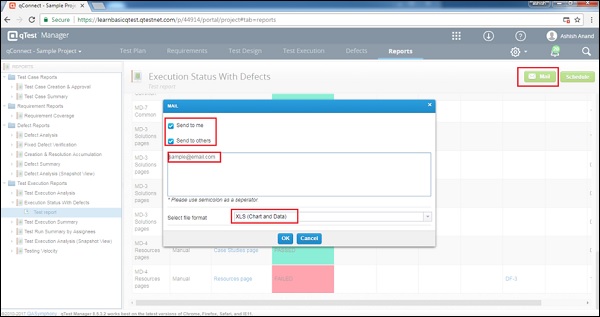
步驟3 - 透過單擊螢幕右上角的“郵件”按鈕,以XLS、CSV或PDF格式傳送報表。它會顯示一個對話方塊,您可以在其中選擇傳送給他人,輸入電子郵件地址,然後單擊“確定”。
以下螢幕截圖顯示瞭如何透過電子郵件傳送報表。
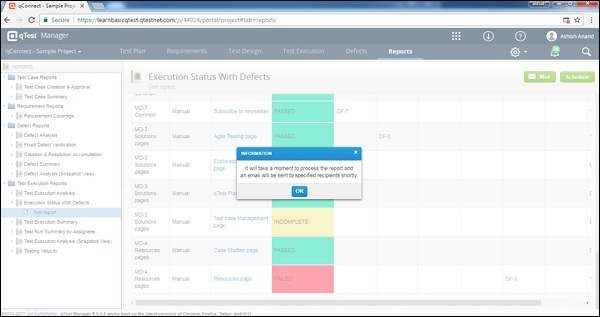
將出現一個對話方塊,提供有關電子郵件請求處理的資訊。
同樣,可以生成任何可用的報表。第一步是選擇報表。第二步是使用可用的篩選器選項執行報表設定,然後單擊“顯示”按鈕。
報表生成分為以下三個部分:
- 最新資訊 - 這是統計資料。
- 圖表 - 它可能是餅圖或表格圖。
- 資料網格 - 用於準備報表的資料。
廣告