
- OpenCV 教程
- OpenCV - 首頁
- OpenCV - 概述
- OpenCV - 環境搭建
- OpenCV - 儲存影像
- OpenCV - 讀取影像
- OpenCV - 寫入影像
- OpenCV - 圖形使用者介面 (GUI)
- 繪圖函式
- OpenCV - 繪製圓形
- OpenCV - 繪製直線
- OpenCV - 繪製矩形
- OpenCV - 繪製橢圓
- OpenCV - 繪製折線
- OpenCV - 繪製凸多邊形
- OpenCV - 繪製帶箭頭的直線
- OpenCV - 新增文字
- 濾波
- OpenCV - 雙邊濾波
- OpenCV - 方框濾波
- OpenCV - 平方盒濾波
- OpenCV - Filter2D
- OpenCV - 膨脹
- OpenCV - 腐蝕
- OpenCV - 形態學操作
- OpenCV - 影像金字塔
- Sobel 導數
- OpenCV - Sobel 運算元
- OpenCV - Scharr 運算元
- 相機和人臉檢測
- OpenCV - 使用相機
- OpenCV - 圖片中的人臉檢測
- 使用相機進行人臉檢測
- OpenCV 有用資源
- OpenCV - 快速指南
- OpenCV - 有用資源
- OpenCV - 討論
OpenCV - 環境搭建
在本章中,您將學習如何在系統中安裝 OpenCV 並設定其環境。
安裝 OpenCV
首先,您需要將 OpenCV 下載到您的系統中。請按照以下步驟操作。
步驟 1 − 透過點選以下連結開啟 OpenCV 的主頁:https://opencv.tw/ 點選後,您將看到其主頁,如下所示。
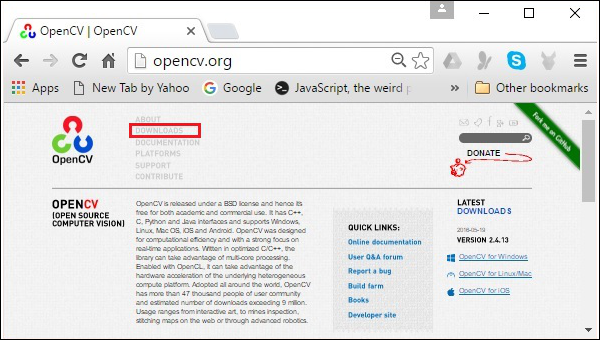
步驟 2 − 現在,點選上面截圖中突出顯示的 下載 連結。點選後,您將被引導到 OpenCV 的下載頁面。
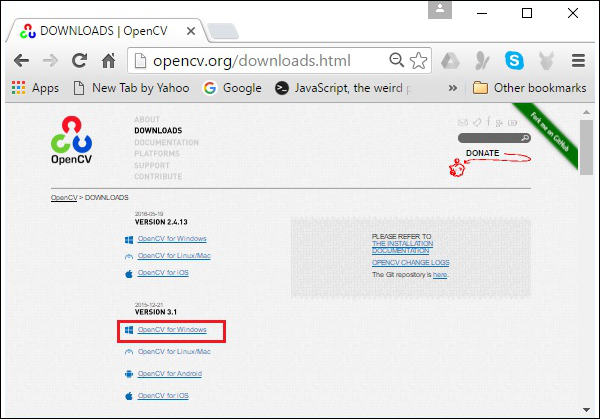
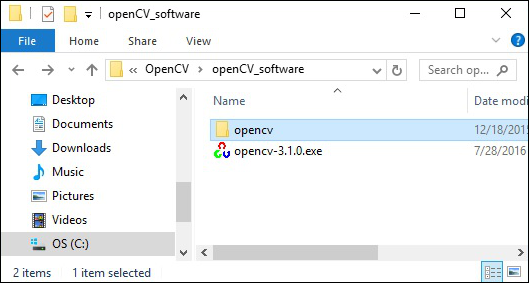
步驟 3 − 點選上面截圖中突出顯示的連結後,將下載一個名為 opencv-3.1.0.exe 的檔案。解壓縮此檔案,在您的系統中生成一個名為 opencv 的資料夾,如下面的截圖所示。
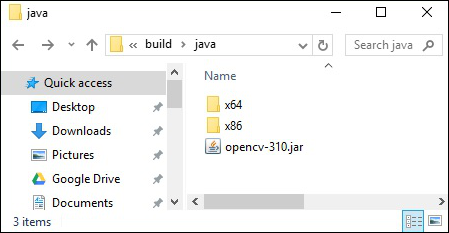
步驟 4 − 開啟資料夾 OpenCV → build → java。在這裡,您將找到 OpenCV 的 jar 檔案,名為 opencv-310.jar。將此檔案儲存到單獨的資料夾中以備後用。
Eclipse 安裝
下載所需的 JAR 檔案後,您必須將這些 JAR 檔案嵌入到您的 Eclipse 環境中。您可以透過將構建路徑設定為這些 JAR 檔案並使用 pom.xml 來實現。
設定構建路徑
以下是如何在 Eclipse 中設定 OpenCV 的步驟 -
步驟 1 − 確保您已在系統中安裝了 Eclipse。如果沒有,請在您的系統中下載並安裝 Eclipse。
步驟 2 − 開啟 Eclipse,點選檔案,新建,並開啟一個新專案,如下面的截圖所示。
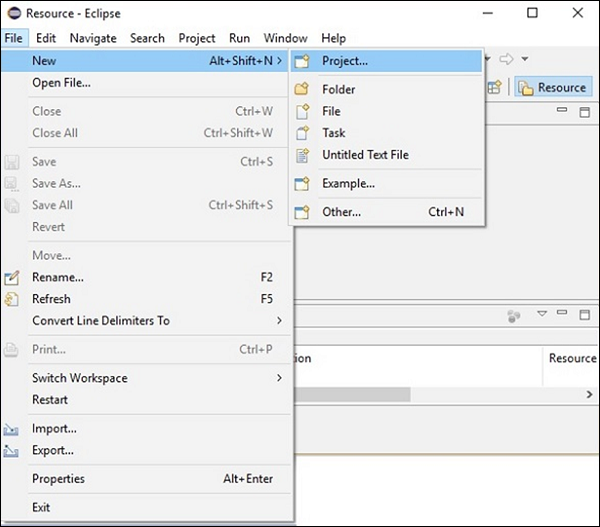
步驟 3 − 選擇專案後,您將獲得 新建專案 嚮導。在此嚮導中,選擇 Java 專案,然後點選 下一步 按鈕繼續,如下面的截圖所示。
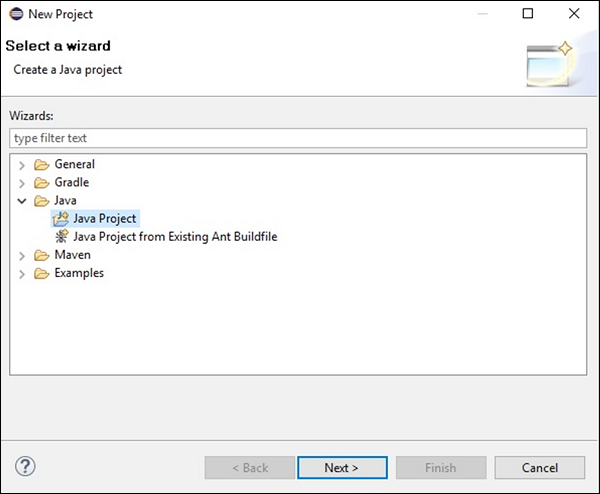
步驟 4 − 繼續前進,您將被引導到 新建 Java 專案嚮導。建立一個新專案並點選 下一步,如下面的截圖所示。

步驟 5 − 建立新專案後,右鍵單擊它。選擇 構建路徑 並點選 配置構建路徑…,如下面的截圖所示。
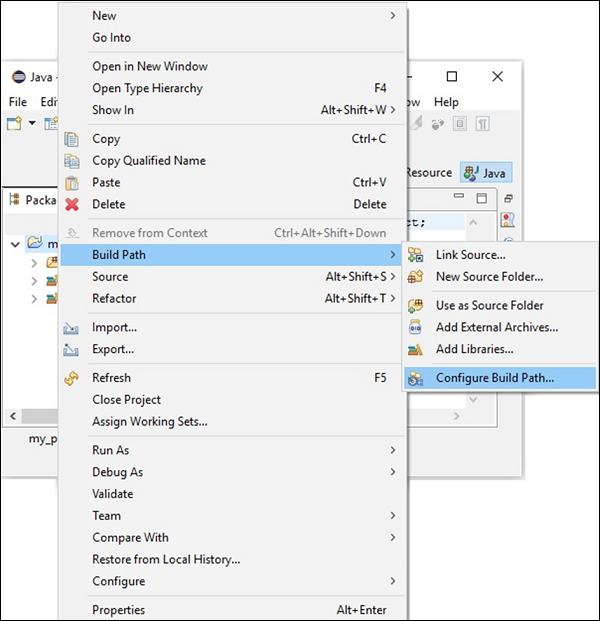
步驟 6 − 點選 構建路徑 選項後,您將被引導到 Java 構建路徑向導。點選 新增外部 JARs 按鈕,如下面的截圖所示。
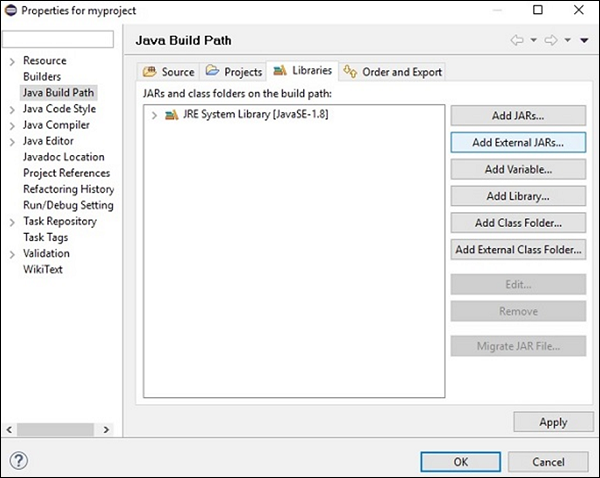
步驟 7 − 選擇您儲存 opencv-310.jar 檔案的路徑。
步驟 8 − 點選上面截圖中的 開啟 按鈕,這些檔案將被新增到您的庫中。
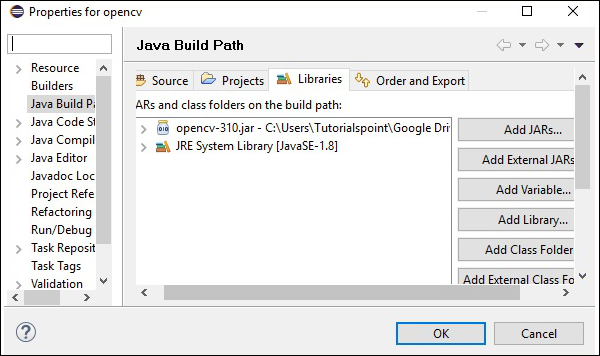
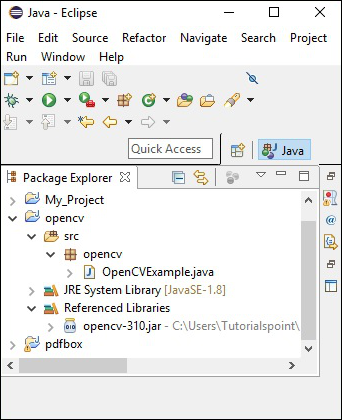
步驟 9 − 點選 確定,您將成功地將所需的 JAR 檔案新增到當前專案中,並且您可以透過展開引用庫來驗證這些新增的庫。
設定本地庫路徑
除了 JAR 檔案外,您還需要為 OpenCV 的本地庫(DLL 檔案)設定路徑。
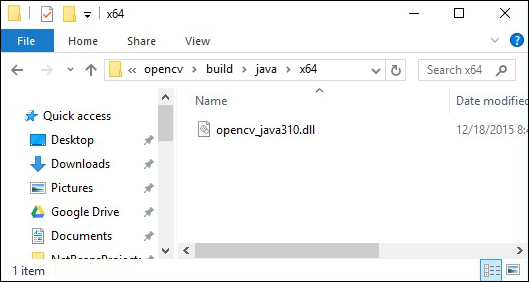
DLL 檔案位置 − 開啟 OpenCV 的安裝資料夾,然後轉到子資料夾 build → java。在這裡,您將找到兩個資料夾 x64(64 位)和 x86(32 位),其中包含 OpenCV 的 dll 檔案。

開啟適合您作業系統的相應資料夾,然後您就可以看到 dll 檔案,如下面的截圖所示。
現在,請按照以下步驟設定此檔案的路徑 -
步驟 1 − 再次開啟 JavaBuildPath 視窗。在這裡,您可以看到已新增的 JAR 檔案和 JRE 系統庫。
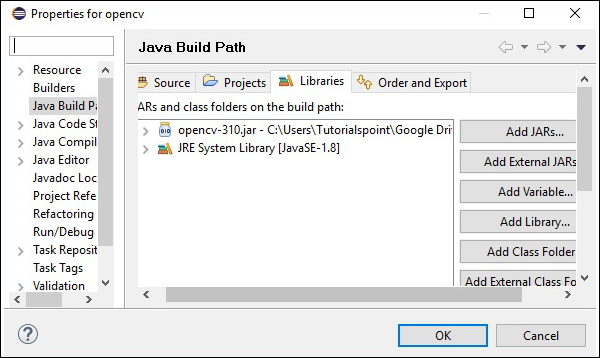
步驟 2 − 展開它,您將獲得系統庫和 本地庫位置,如下面的截圖中突出顯示的那樣。
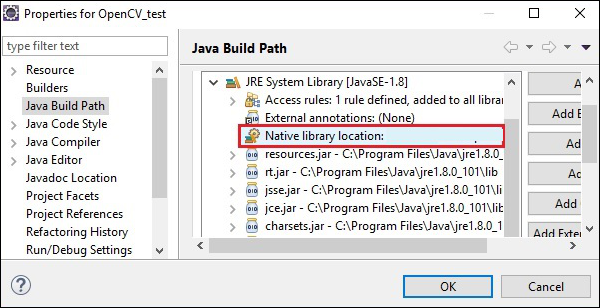
步驟 3 − 雙擊 本地庫位置。在這裡,您可以看到 本地庫資料夾配置視窗,如下所示。
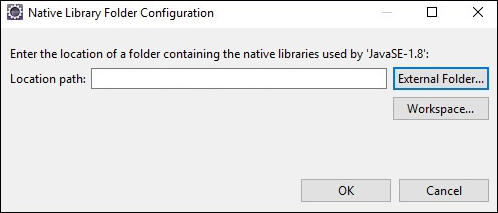
在這裡,點選 外部資料夾… 按鈕,然後選擇系統中 dll 檔案的位置。