
- Microsoft Dynamics CRM 教程
- Microsoft CRM - 首頁
- Microsoft CRM - 概述
- Microsoft CRM - 環境
- Microsoft CRM - 功能模組
- Microsoft CRM - 實體與記錄
- Microsoft CRM - 欄位
- Microsoft CRM - 表單
- Microsoft CRM - 搜尋
- Microsoft CRM - 網頁資源
- JScript 網頁資源
- HTML 網頁資源
- Microsoft CRM - 工作流流程
- Microsoft CRM - 外掛
- Microsoft CRM - 外掛註冊
- Microsoft CRM - Web 服務
- Microsoft CRM - 解決方案
- Microsoft CRM 有用資源
- Microsoft CRM - 快速指南
- Microsoft CRM - 有用資源
- Microsoft CRM - 討論
Microsoft Dynamics CRM - 表單
在過去的兩章中,您學習了建立新實體、建立新記錄以及CRM中可用欄位的型別。在本章中,您將學習如何在CRM表單中新增新欄位。
在上一章學習的11種資料欄位型別中,您將在您的僱主實體中使用三種類型的欄位:選項集(下拉選單)、多行文字和日期時間。選項集欄位將用於儲存僱主型別,多行文字將用於儲存僱主的簡短描述,日期時間欄位將用於儲存公司成立日期。注意:您的表單上已經有一個名為“名稱”的欄位,它是單行文字型別。
在表單上新增欄位
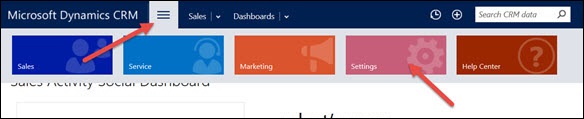
步驟 1 - 點選頂部功能區按鈕,然後點選設定選項。在“自定義”部分點選自定義選項(請參閱下面的螢幕截圖)。
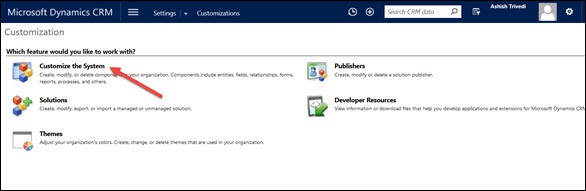
步驟 2 - 現在點選“自定義系統”選項。
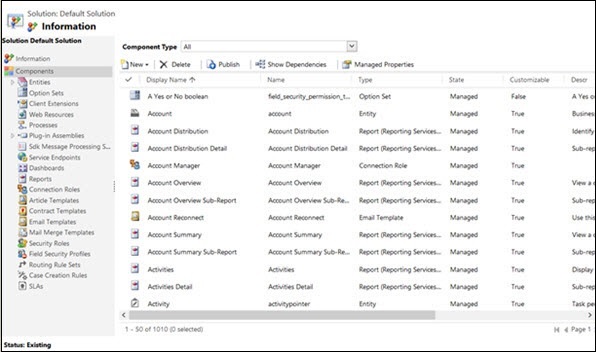
這將開啟 DefaultSolution 視窗。您將在後面的章節中學習更多關於 CRM 解決方案的內容,但現在您將使用預設的 CRM 解決方案。
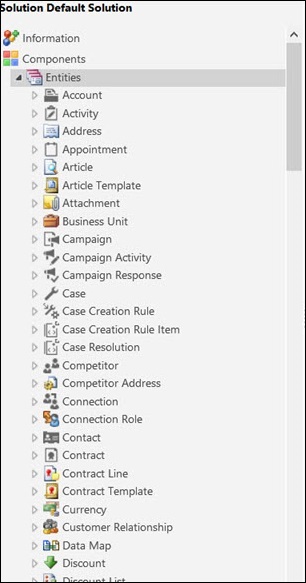
步驟 3 - 從左側面板展開“實體”選項。
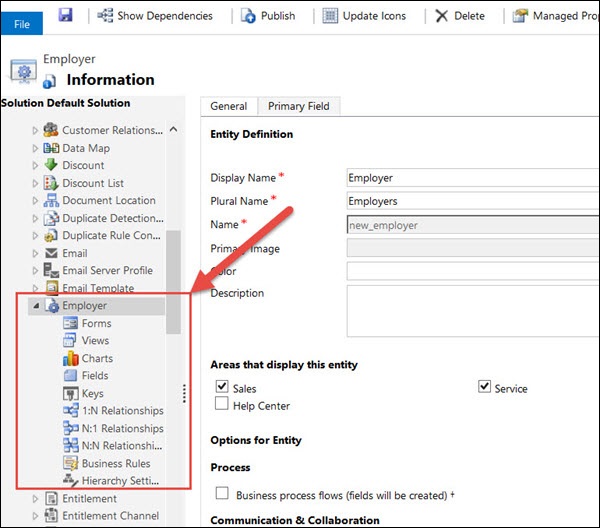
步驟 4 - 從展開的實體中,選擇“僱主”。這將在右側視窗開啟實體的詳細資訊。從左側面板展開“僱主”選項,您將能夠看到表單、檢視、圖表、欄位以及其他幾個選項。
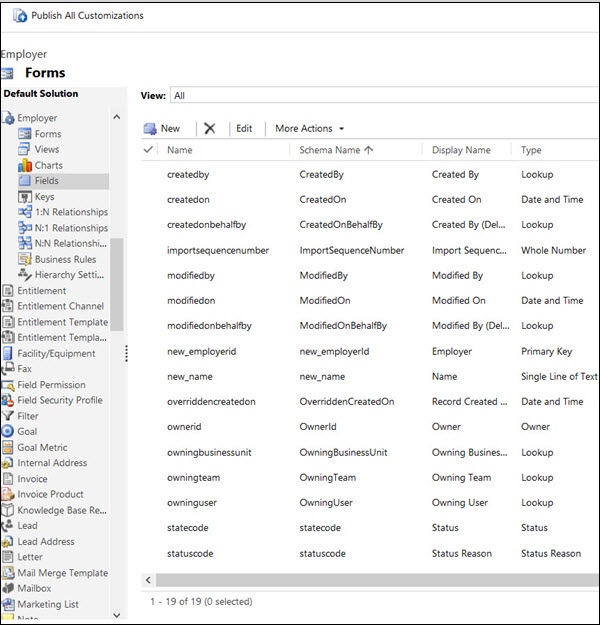
步驟 5 - 點選“欄位”。這將開啟一個網格,顯示在建立此實體時預設包含的所有欄位。
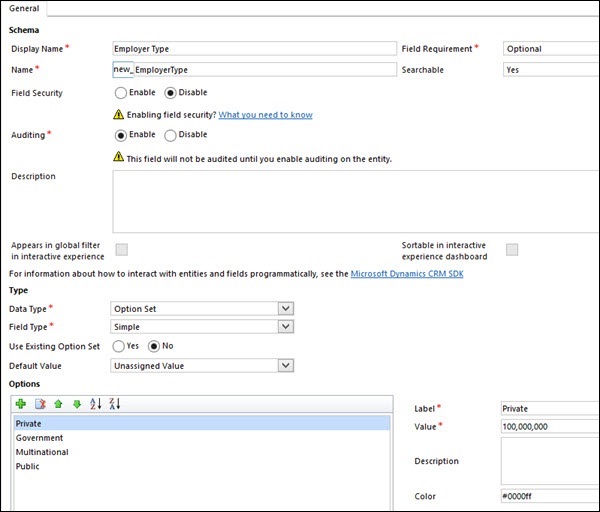
步驟 6 - 點選“新建”按鈕。在新開啟的視窗中,輸入以下詳細資訊:
顯示名稱 - 僱主型別
名稱 - 此欄位將根據您選擇的顯示名稱自動填充。但是,如果您想更改它,您可以這樣做。
資料型別 - 選項集。一旦您選擇資料型別為“選項集”,它將顯示“選項”面板。點選加號(+)圖示將建立一個新的選項集項,預設標籤為“項”,預設值為100,000,000。您可以更改此項的標籤,以新增四個表示僱主型別的選項:私營、政府、跨國和公共。
步驟 7 - 點選頂部功能區的“儲存並關閉”。您已成功建立“僱主型別”欄位。
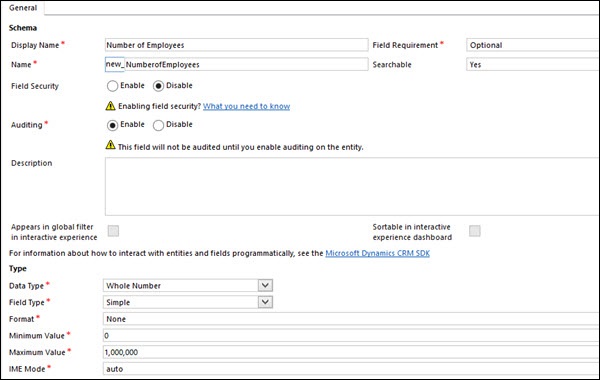
步驟 8 - 與您剛剛新增“僱主型別”欄位的方式類似,請根據以下螢幕截圖的描述新增另外三個欄位:
員工人數 - 這將是一個整數字段。
成立日期 - 這將是一個日期時間欄位。
僱主描述 - 這將是一個多行文字欄位。
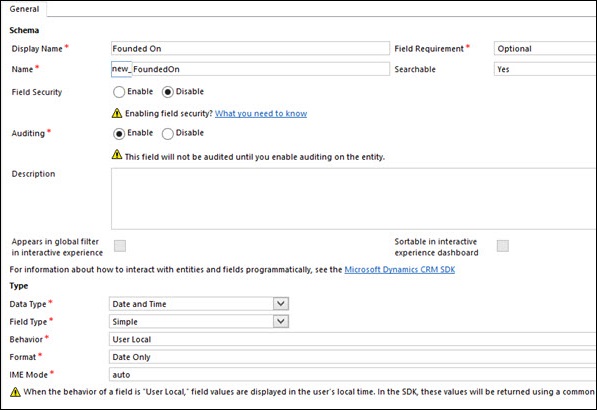
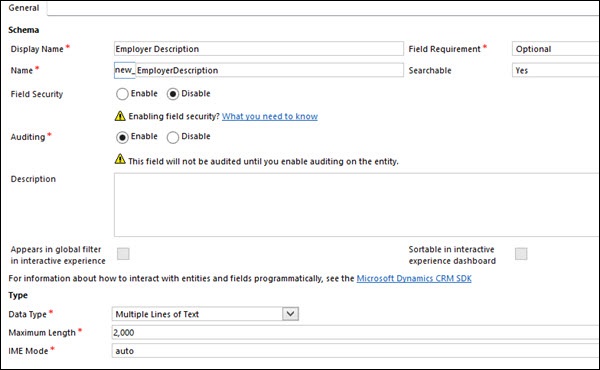
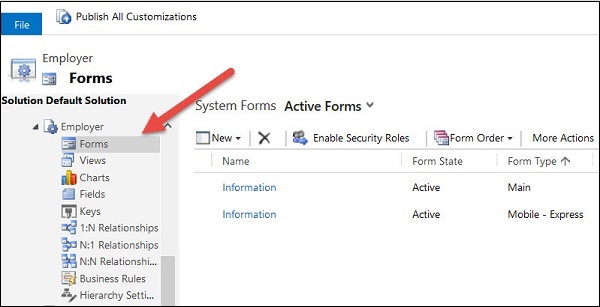
步驟 9 - 現在將這些新欄位新增到僱主表單中。為此,在“僱主”實體下,點選左側導航中的“表單”。這將顯示兩個名為“資訊”的表單。預設情況下,CRM 建立兩個表單 – 主表單和移動快速表單。點選“主”表單。
步驟 10 - 您可以在右側的“欄位資源管理器”面板中看到新新增的欄位。
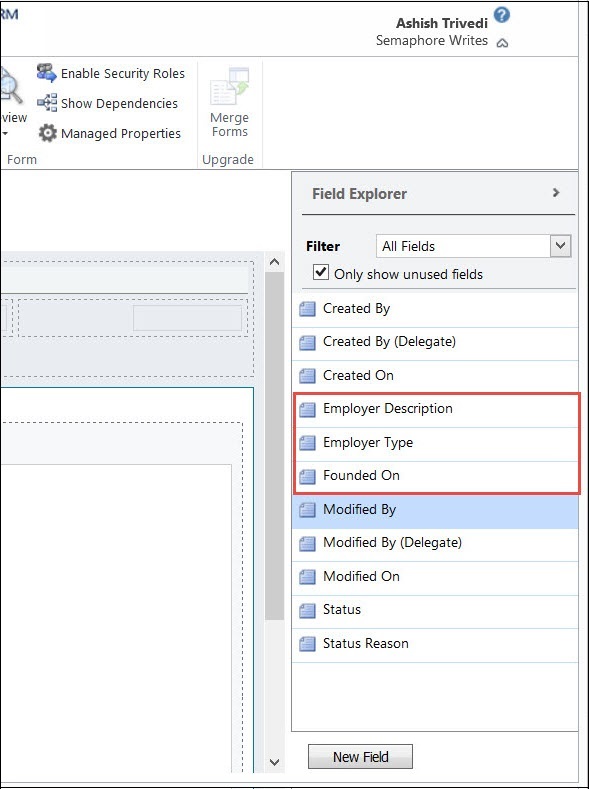
步驟 11 - 將這些欄位拖放到“常規”選項卡中。
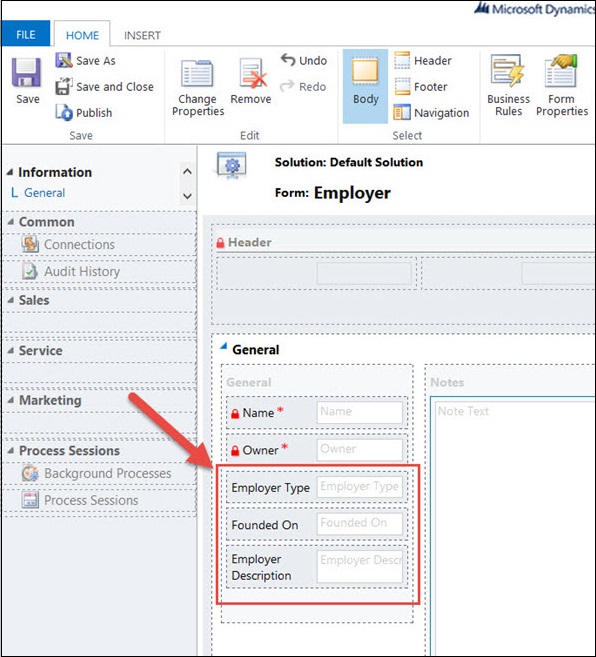
步驟 12 - 點選“儲存”,然後點選“釋出”。
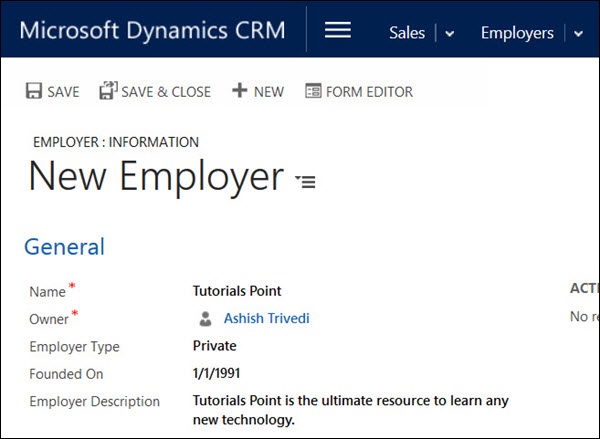
步驟 13 - 您現在可以使用更新後的欄位建立僱主記錄。導航到 CRM 首頁 → 銷售 → 僱主 → 新建。這次開啟的新表單將包含您在本節中新增的所有新欄位。您可以填寫一些詳細資訊,然後點選“儲存並關閉”。
結論
在本節中,我們學習了使用 CRM 表單以及如何透過在其中放置各種型別的欄位來自定義它們。我們還學習瞭如何在任何表單上新增任意數量的欄位,並根據業務需求使用各種選項卡和部分來排列它們。