
- Microsoft Dynamics CRM 教程
- Microsoft CRM - 首頁
- Microsoft CRM - 概述
- Microsoft CRM - 環境
- Microsoft CRM - 功能模組
- Microsoft CRM - 實體和記錄
- Microsoft CRM - 欄位
- Microsoft CRM - 表單
- Microsoft CRM - 搜尋
- Microsoft CRM - 網頁資源
- JScript 網頁資源
- HTML 網頁資源
- Microsoft CRM - 工作流程
- Microsoft CRM - 外掛
- Microsoft CRM - 外掛註冊
- Microsoft CRM - Web 服務
- Microsoft CRM - 解決方案
- Microsoft CRM 有用資源
- Microsoft CRM - 快速指南
- Microsoft CRM - 有用資源
- Microsoft CRM - 討論
實體和記錄
現在我們已經對所有 CRM 模組有了功能上的概述,讓我們學習和了解 CRM 中的實體和表單。
什麼是實體?
實體用於在 CRM 中建模和管理業務資料。聯絡人、案例、客戶、潛在客戶、商機、活動等都是儲存資料記錄的實體。從概念上講,CRM 實體相當於資料庫表。例如,聯絡人實體將儲存聯絡人記錄,案例實體將儲存案例記錄,以此類推。
您可以同時擁有:開箱即用的實體(CRM 預設自帶)和自定義實體(您可以透過自定義建立)。例如,假設您正在維護客戶閱讀書籍的資料。為此,您將使用開箱即用的“聯絡人”實體儲存客戶資料,但是您將把書籍資料儲存在哪裡呢?您沒有任何可以儲存書籍資料的實體。在這種情況下,您將建立一個名為“書籍”的新自定義實體,並將其與現有的“聯絡人”實體關聯。
在本教程中,讓我們以在 CRM 中儲存僱主和僱員為例。考慮到這個例子,開箱即用的 CRM 提供了**聯絡人**實體,您可以理想地儲存所有僱員。它還提供了一個**客戶**實體,您可以在其中儲存所有僱主。但為了學習實體,我們將建立一個名為**僱主**的新自定義實體(而不是使用現有的客戶實體)。
建立新實體
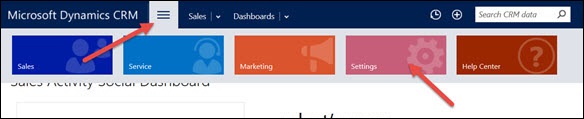
**步驟 1** - 點選頂部功能區按鈕,然後點選**設定**選項。從“自定義”部分點選**自定義**選項(請參考下面的螢幕截圖)。
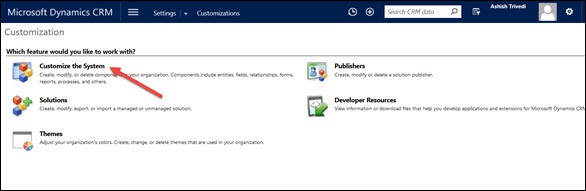
**步驟 2** - 現在點選自定義系統選項。
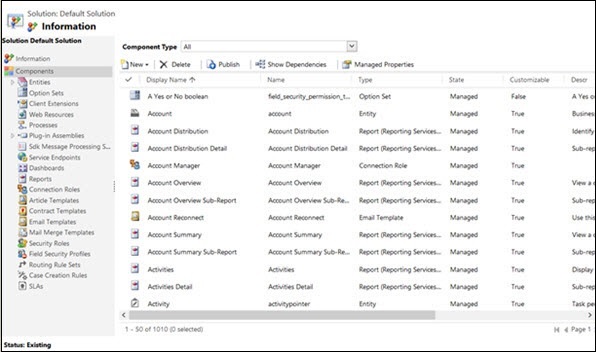
這將開啟預設解決方案視窗。您將在後面的章節中學習更多關於 CRM 解決方案的知識,但現在您將使用預設的 CRM 解決方案。
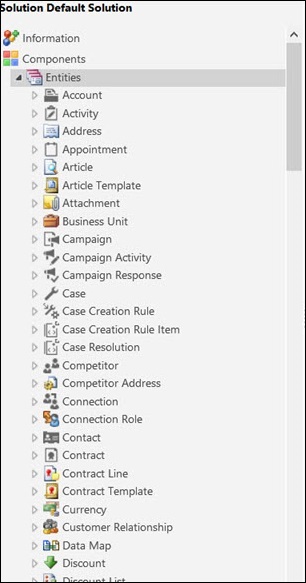
**步驟 3** - 從左側面板展開實體選項。
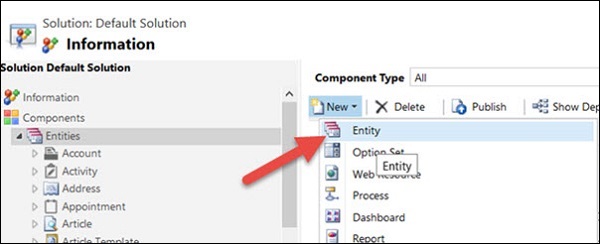
**步驟 4** - 現在點選新建 → 實體。
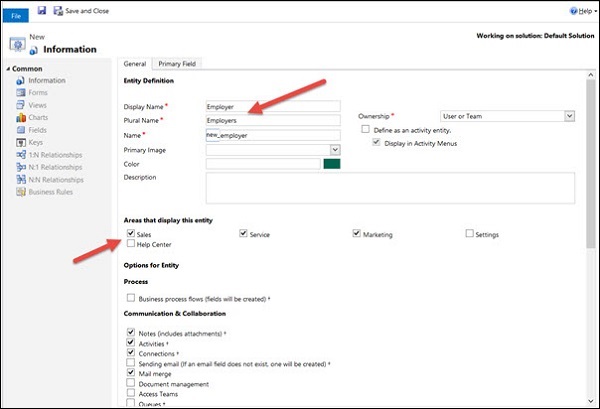
**步驟 5** - 在實體表單中,輸入顯示名稱為僱主,複數名稱為僱主。在“顯示此實體的區域”部分,選中銷售、服務和市場營銷。選中這些選項將在 CRM 的銷售、服務和市場營銷選項卡中顯示新建立的實體。
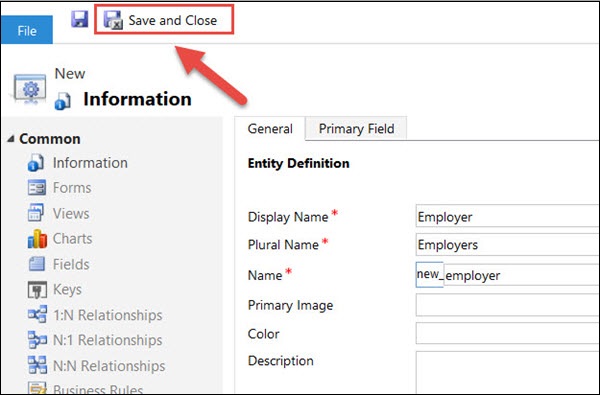
**步驟 6** - 點選儲存並關閉圖示。這將在後臺建立 CRM 資料庫中的新實體。
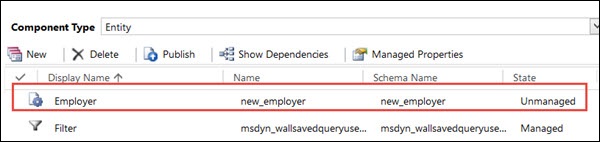
**步驟 7** - 在預設解決方案父視窗中,您將看到新建立的僱主實體。
**步驟 8** - 點選頂部功能區中的釋出所有自定義選項。這將釋出(又名提交)我們到目前為止所做的所有更改。您可以點選儲存並關閉來關閉此視窗。

建立記錄
CRM 就是關於在您的系統中管理寶貴資料。在本節中,我們將學習如何在 CRM 中建立、開啟、讀取和刪除記錄。我們將繼續使用上一章中建立的僱主實體。
**步驟 1** - 透過顯示工作區 → 銷售 → 擴充套件 → 僱主導航到僱主實體記錄網格。
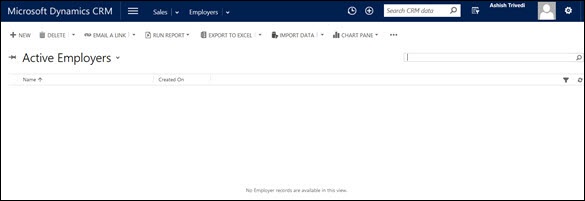
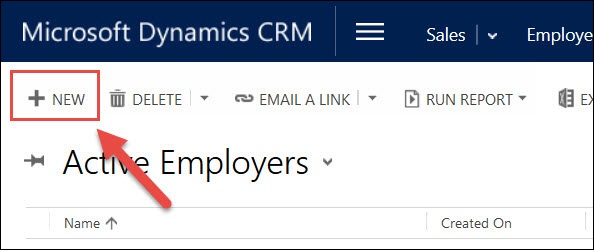
**步驟 2** - 點選新建圖示。
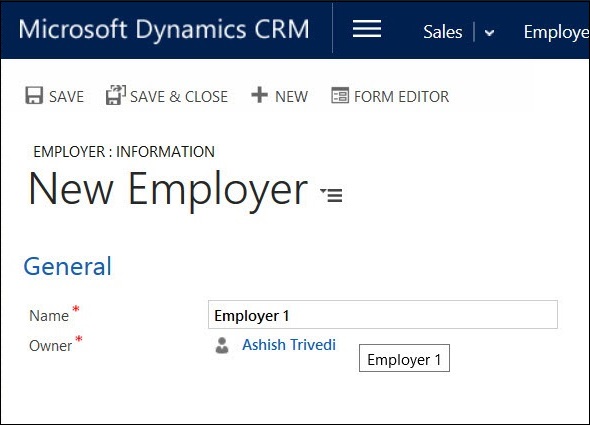
這將開啟預設的新僱主表單。您可以看到在此預設表單中只有一個可編輯欄位名稱。在名稱欄位中輸入僱主 1。點選儲存並關閉。
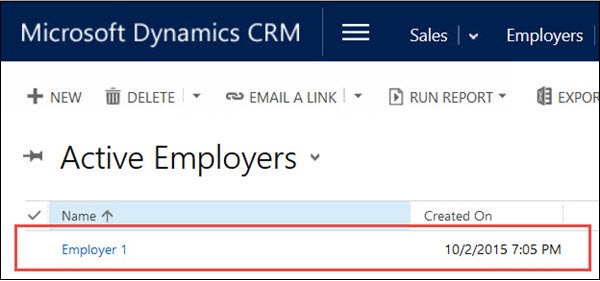
**步驟 3** - 在**活動僱主**檢視中,您可以看到新建立的僱主記錄。
訪問記錄
要訪問 CRM 中已建立的記錄,請轉到該實體頁面。在我們的例子中,導航到顯示工作區 → 銷售 → 擴充套件 → 僱主。您將在網格中看到那裡存在的記錄列表。點選任何僱主記錄以訪問它。
更新記錄
開啟記錄後,您只需編輯表單上的任何詳細資訊即可。預設情況下,CRM 2015 帶有自動儲存選項,該選項會在更改後 30 秒自動儲存對錶單所做的任何更改。或者,您可以點選 Ctrl+S。
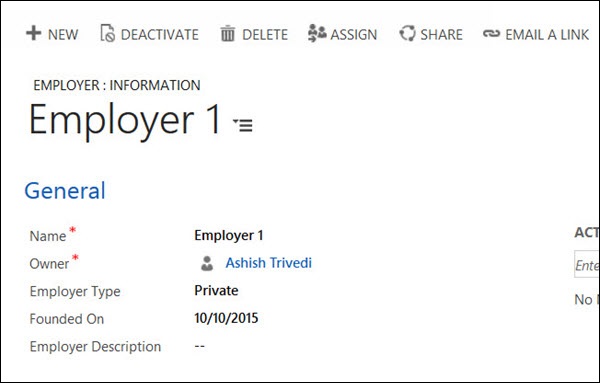
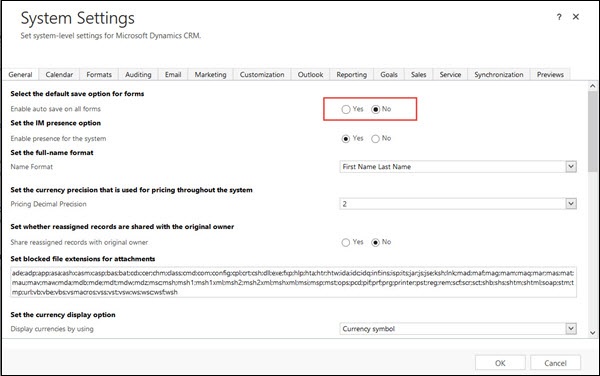
如果您想停用自動儲存功能,請轉到設定 → 管理 → 系統設定 → 為所有表單啟用自動儲存並選擇否。
刪除記錄
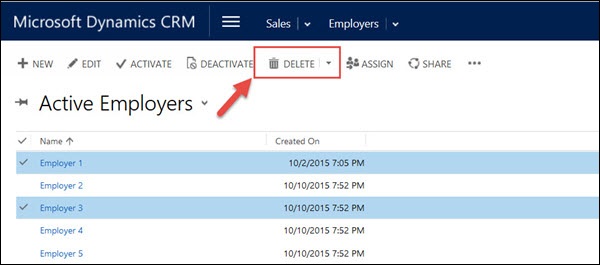
**步驟 1** - 選擇要刪除的一個或多個記錄,然後點選**刪除**按鈕。
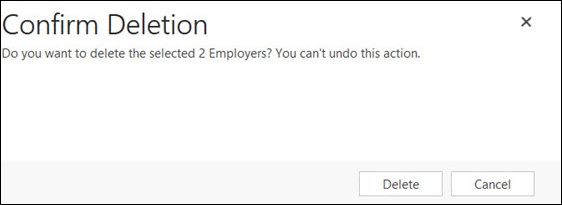
**步驟 2** - 點選**刪除**確認刪除記錄。
結論
如上例所示,預設的僱主表單只有一個欄位。但是,在現實情況下,表單上將有很多自定義欄位。例如,如果您檢視示例聯絡人記錄(這是一個開箱即用的 CRM 實體),它將有很多欄位來儲存聯絡資訊,例如全名、電子郵件、電話、地址、案例等。
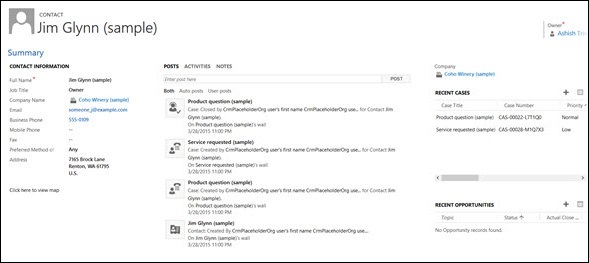
在接下來的章節中,您將學習如何編輯此預設表單並在其上新增不同型別的欄位。