
- JOGL 圖形形狀
- JOGL - 繪製基礎
- JOGL - 使用 GL_Lines 繪製
- JOGL - 預定義形狀
- JOGL 3D 圖形
- JOGL - 3D 基礎
- JOGL - 3D 三角形
- JOGL - 3D 立方體
- JOGL - 附錄
- JOGL 有用資源
- JOGL - 快速指南
- JOGL - 有用資源
- JOGL - 討論
JOGL - 3D 立方體
在前面的章節中,我們已經瞭解瞭如何繪製 3D 三角形並對其進行旋轉。現在,在本節中,您可以學習如何繪製 3D 立方體,如何對其進行旋轉,以及如何在上面附加影像。同樣,本章提供了一些示例,用於繪製 3D 立方體,併為其應用顏色,以及在其上附加影像。
以下是繪製 3D 立方體併為其應用顏色的程式。
import java.awt.DisplayMode;
import javax.media.opengl.GL2;
import javax.media.opengl.GLAutoDrawable;
import javax.media.opengl.GLCapabilities;
import javax.media.opengl.GLEventListener;
import javax.media.opengl.GLProfile;
import javax.media.opengl.awt.GLCanvas;
import javax.media.opengl.glu.GLU;

import javax.swing.JFrame;

import com.jogamp.opengl.util.FPSAnimator;

public class Cube implements GLEventListener {

   public static DisplayMode dm, dm_old;
   private GLU glu = new GLU();
   private float rquad = 0.0f;

   @Override
   public void display( GLAutoDrawable drawable ) {

      final GL2 gl = drawable.getGL().getGL2();
      gl.glClear(GL2.GL_COLOR_BUFFER_BIT | GL2.GL_DEPTH_BUFFER_BIT );
      gl.glLoadIdentity();
      gl.glTranslatef( 0f, 0f, -5.0f );

      // Rotate The Cube On X, Y & Z
      gl.glRotatef(rquad, 1.0f, 1.0f, 1.0f);

      //giving different colors to different sides
      gl.glBegin(GL2.GL_QUADS); // Start Drawing The Cube
      gl.glColor3f(1f,0f,0f); //red color
      gl.glVertex3f(1.0f, 1.0f, -1.0f); // Top Right Of The Quad (Top)
      gl.glVertex3f( -1.0f, 1.0f, -1.0f); // Top Left Of The Quad (Top)
      gl.glVertex3f( -1.0f, 1.0f, 1.0f ); // Bottom Left Of The Quad (Top)
      gl.glVertex3f( 1.0f, 1.0f, 1.0f ); // Bottom Right Of The Quad (Top)

      gl.glColor3f( 0f,1f,0f ); //green color
      gl.glVertex3f( 1.0f, -1.0f, 1.0f ); // Top Right Of The Quad
      gl.glVertex3f( -1.0f, -1.0f, 1.0f ); // Top Left Of The Quad
      gl.glVertex3f( -1.0f, -1.0f, -1.0f ); // Bottom Left Of The Quad
      gl.glVertex3f( 1.0f, -1.0f, -1.0f ); // Bottom Right Of The Quad

      gl.glColor3f( 0f,0f,1f ); //blue color
      gl.glVertex3f( 1.0f, 1.0f, 1.0f ); // Top Right Of The Quad (Front)
      gl.glVertex3f( -1.0f, 1.0f, 1.0f ); // Top Left Of The Quad (Front)
      gl.glVertex3f( -1.0f, -1.0f, 1.0f ); // Bottom Left Of The Quad
      gl.glVertex3f( 1.0f, -1.0f, 1.0f ); // Bottom Right Of The Quad

      gl.glColor3f( 1f,1f,0f ); //yellow (red + green)
      gl.glVertex3f( 1.0f, -1.0f, -1.0f ); // Bottom Left Of The Quad
      gl.glVertex3f( -1.0f, -1.0f, -1.0f ); // Bottom Right Of The Quad
      gl.glVertex3f( -1.0f, 1.0f, -1.0f ); // Top Right Of The Quad (Back)
      gl.glVertex3f( 1.0f, 1.0f, -1.0f ); // Top Left Of The Quad (Back)

      gl.glColor3f( 1f,0f,1f ); //purple (red + green)
      gl.glVertex3f( -1.0f, 1.0f, 1.0f ); // Top Right Of The Quad (Left)
      gl.glVertex3f( -1.0f, 1.0f, -1.0f ); // Top Left Of The Quad (Left)
      gl.glVertex3f( -1.0f, -1.0f, -1.0f ); // Bottom Left Of The Quad
      gl.glVertex3f( -1.0f, -1.0f, 1.0f ); // Bottom Right Of The Quad

      gl.glColor3f( 0f,1f, 1f ); //sky blue (blue +green)
      gl.glVertex3f( 1.0f, 1.0f, -1.0f ); // Top Right Of The Quad (Right)
      gl.glVertex3f( 1.0f, 1.0f, 1.0f ); // Top Left Of The Quad
      gl.glVertex3f( 1.0f, -1.0f, 1.0f ); // Bottom Left Of The Quad
      gl.glVertex3f( 1.0f, -1.0f, -1.0f ); // Bottom Right Of The Quad
      gl.glEnd(); // Done Drawing The Quad
      gl.glFlush();

      rquad -= 0.15f;
   }

   @Override
   public void dispose( GLAutoDrawable drawable ) {
      // TODO Auto-generated method stub
   }

   @Override
   public void init( GLAutoDrawable drawable ) {

      final GL2 gl = drawable.getGL().getGL2();
      gl.glShadeModel( GL2.GL_SMOOTH );
      gl.glClearColor( 0f, 0f, 0f, 0f );
      gl.glClearDepth( 1.0f );
      gl.glEnable( GL2.GL_DEPTH_TEST );
      gl.glDepthFunc( GL2.GL_LEQUAL );
      gl.glHint( GL2.GL_PERSPECTIVE_CORRECTION_HINT, GL2.GL_NICEST );
   }

   @Override
   public void reshape( GLAutoDrawable drawable, int x, int y, int width, int height ) {

      // TODO Auto-generated method stub
      final GL2 gl = drawable.getGL().getGL2();
      if( height lt;= 0 )
         height = 1;

      final float h = ( float ) width / ( float ) height;
      gl.glViewport( 0, 0, width, height );
      gl.glMatrixMode( GL2.GL_PROJECTION );
      gl.glLoadIdentity();

      glu.gluPerspective( 45.0f, h, 1.0, 20.0 );
      gl.glMatrixMode( GL2.GL_MODELVIEW );
      gl.glLoadIdentity();
   }

   public static void main( String[] args ) {

      final GLProfile profile = GLProfile.get( GLProfile.GL2 );
      GLCapabilities capabilities = new GLCapabilities( profile );

      // The canvas
      final GLCanvas glcanvas = new GLCanvas( capabilities );
      Cube cube = new Cube();

      glcanvas.addGLEventListener( cube );
      glcanvas.setSize( 400, 400 );

      final JFrame frame = new JFrame ( " Multicolored cube" );
      frame.getContentPane().add( glcanvas );
      frame.setSize( frame.getContentPane().getPreferredSize() );
      frame.setVisible( true );
      final FPSAnimator animator = new FPSAnimator(glcanvas, 300,true);

      animator.start();
   }

}
編譯並執行上述程式後,將生成以下輸出。它顯示了一個彩色的 3D 立方體。

在立方體上應用紋理
以下步驟說明了如何在立方體上應用紋理:
您可以使用 Drawable 介面的 gl.glBindTexture(GL2.GL_TEXTURE_2D.texture) 方法將所需的紋理繫結到立方體。
此方法需要紋理 (int) 引數以及 GL2.GL_TEXTURE_2D(int)。
在執行 Display() 之前,需要建立紋理變數。
在 init() 方法或 glDisplay() 方法的起始行中,使用 gl.glEnable(GL2.GL_TEXTURE_2D) 方法啟用紋理。
建立紋理物件,該物件需要一個檔案物件作為引數,而檔案物件又需要用作紋理的影像的路徑。
File file = new File(“c:\\pictures\\boy.jpg”);
Texture t = textureIO.newTexture(file, true);
texture = t.getTextureObject(gl);
- 處理“檔案未找到”異常。
以下是將影像附加到立方體的程式。
import java.awt.DisplayMode;

import java.io.File;
import java.io.IOException;

import javax.media.opengl.GL2;
import javax.media.opengl.GLAutoDrawable;
import javax.media.opengl.GLCapabilities;
import javax.media.opengl.GLEventListener;
import javax.media.opengl.GLProfile;
import javax.media.opengl.awt.GLCanvas;
import javax.media.opengl.glu.GLU;

import javax.swing.JFrame;

import com.jogamp.opengl.util.FPSAnimator;
import com.jogamp.opengl.util.texture.Texture;
import com.jogamp.opengl.util.texture.TextureIO;

public class CubeTexture implements GLEventListener {

   public static DisplayMode dm, dm_old;
   private GLU glu = new GLU();
   private float xrot,yrot,zrot;
   private int texture;

   @Override
   public void display(GLAutoDrawable drawable) {

      // TODO Auto-generated method stub
      final GL2 gl = drawable.getGL().getGL2();
      gl.glClear(GL2.GL_COLOR_BUFFER_BIT | GL2.GL_DEPTH_BUFFER_BIT);
      gl.glLoadIdentity(); // Reset The View
      gl.glTranslatef(0f, 0f, -5.0f);

      gl.glRotatef(xrot, 1.0f, 1.0f, 1.0f);
      gl.glRotatef(yrot, 0.0f, 1.0f, 0.0f);
      gl.glRotatef(zrot, 0.0f, 0.0f, 1.0f);

      gl.glBindTexture(GL2.GL_TEXTURE_2D, texture);
      gl.glBegin(GL2.GL_QUADS);

      // Front Face
      gl.glTexCoord2f(0.0f, 0.0f); gl.glVertex3f(-1.0f, -1.0f, 1.0f);
      gl.glTexCoord2f(1.0f, 0.0f); gl.glVertex3f( 1.0f, -1.0f, 1.0f);
      gl.glTexCoord2f(1.0f, 1.0f); gl.glVertex3f( 1.0f, 1.0f, 1.0f);
      gl.glTexCoord2f(0.0f, 1.0f); gl.glVertex3f(-1.0f, 1.0f, 1.0f);

      // Back Face
      gl.glTexCoord2f(1.0f, 0.0f); gl.glVertex3f(-1.0f, -1.0f, -1.0f);
      gl.glTexCoord2f(1.0f, 1.0f); gl.glVertex3f(-1.0f, 1.0f, -1.0f);
      gl.glTexCoord2f(0.0f, 1.0f); gl.glVertex3f( 1.0f, 1.0f, -1.0f);
      gl.glTexCoord2f(0.0f, 0.0f); gl.glVertex3f( 1.0f, -1.0f, -1.0f);

      // Top Face
      gl.glTexCoord2f(0.0f, 1.0f); gl.glVertex3f(-1.0f, 1.0f, -1.0f);
      gl.glTexCoord2f(0.0f, 0.0f); gl.glVertex3f(-1.0f, 1.0f, 1.0f);
      gl.glTexCoord2f(1.0f, 0.0f); gl.glVertex3f( 1.0f, 1.0f, 1.0f);
      gl.glTexCoord2f(1.0f, 1.0f); gl.glVertex3f( 1.0f, 1.0f, -1.0f);

      // Bottom Face
      gl.glTexCoord2f(1.0f, 1.0f); gl.glVertex3f(-1.0f, -1.0f, -1.0f);
      gl.glTexCoord2f(0.0f, 1.0f); gl.glVertex3f( 1.0f, -1.0f, -1.0f);
      gl.glTexCoord2f(0.0f, 0.0f); gl.glVertex3f( 1.0f, -1.0f, 1.0f);
      gl.glTexCoord2f(1.0f, 0.0f); gl.glVertex3f(-1.0f, -1.0f, 1.0f);

      // Right face
      gl.glTexCoord2f(1.0f, 0.0f); gl.glVertex3f( 1.0f, -1.0f, -1.0f);
      gl.glTexCoord2f(1.0f, 1.0f); gl.glVertex3f( 1.0f, 1.0f, -1.0f);
      gl.glTexCoord2f(0.0f, 1.0f); gl.glVertex3f( 1.0f, 1.0f, 1.0f);
      gl.glTexCoord2f(0.0f, 0.0f); gl.glVertex3f( 1.0f, -1.0f, 1.0f);

      // Left Face
      gl.glTexCoord2f(0.0f, 0.0f); gl.glVertex3f(-1.0f, -1.0f, -1.0f);
      gl.glTexCoord2f(1.0f, 0.0f); gl.glVertex3f(-1.0f, -1.0f, 1.0f);
      gl.glTexCoord2f(1.0f, 1.0f); gl.glVertex3f(-1.0f, 1.0f, 1.0f);
      gl.glTexCoord2f(0.0f, 1.0f); gl.glVertex3f(-1.0f, 1.0f, -1.0f);
      gl.glEnd();
      gl.glFlush();

      //change the speeds here
      xrot += .1f;
      yrot += .1f;
      zrot += .1f;
   }

   @Override
   public void dispose(GLAutoDrawable drawable) {
      // method body
   }

   @Override
   public void init(GLAutoDrawable drawable) {

      final GL2 gl = drawable.getGL().getGL2();

      gl.glShadeModel(GL2.GL_SMOOTH);
      gl.glClearColor(0f, 0f, 0f, 0f);
      gl.glClearDepth(1.0f);
      gl.glEnable(GL2.GL_DEPTH_TEST);
      gl.glDepthFunc(GL2.GL_LEQUAL);
      gl.glHint(GL2.GL_PERSPECTIVE_CORRECTION_HINT, GL2.GL_NICEST);

      //
      gl.glEnable(GL2.GL_TEXTURE_2D);
      try{

         File im = new File("E:\\office\\boy.jpg ");
         Texture t = TextureIO.newTexture(im, true);
         texture= t.getTextureObject(gl);

      }catch(IOException e){
         e.printStackTrace();
      }
   }

   @Override
   public void reshape(GLAutoDrawable drawable, int x, int y, int width, int height) {

      // TODO Auto-generated method stub
      final GL2 gl = drawable.getGL().getGL2();
      if(height lt;= 0)
         height = 1;

      final float h = (float) width / (float) height;
      gl.glViewport(0, 0, width, height);
      gl.glMatrixMode(GL2.GL_PROJECTION);
      gl.glLoadIdentity();

      glu.gluPerspective(45.0f, h, 1.0, 20.0);
      gl.glMatrixMode(GL2.GL_MODELVIEW);
      gl.glLoadIdentity();
   }

   public static void main(String[] args) {

      // TODO Auto-generated method stub
      final GLProfile profile = GLProfile.get(GLProfile.GL2);
      GLCapabilities capabilities = new GLCapabilities(profile);

      // The canvas
      final GLCanvas glcanvas = new GLCanvas(capabilities);
      CubeTexture r = new CubeTexture();

      glcanvas.addGLEventListener(r);
      glcanvas.setSize(400, 400);

      final JFrame frame = new JFrame (" Textured Cube");
      frame.getContentPane().add(glcanvas);
      frame.setSize(frame.getContentPane().getPreferredSize());
      frame.setVisible(true);
      final FPSAnimator animator = new FPSAnimator(glcanvas, 300, true);

      animator.start();
   }

}
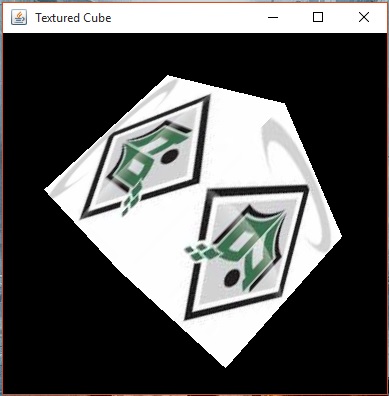
編譯並執行上述程式後,將生成以下輸出。您可以看到一個 3D 立方體,在其上應用了所需的紋理。
廣告