
 資料結構
資料結構 網路
網路 關係型資料庫管理系統
 作業系統
作業系統 Java
Java MS Excel
 iOS
iOS HTML
HTML CSS
CSS Android
 Python
 C 程式設計
 C++
C++ C#
C# MongoDB
 MySQL
MySQL Javascript
 PHP
PHP 物理學
物理學 化學
化學 生物學
生物學 數學
數學 英語
英語 經濟學
經濟學 心理學
心理學 社會學
社會學 時尚研究
時尚研究 法律研究
法律研究如何在 Excel 中快速更改選項卡順序以滿足您的需求?
在 Excel 中,組織和重新排列選項卡可以極大地提高工作流程並提高使用者資料的效率。在處理包含多個選項卡的大型電子表格時,瞭解快速更改選項卡順序以滿足使用者特定需求非常重要。無論使用者是想優先處理某些工作表、將相關選項卡組合在一起,還是僅僅為了更輕鬆地導航而重新組織工作簿,掌握選項卡重新排序的技巧都是一項寶貴的技能。在本文中,使用者將探索在 Excel 中快速重新排列選項卡的不同方法和技巧,使使用者能夠輕鬆而精確地自定義可用工作表的順序。
讓我們從幾個例子開始。
示例 1:根據使用者需求透過拖動工作表順序來更改選項卡順序
步驟 1
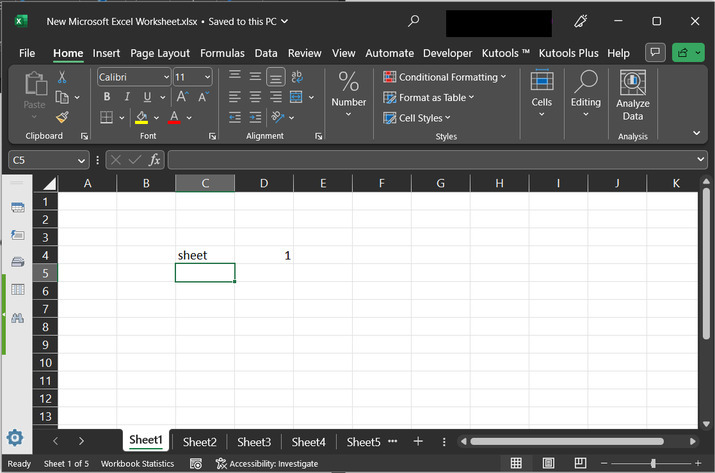
請考慮以下提供的資料快照。此工作表僅包含一些顯示當前工作表編號的文字。
步驟 2
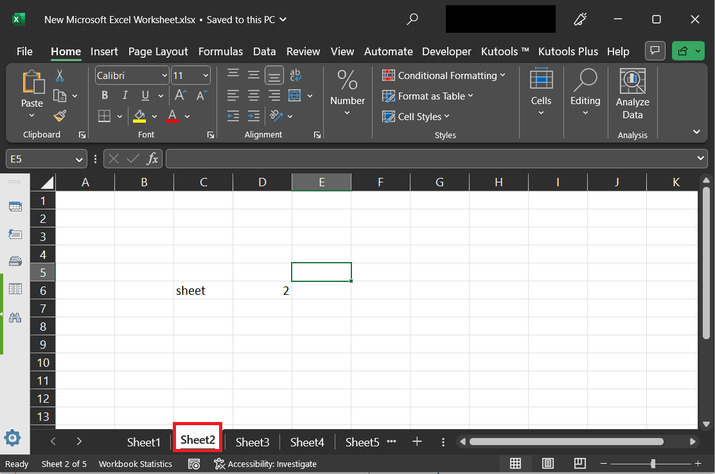
單擊“工作表 2”選項卡,然後將工作表標題拖動到第一個位置,方法是將游標放在“工作表 2”選項卡上,然後將其拖動到“工作表 1”位置。
步驟 3
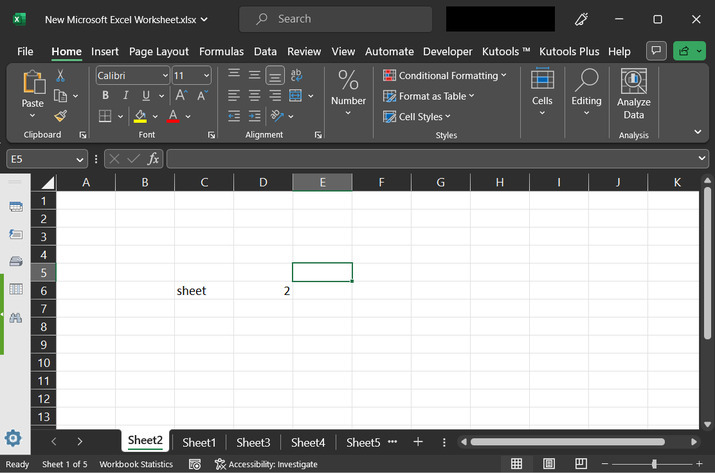
拖動工作表後,將工作表移動到第一個位置。請考慮以下提供的 Excel 工作表 -
示例 2:根據使用者需求使用 kutools 更改選項卡順序。
步驟 1
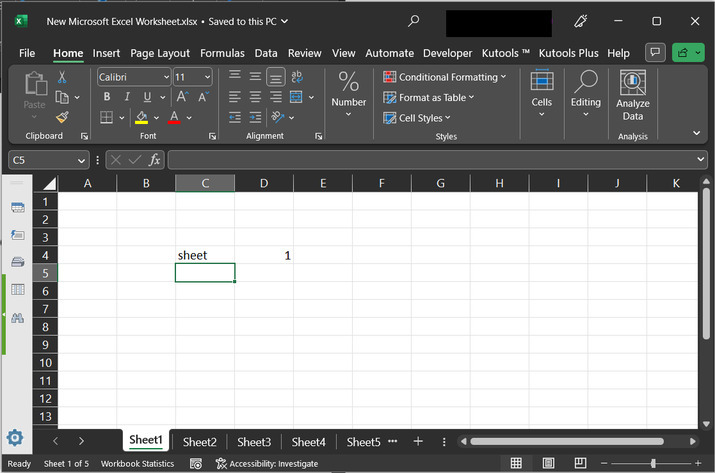
請考慮以下提供的資料快照。此工作表僅包含一些顯示當前工作表編號的文字。
步驟 2
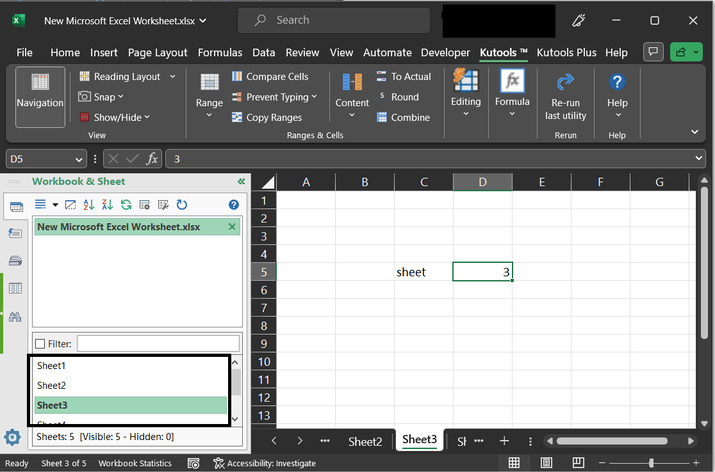
然後單擊“Kutools”選項卡,並在“檢視”部分選擇“導航”選項。這將開啟一個單獨的“工作簿和工作表”選項卡。如下所示 -
步驟 3
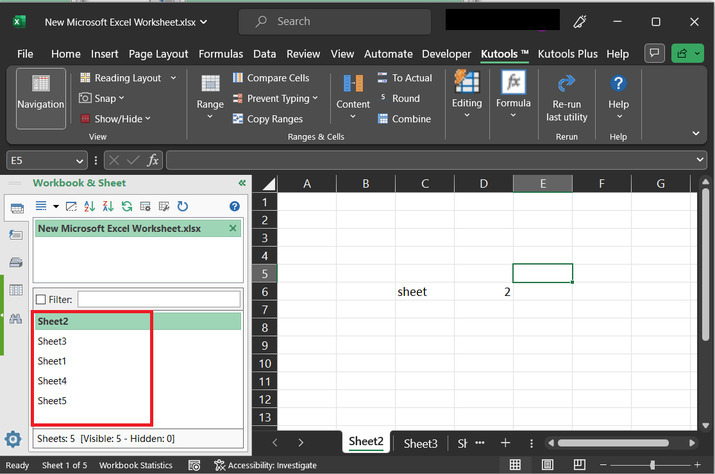
上述步驟將顯示一個導航窗格,如下所示 -
示例 3:根據使用者需求使用 kutools plus 更改選項卡順序。
步驟 1
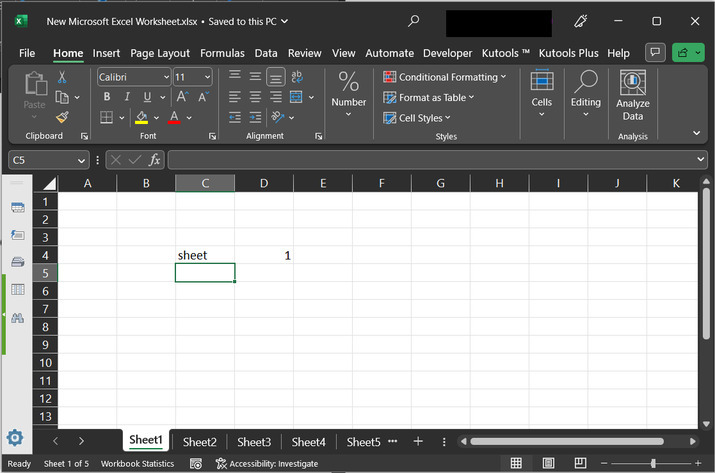
請考慮以下提供的資料快照。此工作表僅包含一些顯示當前工作表編號的文字。
步驟 2
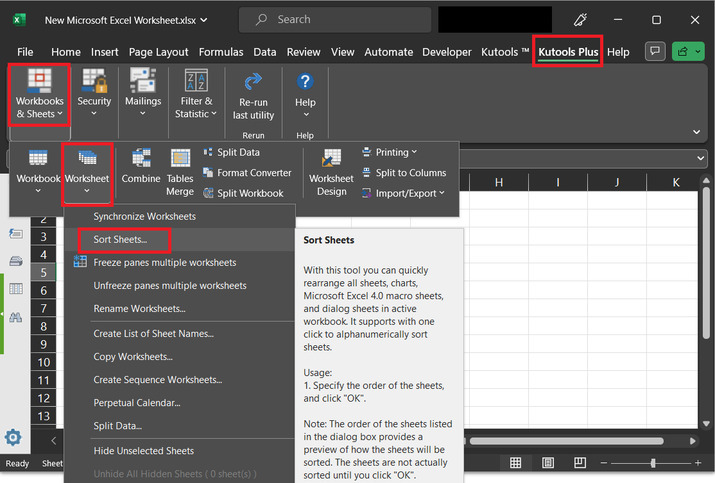
轉到“Kutools Plus”選項卡,然後單擊“工作簿和工作表”選項。然後選擇“工作表”選項,然後選擇“排序工作表...”選項。
步驟 3
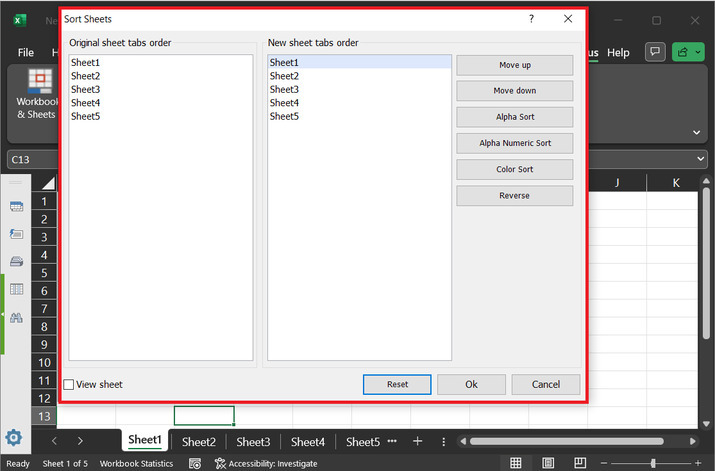
上述步驟將開啟一個“排序工作表”對話方塊。此對話方塊包含兩個單獨的區域。第一個區域顯示原始工作表選項卡順序,第二個選項卡包含新的修改後的順序。在第二個部分中,使用拖放功能移動工作表選項卡。
步驟 4
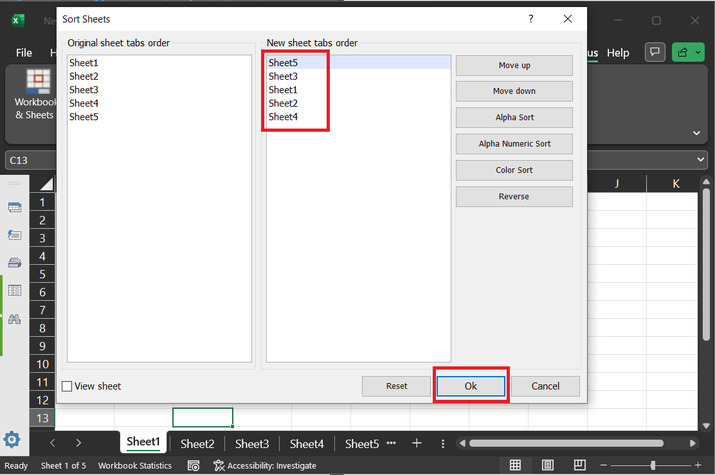
在此示例中,將“工作表 5”和“工作表 3”選項向上移動到所有工作表之上。請參考以下所示的圖片 -
步驟 5
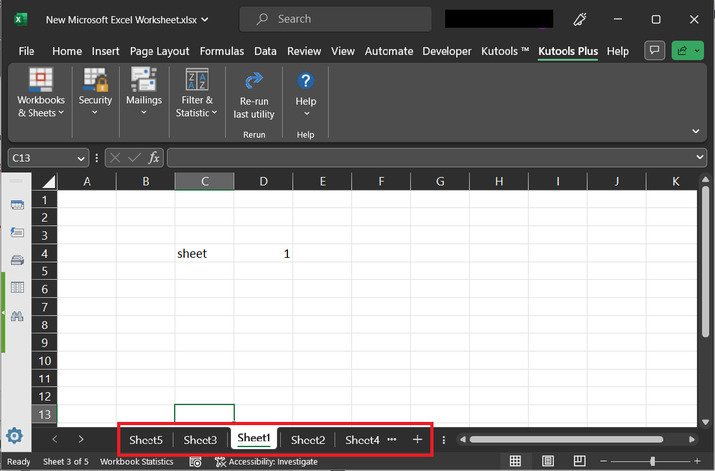
單擊“確定”按鈕後,工作表選項卡順序將自動重新排列,如下所示 -
結論
本文允許使用者瞭解使用 Excel 更改選項卡順序的過程。由於 Excel 是一個很棒且有價值的工具,可以提高處理電子表格時的生產力和效率。透過遵循本文中討論的技術和方法,使用者可以重新排列選項卡以滿足其特定需求和偏好。無論使用者是想優先處理某些工作表、將相關選項卡組合在一起,還是僅僅為了更好地導航而重新組織工作簿,自定義選項卡順序的能力都能讓您更好地控制 Excel 體驗。

1K+ 瀏覽量
