
 資料結構
資料結構 網路
網路 關係型資料庫管理系統
 作業系統
作業系統 Java
Java MS Excel
 iOS
iOS HTML
HTML CSS
CSS Android
 Python
 C 程式設計
 C++
C++ C#
C# MongoDB
 MySQL
MySQL Javascript
 PHP
PHP 物理學
物理學 化學
化學 生物學
生物學 數學
數學 英語
英語 經濟學
經濟學 心理學
心理學 社會學
社會學 時尚研究
時尚研究 法律研究
法律研究如何在 Excel 中將所有選項卡縮放為相同大小?
能夠使工作表在計算機螢幕上顯示得更大非常方便,尤其是在計算機顯示屏較小的情況下。您可能還需要縮小以更好地檢視整個工作表。
Excel 的縮放工具允許使用者更改工作表的比例。如果希望分別檢視更多或更少的工作表,可以使用縮放工具增加或減少放大倍數。
有一些滑鼠和鍵盤快捷鍵可用於在 Excel 中放大和縮小工作表。其中一些快捷鍵是預裝在 Excel 中的,而其他快捷鍵可以透過修改 Excel 選項程式設計到程式中。
在本教程中,我們將學習在 Excel 中放大或縮小工作表的不同方法。
使用縮放滑塊縮放多個工作表
預設情況下,工作表以 100% 的縮放級別顯示。但是,您可以使用縮放滑塊根據需要將當前活動選項卡縮放至指定大小。
步驟 1
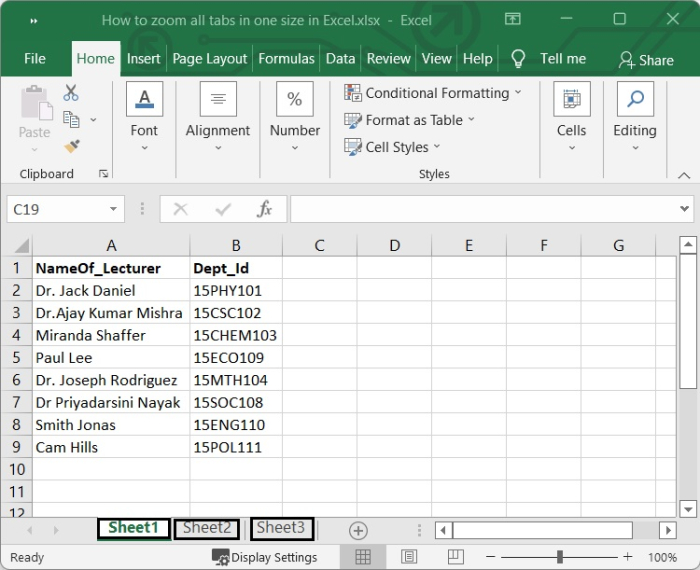
我們有以下包含多個工作表 Excel 表格,如下面的影像所示。
步驟 2
可以透過按住Ctrl鍵選擇要批次調整縮放級別的工作表選項卡,當您沿適當方向拖動縮放滑塊時,工作表將被縮放。請參見以下螢幕截圖。
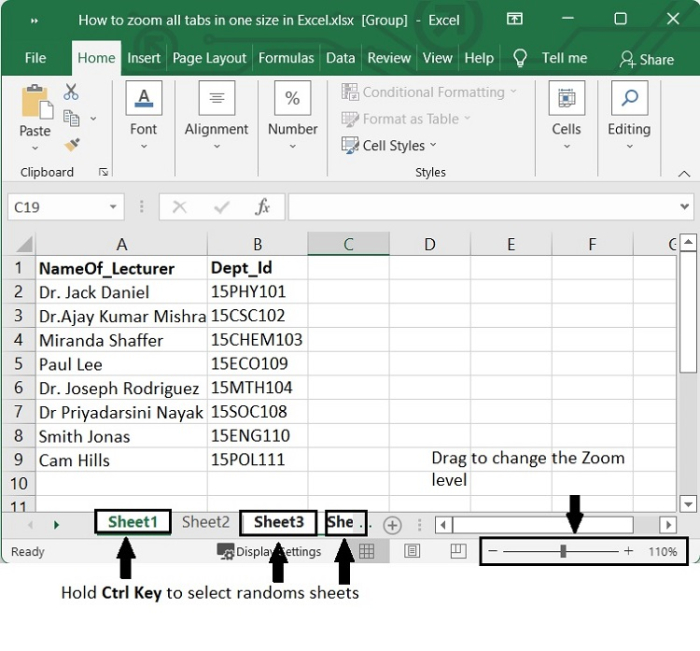
如果要選擇所有選項卡,則首先在工作表選項卡欄中選擇第一個選項卡,然後按住Shift鍵選擇最後一個選項卡,最後拖動縮放滑塊。
使用 VBA 縮放所有工作表
您還可以使用 VBA 編寫的程式碼來解決此問題。
讓我們看看下面提供的程式碼,它可以幫助您。
步驟 1
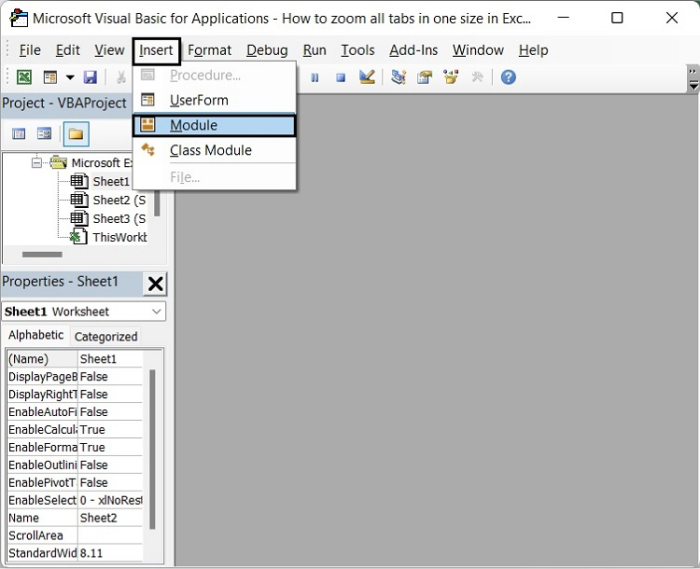
同時按下Alt+F11鍵開啟Microsoft Visual Basic for Applications視窗。然後單擊插入 > 模組。請參見下圖。
步驟 2
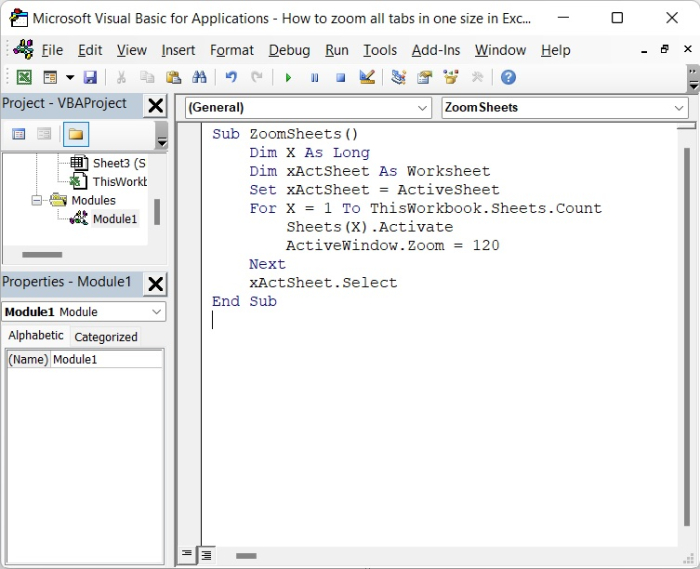
然後在空白模組中新增以下 VBA 程式碼。
Sub ZoomSheets()
    Dim X As Long
    Dim xActSheet As Worksheet
    Set xActSheet = ActiveSheet
    For X = 1 To ThisWorkbook.Sheets.Count
        Sheets(X).Activate
        ActiveWindow.Zoom = 120
    Next
    xActSheet.Select
End Sub
您可以根據需要更改縮放級別。請參見下圖。
步驟 3
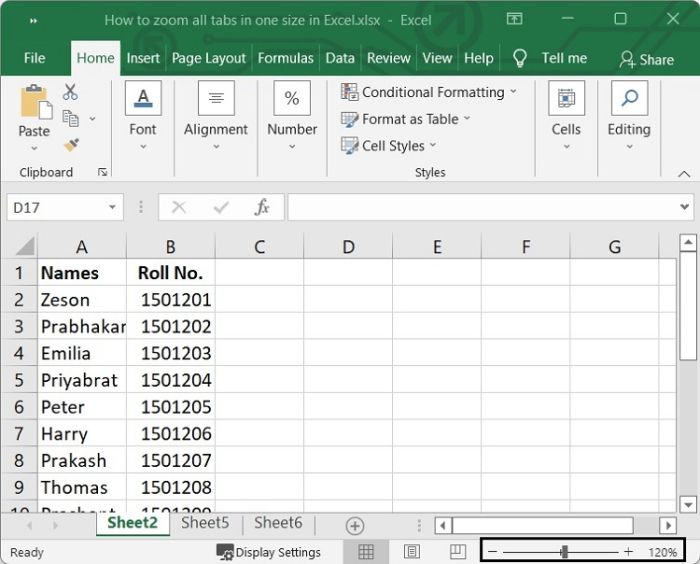
然後透過按F5執行程式碼。執行程式碼後,您將看到工作表已縮放至 120%。請參見以下影像。
結論
在本教程中,我們解釋瞭如何使用 VBA 程式碼以及縮放滑塊將 Excel 中的所有選項卡縮放為相同大小。

更新於: 2022 年 9 月 10 日
5K+ 瀏覽量

廣告