
 資料結構
資料結構 網路
網路 關係資料庫管理系統 (RDBMS)
 作業系統
作業系統 Java
Java MS Excel
 iOS
iOS HTML
HTML CSS
CSS Android
 Python
 C語言程式設計
 C++
C++ C#
C# MongoDB
 MySQL
MySQL Javascript
 PHP
PHP 物理學
物理學 化學
化學 生物學
生物學 數學
數學 英語
英語 經濟學
經濟學 心理學
心理學 社會學
社會學 服裝學
服裝學 法學
法學如何在Windows系統上安裝OpenCV for C++?
安裝OpenCV分三個步驟,如下所示:
- 下載並安裝所有必需的軟體。
- 為Visual Studio處理OpenCV。
- 將OpenCV與Visual Studio連結。
讓我們逐一解釋這些步驟。
步驟1 - 下載並安裝所需的軟體
我們將在Microsoft Visual Studio中使用OpenCV。因此,我們必須下載Visual Studio和OpenCV。
- Visual Studio
- OpenCV
- CMake
讓我們首先學習如何安裝這些軟體。
安裝Visual Studio
第一步是從其官方網站下載Visual Studio到您的系統,或者點選連結https://visualstudio.microsoft.com/downloads/。
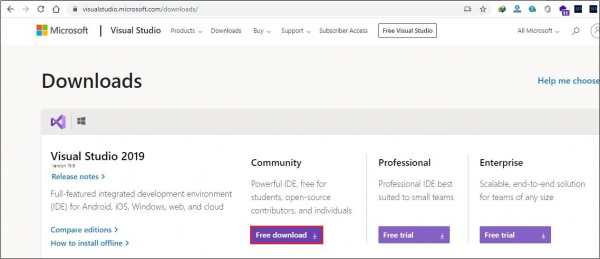
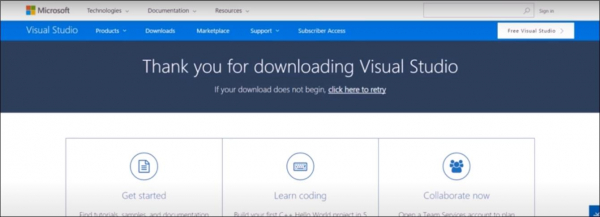
然後點選下載按鈕下載Visual Studio。安裝Visual Studio後,您需要下載OpenCV。
安裝OpenCV
第一步是從其官方網站下載OpenCV到您的系統,或者點選連結https://opencv.tw/。
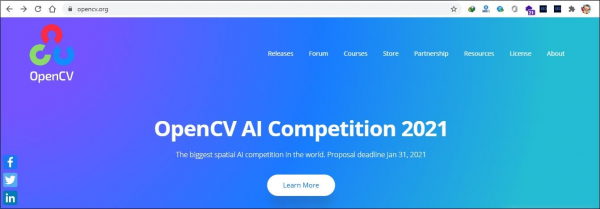
然後點選下載按鈕下載OpenCV。
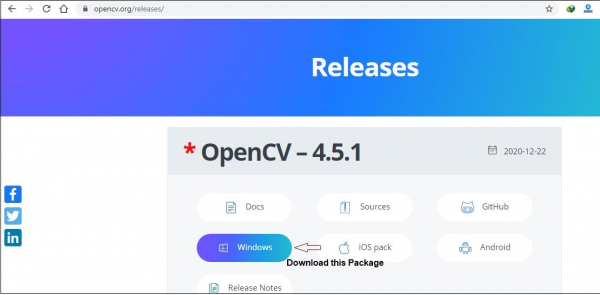
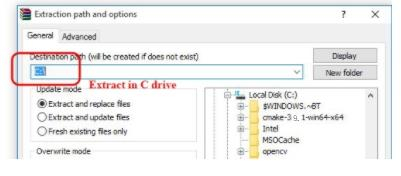
下載完成後,執行檔案並將其解壓到C盤。下圖將幫助您更好地理解。
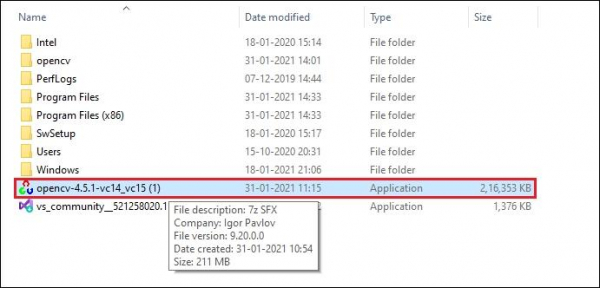
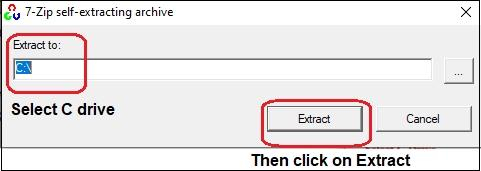
解壓後,您將看到建立了名為“build”和“sources”的兩個資料夾。“sources”資料夾包含所有模組、包含目錄、示例以及所有內容。“build”資料夾包含所有二進位制檔案。
安裝CMake
CMake是一個開源軟體工具。它用於控制軟體系統的編譯過程。我們使用CMake是因為它可以生成與平臺無關的軟體模組配置文 件。
第一步是從其官方網站或提供的連結https://CMake.org/download/下載CMake到您的系統。
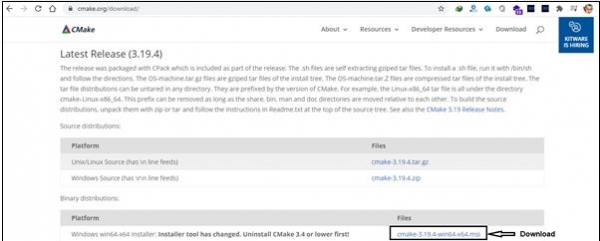
然後點選下載按鈕下載CMake。
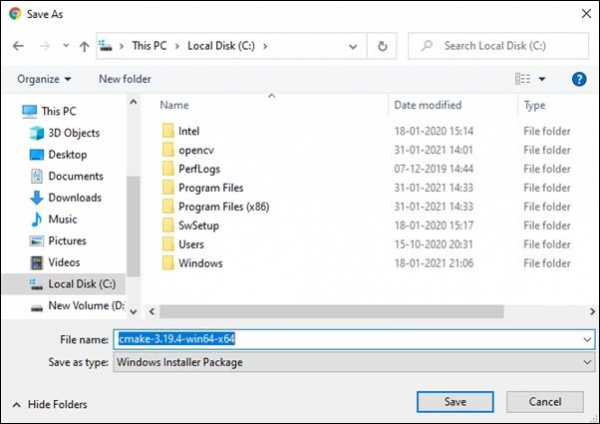
下載完成後,將其解壓到C盤。該圖顯示了CMake的解壓過程。
步驟2 - 為Visual Studio處理OpenCV
有效完成此過程的步驟如下:
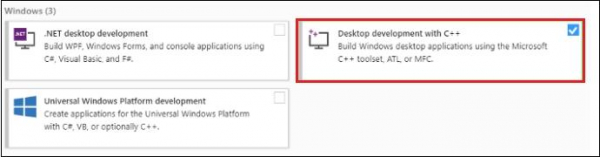
安裝帶有C++的桌面開發
首先,啟動您的Visual Studio Installer程式,並將C++桌面開發作為工作負載新增到您最近的Visual Studio IDE版本中。
設定環境變數
下一步是設定環境變數。如果您未正確設定環境變數,OpenCV將無法執行。設定環境變數的步驟如下。
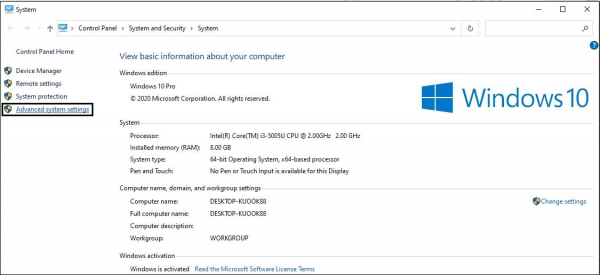
- 右鍵單擊“此電腦”,然後按屬性。然後按“高階系統設定”。將開啟一個新視窗。
- 點選那裡的“環境變數”。將開啟另一個視窗。在“系統變數”中使用捲軸找到並選擇“path”。
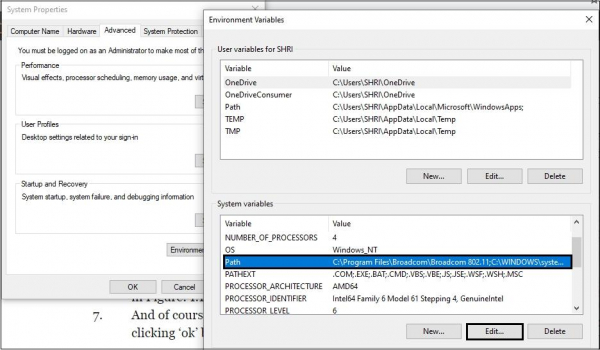
- 現在點選“編輯”。將開啟另一個視窗。
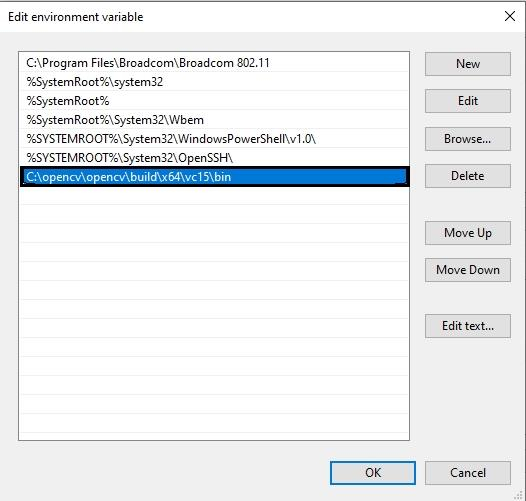
- 在“變數值”欄位中,寫下OpenCV的“build”資料夾的“bin”資料夾內“debug”和“release”資料夾的路徑。然後點選確定按鈕儲存所有更改。
步驟3 - 將OpenCV與Microsoft Visual Studio連結
在Visual Studio 2019中建立一個專案
在此步驟中,您可以建立一個新專案並選擇C++控制檯應用程式模板。
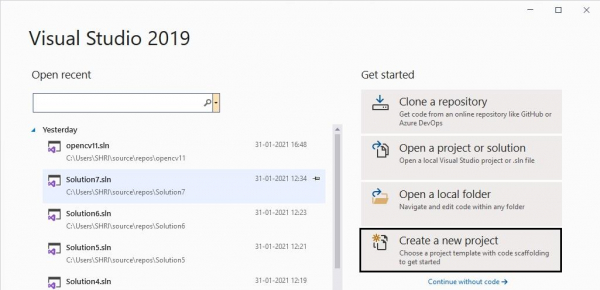
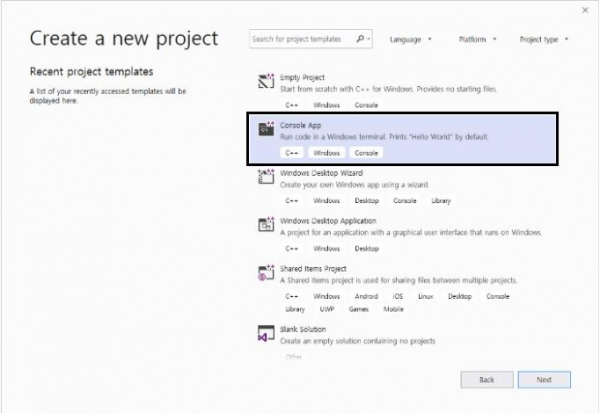
專案建立後,轉到原始檔。將開啟一個選單。
然後右鍵單擊新增新項,然後將開啟另一個視窗。
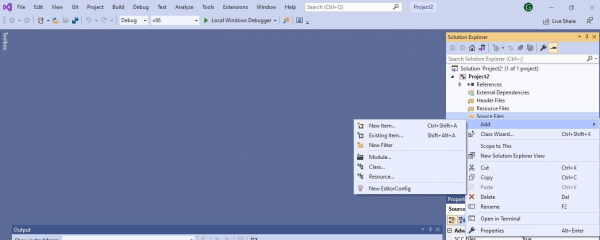
然後我們從那裡建立一個新的CPP檔案。然後點選新增。
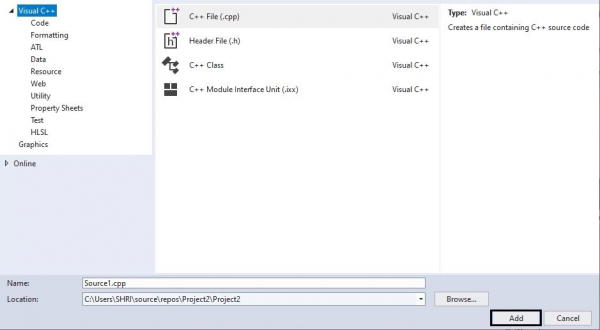
編碼介面將可用。現在您可以在此處編寫C++程式碼。
連結OpenCV
將OpenCV與專案連結的步驟如下:
- 右鍵單擊該專案,然後從選單中單擊屬性。將開啟一個新視窗。
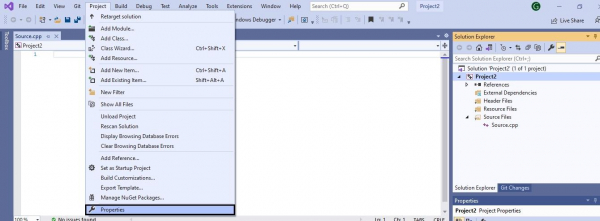
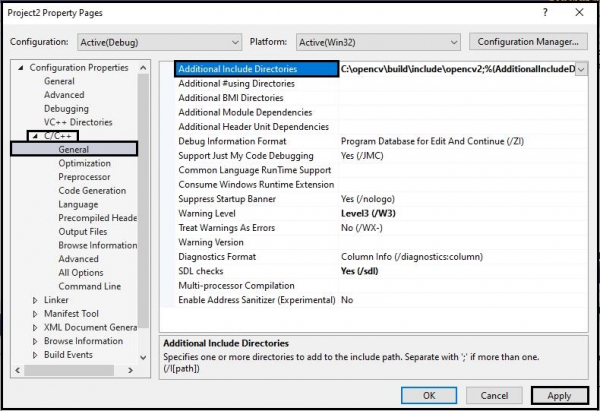
- 從那裡選擇“所有配置”和您的作業系統的相應版本(32位為win32,64位為x64)。
- 然後單擊“C/C++”的下拉箭頭,然後單擊常規。在右側,找到“附加包含目錄”並新增OpenCV的include資料夾的路徑,然後按鍵盤上的Enter鍵。
- 如果您已將OpenCV安裝在C盤,則include資料夾位於C:\opencv\build\include。如果您安裝在其他位置,請在OpenCV build資料夾內查詢include資料夾。
- 然後單擊“應用”按鈕。
- 現在我們將新增OpenCV庫。首先,從配置中選擇Debug,然後單擊Linker的下拉陣列。
- 單擊常規。然後在右側的“附加庫目錄”欄位中新增“Debug”資料夾的路徑,然後按鍵盤上的“Enter”鍵。
Debug資料夾位於OpenCV的“build”資料夾內的“Lib”資料夾內。如果您已將OpenCV解壓到C盤,則路徑為C:\opencv\build\x64\vc15\lib。
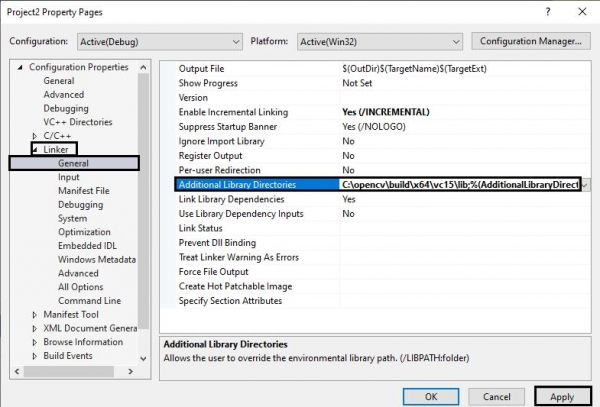
- 然後單擊“應用”按鈕,然後轉到輸入並找到右側的“附加依賴項”,然後單擊下拉圖示。
- 單擊“<編輯>”選項。將開啟一個新視窗。
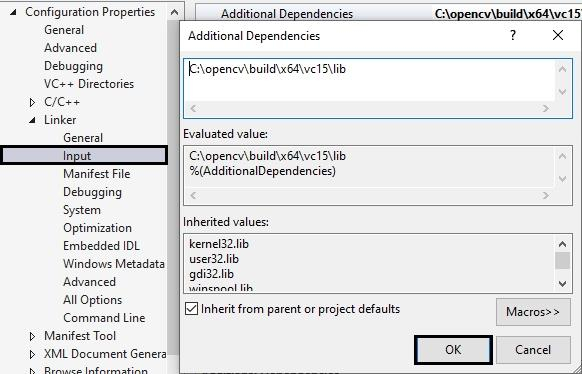
- 然後單擊“確定”按鈕,然後按“應用”按鈕。
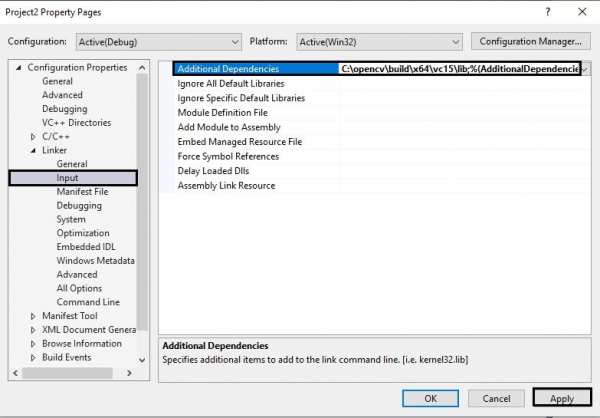
- 最後,您已完成Visual Studio IDE的所有配置。

2萬+ 次瀏覽
