
 資料結構
資料結構 網路
網路 關係資料庫管理系統 (RDBMS)
 作業系統
作業系統 Java
Java MS Excel
 iOS
iOS HTML
HTML CSS
CSS Android
 Python
 C語言程式設計
 C++
C++ C#
C# MongoDB
 MySQL
MySQL Javascript
 PHP
PHP 物理學
物理學 化學
化學 生物學
生物學 數學
數學 英語
英語 經濟學
經濟學 心理學
心理學 社會學
社會學 服裝學
服裝學 法學
法學如何在Windows系統中安裝AudioDirector 365?
在本教程中,我們將學習如何在Windows系統中安裝AudioDirector 365。在開始安裝之前,讓我們首先了解什麼是AudioDirector 365。
AudioDirector 365 用於編輯、混音、錄製和修復音訊。其主要特點如下:
在您的音訊和影片專案中,修復和潤色語音。建立具有無與倫比清晰度的旁白和播客,即使在嘈雜或擁擠的環境中也是如此。
使用尖端的AI技術,您可以編輯或改進錄音中的語音。
使用精確的修復工具,消除噪音、嘶嘶聲、嗡嗡聲或失真。
您的音訊錄音可以用來建立其他音軌可以使用的模板。
在戶外拍攝時,消除令人分心的背景聲音。
完全控制錄音的混響和回聲。
直接從AudioDirector獲取來自CyberLink和Shutterstock的免版稅音樂音軌。
以自然的效果從檔案中去除不需要的聲音。
跟蹤您的平均頻率,以便您可以將其用作另一個訊號的模型。
可以定位音訊音軌中的語音並調整其音量。
無需擔心浪費數小時的精力,您可以繼續從中斷的地方繼續工作。
在混音中的兩個編輯位置之間進行剪下、閉合、複製和填充。
使用專用面板,您可以調節播放速度。
藉助多軌編輯,您可以加快您的工作流程。
使用增強的基本工具同時執行多個編輯。
現在讓我們看看如何在Windows上安裝AudioDirector 365:
步驟 1
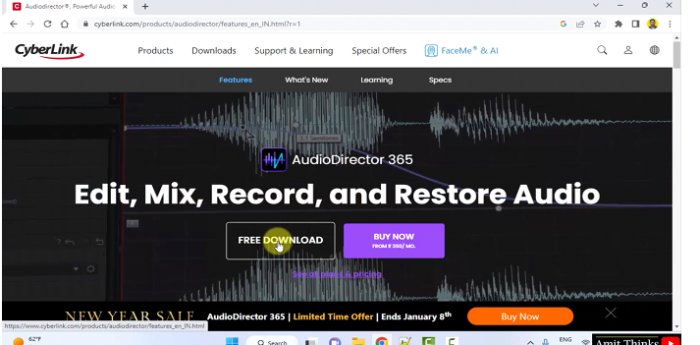
要在Windows上安裝AudioDirector 365,請開啟網頁瀏覽器並開啟官方網站 https://www.cyberlink.com/products/audiodirector/features_en_IN.html,如下圖所示:

步驟 2
您可以看到**免費下載**按鈕。點選它進行下載:
步驟 3
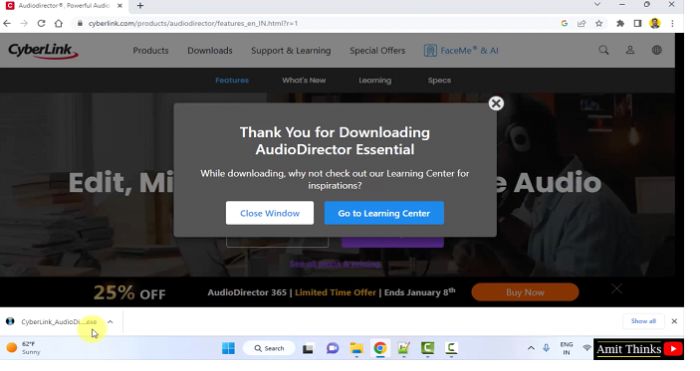
下載完成後,如下圖所示。現在,雙擊exe檔案進行安裝:
步驟 4
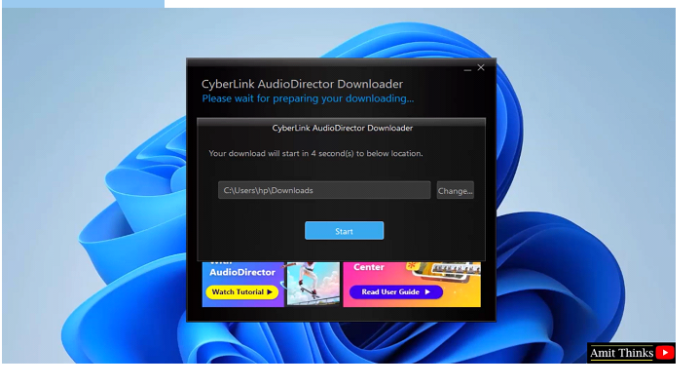
單擊exe檔案(這是一個安裝程式)後,下載開始,如下圖所示:

步驟 5
單擊**開始**按鈕:
步驟 6
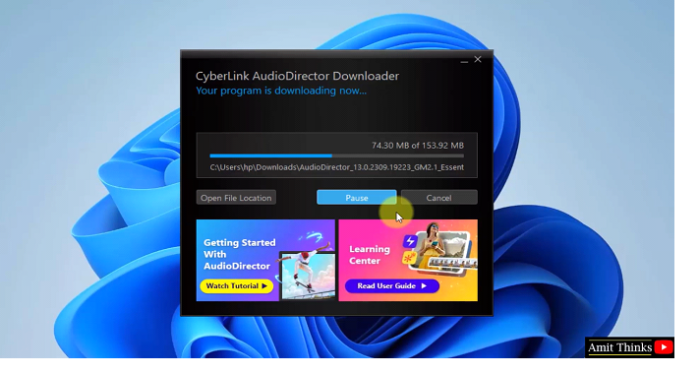
下載開始:
步驟 7
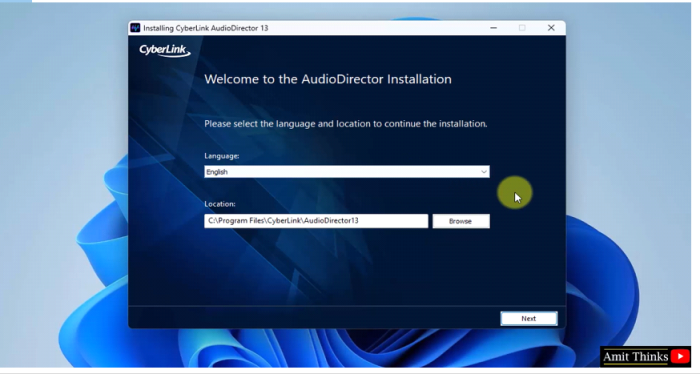
下載完成後,AudioDirector安裝開始。在這裡,選擇語言。我們將保留預設的**英語**。您還需要設定**位置**。我們將保留預設路徑,即:
C:\Program Files\CyberLink\AudioDirector13
如果要更改安裝位置,請單擊**瀏覽**。我們將保留預設設定並單擊**下一步**:
步驟 8
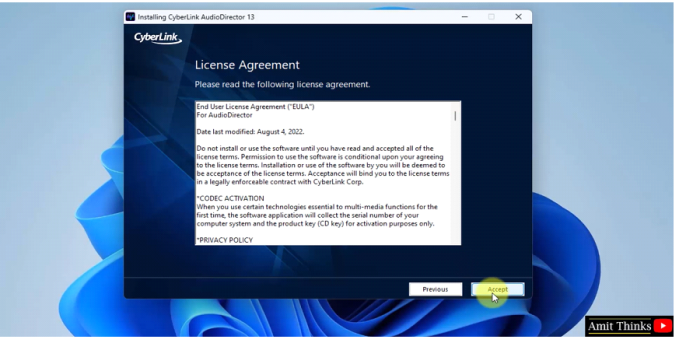
現在,**許可協議**可見。選擇**接受**:
步驟 9
選擇接受後,安裝開始:

步驟 10
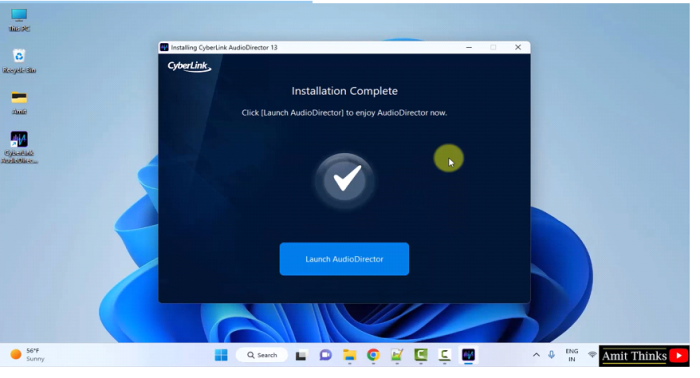
安裝完成,快捷方式也可見。單擊**啟動AudioDirector**以首次開啟AudioDirector:
步驟 11
單擊快捷方式開啟:
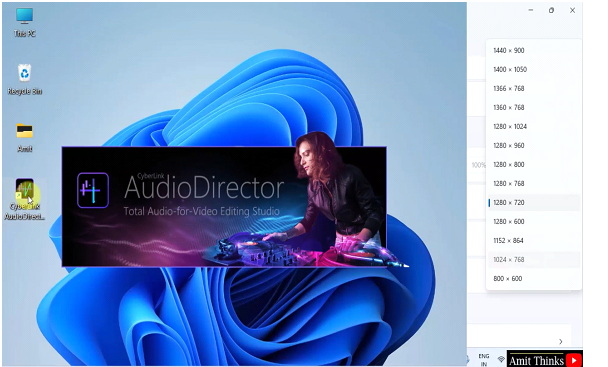
AudioDirector 首次開啟。
在本課程中,我們瞭解了什麼是AudioDirector 365,它的特性和用法。我們還了解了如何在Windows上安裝AudioDirector。

268 次瀏覽
