
 資料結構
資料結構 網路
網路 關係型資料庫管理系統
 作業系統
作業系統 Java
Java MS Excel
 iOS
iOS HTML
HTML CSS
CSS Android
 Python
 C 程式設計
 C++
C++ C#
C# MongoDB
 MySQL
MySQL Javascript
 PHP
PHP 物理學
物理學 化學
化學 生物學
生物學 數學
數學 英語
英語 經濟學
經濟學 心理學
心理學 社會學
社會學 時尚研究
時尚研究 法律研究
法律研究如何在 Windows 上安裝 WebStorm?
在本教程中,我們將學習如何在 Windows 上安裝 WebStorm。在開始安裝之前,讓我們首先了解什麼是 WebStorm。
WebStorm 是 JetBrains 開發的最智慧的 JavaScript IDE。用於 JavaScript 及相關技術的整合開發環境 (IDE) 稱為 WebStorm。它透過自動化繁瑣的過程並幫助您掌握具有挑戰性的過程來增強您的開發體驗。以下是 WebStorm 的特點:
只需點選幾下即可重構整個程式碼庫,並在實施大型結構更改時不遺漏任何內容。
WebStorm 深入瞭解專案的結構,可以幫助您完成所有與編碼相關的任務。它將自動完成您的程式碼,查詢並提供錯誤和重複項的補救措施,並幫助您正確地重構程式碼。
使用 WebStorm 處理版本控制、除錯和測試您的客戶端和 Node.js 專案。利用 IDE 中內建的所有程式碼檢查工具、構建工具、終端和 HTTP 客戶端。
使用 Jest、Mocha、Karma、Protractor 和 Cucumber.js 編寫、執行和除錯您的單元測試。
使用 WebStorm 的 UI 支援您的日常工作流程,例如比較分支、審查和合並衝突等。
將 WebStorm 與流行的程式碼檢查工具(如 ESLint、Stylelint 或 TSLint)整合,以便直接在 IDE 中檢視這些工具報告的警告和錯誤,並快速修復它們。
即時協作編寫程式碼,並直接從 IDE 與其他人交流。共享您的專案配置(包括程式碼樣式設定),並有效地使用 Git 和 GitHub。
WebStorm 使檢測程式碼中的錯誤和錯別字變得很容易。它包括數百個針對所有受支援語言的檢查以及拼寫和語法檢查器。
您可以在 WebStorm 中直接預覽靜態 HTML 檔案。您對 HTML 檔案或連結的 CSS 和 JavaScript 檔案所做的更改將被儲存,預覽會自動重新載入,以便您可以檢視更改。
在您編輯程式碼的位置執行和除錯您的客戶端和 Node.js 應用程式。
WebStorm 可以快速將您帶到符號宣告並顯示其在整個專案中的用法。
使用 WebStorm,您可以在特定檔案和整個專案中查詢和替換文字字串。
WebStorm 包括 Code With Me,我們的遠端協作開發和結對程式設計服務。
在您鍵入時顯示相關的關鍵字和符號,從而更快地編寫程式碼。
無論您的專案規模多大,都可以更快地瀏覽程式碼。搜尋特定檔案、類或符號,然後在一個位置檢視所有匹配項。可以直接訪問任何函式、方法、變數、元件或類的定義,從而可以快速訪問使用資訊。
現在讓我們看看如何在 Windows 上安裝 WebStorm:
步驟 1
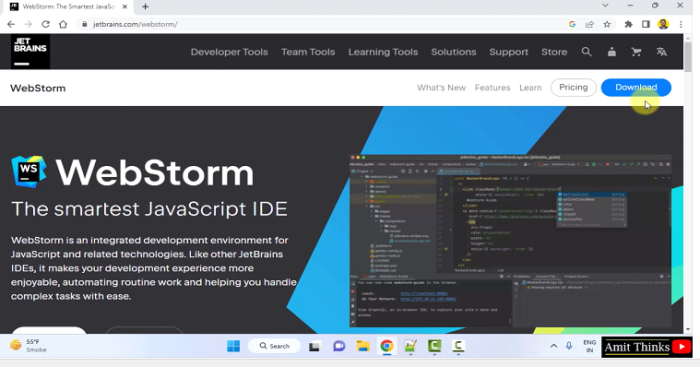
要在 Windows 上安裝 WebStorm,請開啟 Web 瀏覽器並訪問官方網站 https://www.jetbrains.com/webstorm/ ,如下面的螢幕截圖所示:

步驟 2
點選**下載**按鈕下載 exe 檔案:
步驟 3
您將被重定向到下載頁面。在這裡,您可以選擇 Windows、Linux 和 Mac 的 WebStorm 版本。由於我們需要 Windows 版本,因此我們將點選 Windows 版本的 exe 檔案,如下所示:

步驟 4
exe 檔案開始下載併成功完成。雙擊 .exe 檔案開始安裝:

步驟 5
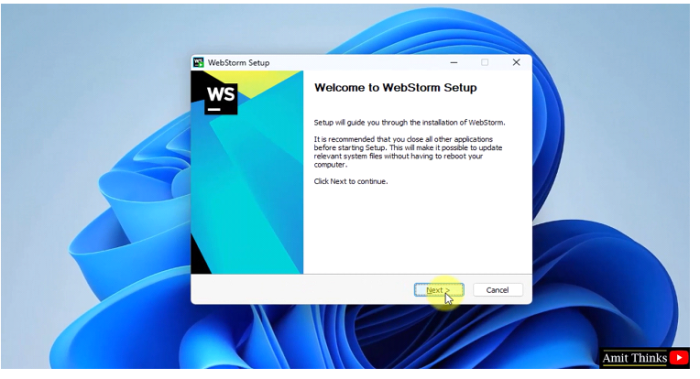
安裝程式開始,並且可以看到歡迎螢幕。點選**下一步**繼續:
步驟 6
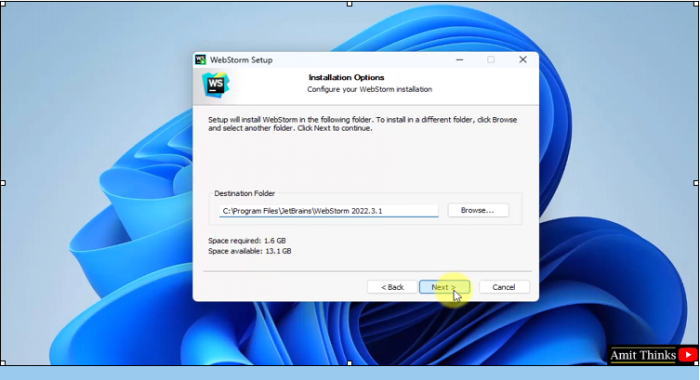
現在可以看到**安裝選項**部分。在這裡,設定安裝路徑。我們將 WebStorm 安裝在預設位置,即:
C:\Program Files\JetBrains\WebStorm 2022.3.1
如果要更改位置,請點選**瀏覽**。
點選**下一步**繼續安裝。
步驟 7
現在,您將進入**安裝選項**部分。在這裡,設定 WebStorm 桌面快捷方式(安裝後)、建立關聯、使用“開啟為 WebStorm 專案”更新上下文選單等。
點選**下一步**:

步驟 8
在這裡,您需要選擇“開始”選單資料夾。保留預設設定並點選**安裝**:

步驟 9
安裝開始:

步驟 10
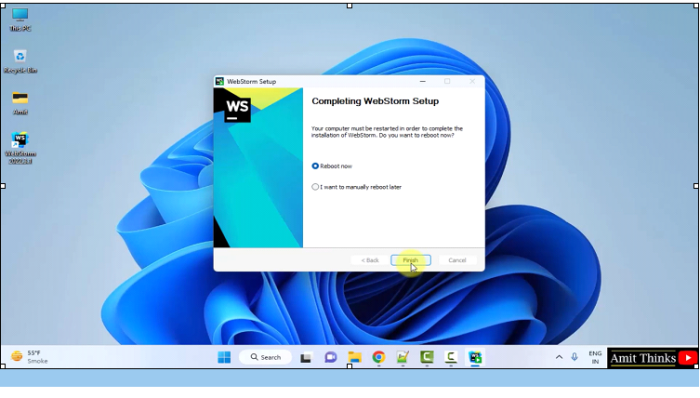
安裝完成。現在,選擇立即或稍後重新啟動系統的選項。我們將立即重新啟動並選擇**立即重新啟動**選項。現在,點選**完成**,系統將重新啟動:
步驟 11
系統已重新啟動。現在,轉到“開始”並鍵入 WebStorm,如下所示。點選**開啟**以開啟 WebStorm IDE:
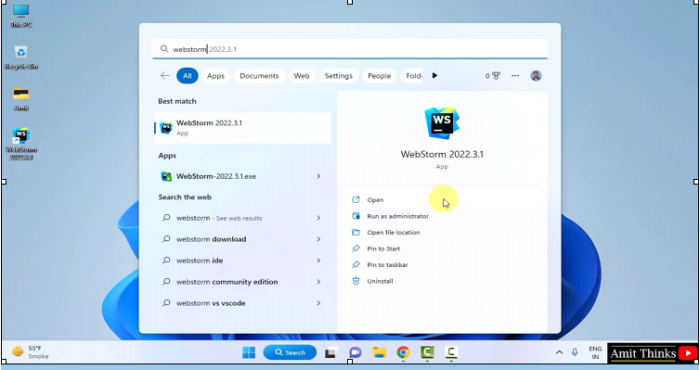
步驟 12
開啟後,將顯示許可協議。選擇**我確認我已閱讀並接受本使用者協議的條款。**點選**繼續**:

點選**繼續**後,WebStorm 將首次開啟:

步驟 13
要繼續,請點選**登入 JetBrains 帳戶**:
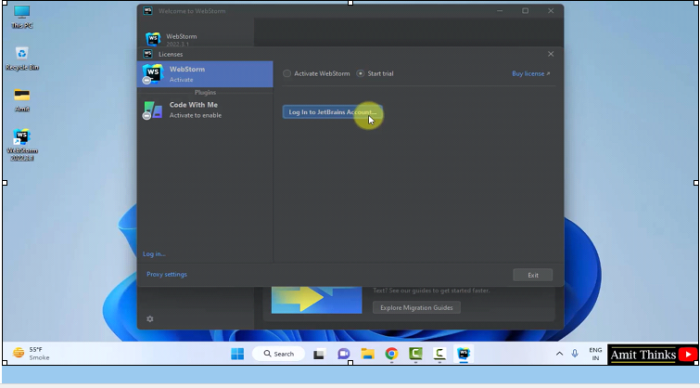
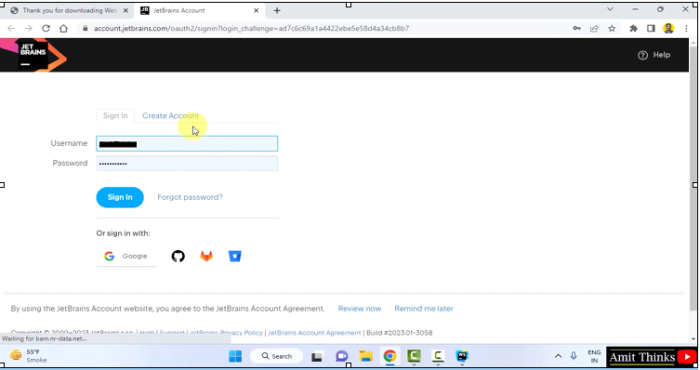
您將被重定向到註冊和登入頁面。建立您的帳戶並登入:
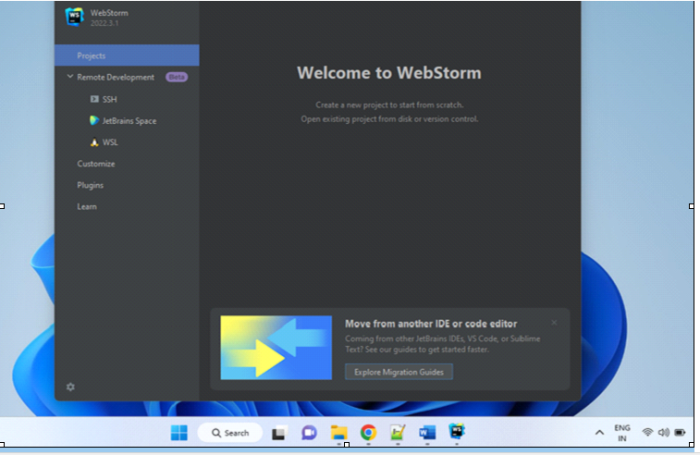
WebStorm IDE 首次開啟:
在本課中,我們瞭解了什麼是 WebStorm,它的特性和用途。我們還了解了如何在 Windows 上安裝 WebStorm。

1K+ 次瀏覽
