
 資料結構
資料結構 網路
網路 關係型資料庫管理系統
 作業系統
作業系統 Java
Java MS Excel
 iOS
iOS HTML
HTML CSS
CSS Android
 Python
 C語言程式設計
 C++
C++ C#
C# MongoDB
 MySQL
MySQL Javascript
 PHP
PHP 物理學
物理學 化學
化學 生物學
生物學 數學
數學 英語
英語 經濟學
經濟學 心理學
心理學 社會學
社會學 時尚研究
時尚研究 法律研究
法律研究如何在Windows上安裝OpenShot影片編輯器?
在本教程中,我們將學習如何在Windows上安裝OpenShot影片編輯器。在開始安裝之前,讓我們首先了解什麼是OpenShot影片編輯器。
OpenShot影片編輯器是一款易於使用且功能強大的影片編輯器。以下是OpenShot影片編輯器的特點。
藉助我們先進的影片編輯時間軸,您可以創建出色的影片專案,該時間軸擁有大量出色的功能。提供拖放操作、放大和縮小、對齊、預設動畫和設定,以及切片和捕捉功能。
基於強大的FFmpeg庫的OpenShot可以讀取和寫入大多數影片和影像格式。有關支援的完整格式列表,請訪問FFmpeg專案。OpenShot的匯出對話方塊預設使用一些更流行的格式,但您可以透過選擇高階選項來使用任何FFmpeg檔案。
OpenShot包含一個強大的關鍵幀動畫框架,支援無限數量的關鍵幀和動畫可能性。動畫值是根據關鍵幀插值模式計算的,可以是二次貝塞爾曲線、線性或常數。
OpenShot的主要功能之一是與使用者桌面的整合。視窗邊框、對拖放操作提供本機檔案系統支援,以及本機檔案瀏覽器。
OpenShot支援以下作業系統:Windows、Linux和Mac。專案檔案也是跨平臺的,即在一個作業系統中儲存影片專案並在另一個作業系統中開啟。
在一個專案中,軌道用於分層影像、影片和音樂。圖層可以根據需要包含水印、背景音樂軌道、背景影片和其他元素。
可以在時間軸上對剪輯進行大量更改,例如縮放、裁剪、旋轉、alpha、捕捉和修改X、Y位置。這些屬性也可以隨著時間的推移進行動畫化,只需點選幾下即可!我們的變換工具還允許您互動式地調整剪輯大小。
OpenShot擁有超過400種過渡效果,使您可以平滑地從一個剪輯過渡到另一個剪輯。關鍵幀也可用於修改過渡的速度和銳度(如果需要)。兩個重疊的剪輯將立即開始新的過渡。
OpenShot附帶超過40個向量標題模板,這使得向專案新增標題變得愉快且簡單。或者,您可以設計自己的SVG向量標題並將其用作模板。使用我們內建的標題編輯器,您可以輕鬆更改標題的字型、顏色和文字。
可以使用出色的開源Blender程式在OpenShot內部渲染驚人的3D動畫。OpenShot包含超過20種動畫,您可以修改各種渲染特性,例如顏色、大小、文字和長度。
現在讓我們看看如何在Windows上安裝OpenShot影片編輯器 -
步驟1
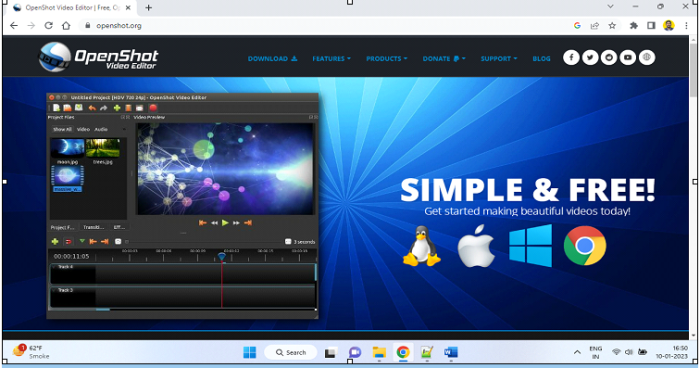
要在Windows上安裝OpenShot影片編輯器,請開啟網路瀏覽器並開啟官方網站https://www.openshot.org/,如下面的螢幕截圖所示 -
步驟2
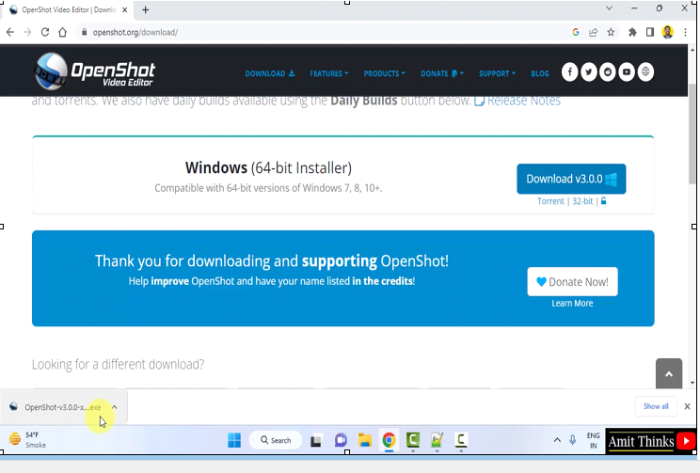
向下滾動,您將能夠找到“下載v3.0.0”按鈕。點選它 -

下載開始並完成,如下所示。雙擊exe檔案開始安裝 -
步驟3
雙擊後,安裝程式開始。在此,選擇安裝語言。我們將保留預設的“英語”並點選“確定” -

步驟4
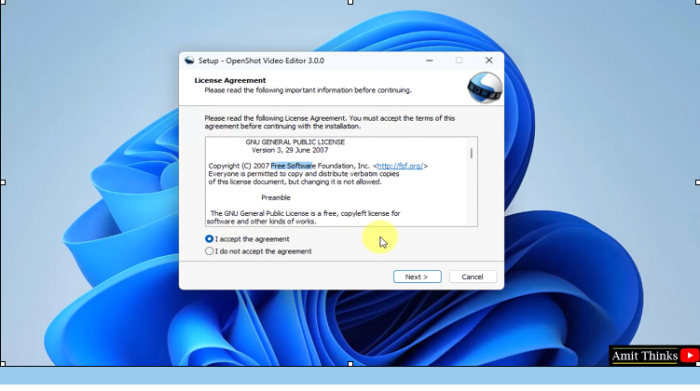
現在,“許可協議”部分可見。閱讀並選擇“我接受協議”並點選“下一步” -
步驟5
現在,“選擇目標位置”可見。在這裡,設定安裝路徑。我們將把OpenShot影片編輯器安裝在預設位置,即
C:\Program Files\OpenShot Video Editor
如果要更改位置,請點選“瀏覽”。點選“下一步”繼續安裝 -

步驟6
現在,您將進入“選擇附加任務”部分。在這裡,建立桌面快捷方式的選項可見。保持原樣並點選“下一步” -

步驟7
點選“下一步”,安裝開始 -

步驟8
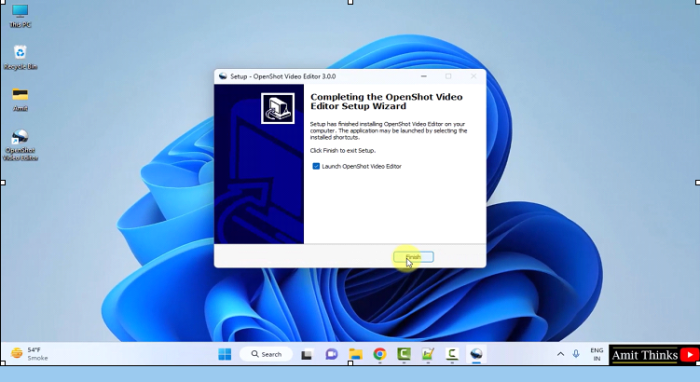
安裝程式完成安裝,並生成OpenShot影片編輯器快捷方式。點選“完成”,OpenShot影片編輯器將啟動,因為“啟動OpenShot影片編輯器”預設處於選中狀態 -
步驟9
OpenShot影片編輯器首次開啟 -

在本課中,我們瞭解了什麼是OpenShot影片編輯器、其特點和用法。我們還了解了如何在Windows上安裝OpenShot。

524次檢視
