
 資料結構
資料結構 網路
網路 關係資料庫管理系統 (RDBMS)
 作業系統
作業系統 Java
Java MS Excel
 iOS
iOS HTML
HTML CSS
CSS Android
 Python
 C語言程式設計
 C++
C++ C#
C# MongoDB
 MySQL
MySQL Javascript
 PHP
PHP 物理學
物理學 化學
化學 生物學
生物學 數學
數學 英語
英語 經濟學
經濟學 心理學
心理學 社會學
社會學 服裝設計
服裝設計 法學
法學如何在Windows上安裝Slim PDF閱讀器?
在本教程中,我們將學習如何在Windows上安裝Slim PDF閱讀器。在開始安裝之前,讓我們首先了解什麼是Slim PDF閱讀器。
Slim PDF閱讀器2是一款輕量級、免費、跨平臺的PDF檢視器,相容Windows、macOS和Linux平臺。以下是Slim PDF閱讀器的基本特性:
全新的使用者介面,支援亮色和暗色主題。
增強的導航功能,方便檢視PDF。
廣泛選擇的先進且可程式設計的批註工具。
填寫和驗證即時互動式PDF表單上的簽名。
無膨脹軟體,速度極快,佔用系統資源少。
使用10個可訪問的批註工具:粘性便籤、下劃線、熒光筆、印章、插入符、波浪線、刪除線、附件、連結和水印。
使用者可以批註PDF內容,填寫互動式PDF表單,使用附加的數字簽名驗證PDF檔案,以及新增PDF水印資訊。
新的2.0版本具有完全全新、更新的使用者介面(UI),具有時尚的暗色外觀和更好的導航選項,從而提供更直觀的PDF檢視體驗。
Slim PDF閱讀器的下載大小僅為15 MB,是體積最小的桌面PDF檢視器之一。
現在讓我們看看如何在Windows上安裝Slim PDF閱讀器:
步驟1
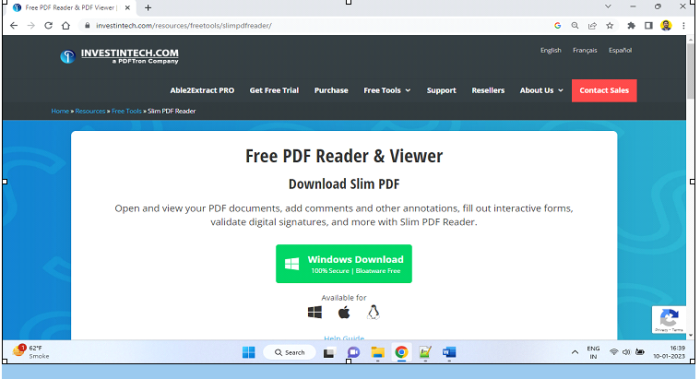
要在Windows上安裝Slim PDF閱讀器,請開啟網頁瀏覽器並訪問官方網站 https://www.investintech.com/resources/freetools/slimpdfreader/,如下圖所示:
步驟2
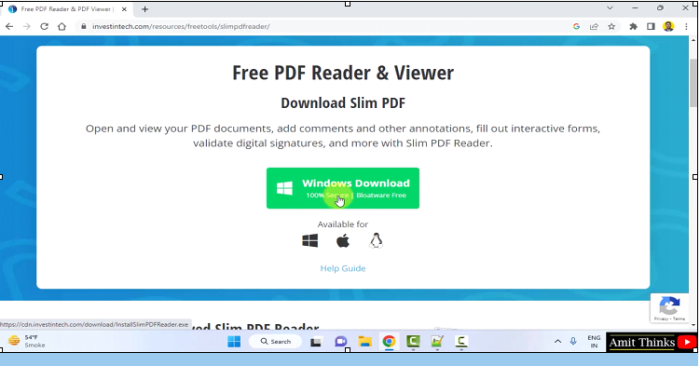
點選**Windows下載**。這將在我們的系統上下載Windows版本:
步驟3
Slim PDF閱讀器下載完成後,雙擊exe檔案進行安裝:

步驟4
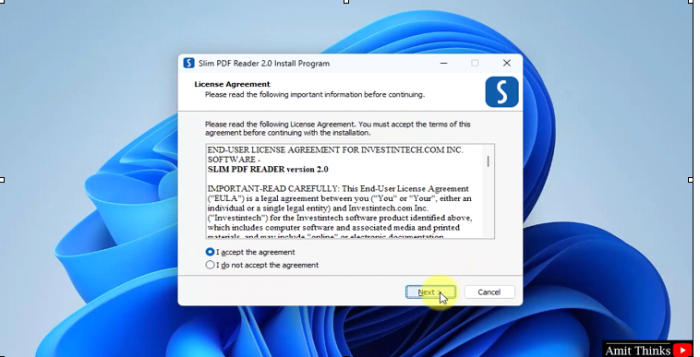
雙擊後,Slim PDF閱讀器安裝程式將啟動。第一個螢幕是**許可協議**。點選**我接受協議**,然後點選**下一步**:
步驟5
現在您將進入**選擇目標位置**部分。安裝程式將把Slim PDF閱讀器安裝到以下預設路徑。如果要更改安裝位置,請點選**瀏覽**。我們將保留相同的預設安裝位置:
C:\Program Files (x86)\Investintech.com Inc\Slim PDF Reader 2.0
點選**下一步**:

步驟6
安裝程式現在準備安裝。**準備安裝**顯示目標位置和其他資訊。檢查後點擊**安裝**:

步驟7
安裝開始:

步驟8
安裝完成。Slim PDF閱讀器的快捷方式也可見。點選**完成**後,Slim PDF閱讀器將啟動,因為**啟動Slim PDF閱讀器2.0**已被選中:

步驟9
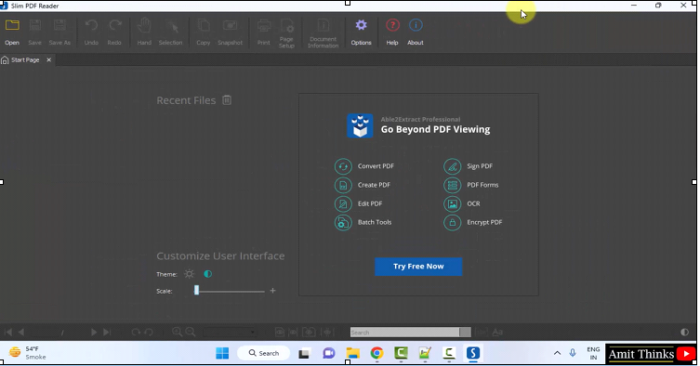
Slim PDF閱讀器首次開啟,如下圖所示:
在本課中,我們瞭解了什麼是Slim PDF閱讀器,它的特性和用法。我們還學習瞭如何在Windows上安裝Slim PDF閱讀器。

272 次瀏覽
