
 資料結構
資料結構 網路
網路 關係型資料庫管理系統
 作業系統
作業系統 Java
Java MS Excel
 iOS
iOS HTML
HTML CSS
CSS Android
 Python
 C 程式設計
 C++
C++ C#
C# MongoDB
 MySQL
MySQL Javascript
 PHP
PHP 物理學
物理學 化學
化學 生物學
生物學 數學
數學 英語
英語 經濟學
經濟學 心理學
心理學 社會學
社會學 服裝設計
服裝設計 法律研究
法律研究如何在 Windows 上安裝 Foxit PDF 閱讀器?
在本教程中,我們將學習如何在 Windows 上安裝 Foxit PDF 閱讀器。在開始安裝之前,讓我們首先了解什麼是 Foxit PDF 閱讀器。
FOXIT PDF 閱讀器用於在桌面、移動裝置和 Web 上檢視、批註、填寫表單和簽署 PDF。您需要一個可靠的 PDF 閱讀器才能檢視重要的 PDF 文件。Foxit 提供了目前最強大的免費 PDF 閱讀器。無論您身在何處或使用何種裝置,您都可以使用我們緊湊且功能豐富的 PDF 閱讀器來瀏覽、批註、填寫或安全地簽署 PDF 文件。沒有其他 PDF 閱讀器能提供如此簡單快捷的使用者體驗。
以下是 FOXIT PDF 閱讀器的基本特性:
一個功能齊全的 PDF 閱讀器將使您能夠充分體驗 PDF 的強大功能。它可以輕鬆閱讀和列印 PDF 檔案。使用標準 PDF(Acroforms)和 XFA(XML 表單架構)表單填寫功能來使用現有的表單和工作流。
無論您身在何處或使用什麼平臺,Foxit PDF 閱讀器都可以在 Windows、macOS、iOS、Android、Web 和 Linux 上提供一致的閱讀體驗。
與知名的企業 CMS 和主要的雲端儲存提供商整合。利用各種批註選項,在透過共享審閱協同工作時提供文件反饋。附加檔案、影片和圖片。
使用您自己的手寫簽名簽署文件,或使用電子簽名驗證數字簽名的有效性。透過使用信任管理器/安全模式、ASLR 和 DEP、停用 JavaScript 等,您可以保護自己免受漏洞的侵害。
現在讓我們看看如何在 Windows 上安裝 Foxit PDF 閱讀器:
步驟 1
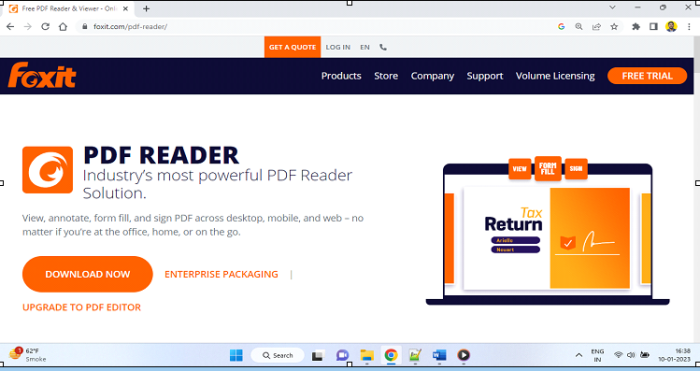
要在 Windows 上安裝 Foxit PDF 閱讀器,請開啟 Web 瀏覽器並訪問官方網站 https://www.foxit.com/pdf-reader/,如下面的螢幕截圖所示:
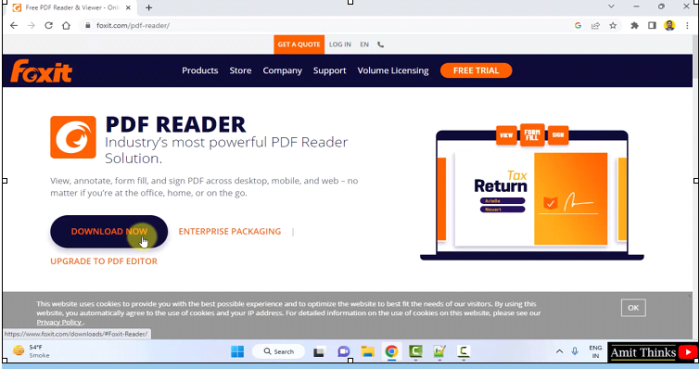
點選“立即下載”按鈕:
步驟 2
在開始下載之前,您需要設定您想要 Foxit PDF 閱讀器的作業系統。我們將設定**Windows**。同時,設定安裝語言。我們將將其設定為預設的**英語**,然後點選“免費下載”:

步驟 3
下載完成後,雙擊 exe 檔案:

步驟 4
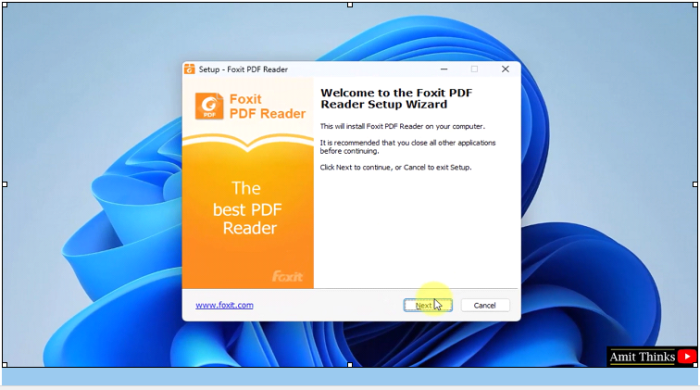
雙擊後,安裝開始,並顯示歡迎螢幕:
步驟 5
顯示“許可協議”部分。選擇“我接受協議”,然後點選“下一步”:

步驟 6
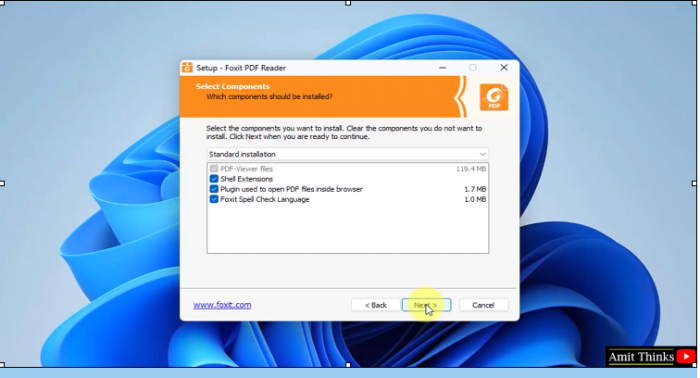
現在,您將進入“選擇元件”部分。保持預設設定。它將安裝一個外掛,以便在瀏覽器中開啟 PDF。此外,擴充套件程式和拼寫檢查也將被安裝。點選“下一步”繼續:
步驟 7
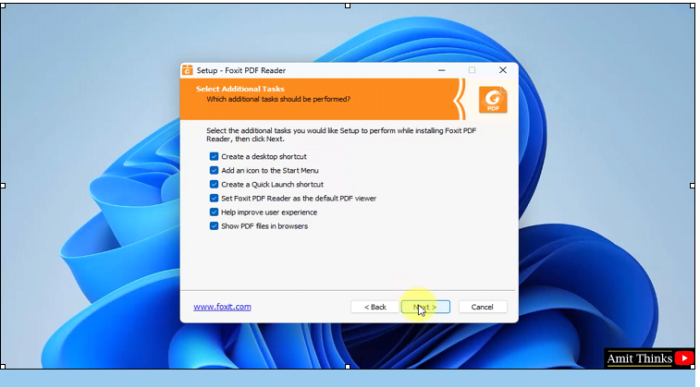
顯示“選擇其他任務”部分,其中包含桌面快捷方式、開始選單圖示、快速啟動快捷方式等的選項。這些選項預設已選中。保持原樣,然後點選“下一步”:
步驟 8
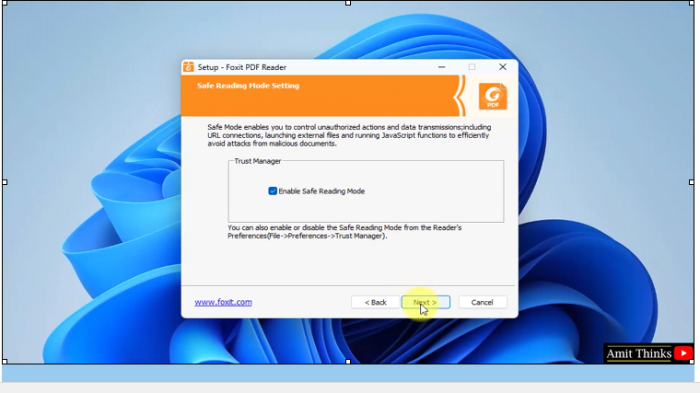
繼續後,顯示“安全閱讀模式設定”部分。保持“啟用安全閱讀模式”選中,然後點選“下一步”繼續:
步驟 9
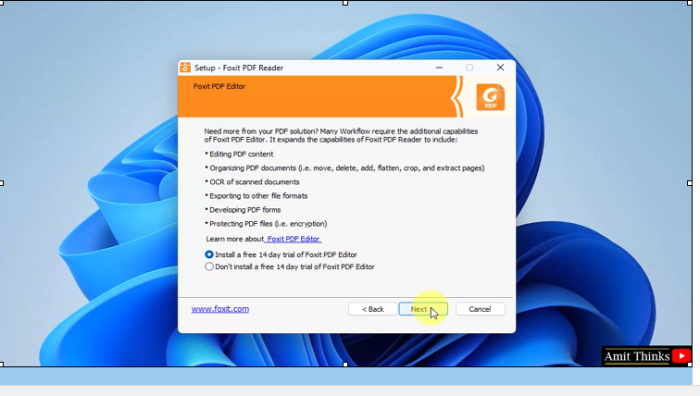
現在顯示“Foxit PDF 編輯器”部分。選擇“安裝 Foxit PDF 編輯器 14 天免費試用版”以安裝 PDF 編輯器來編輯 PDF。點選“下一步”:
步驟 10
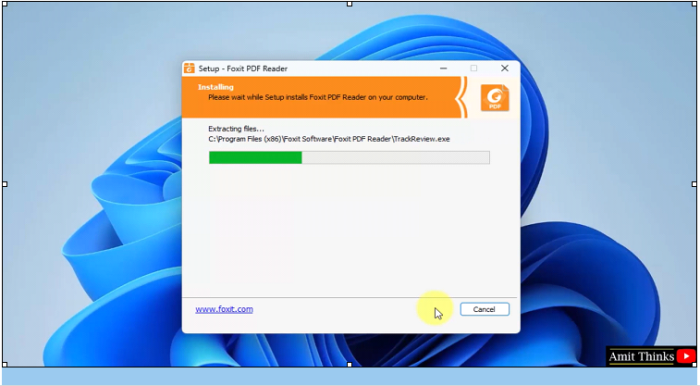
安裝開始:
步驟 11
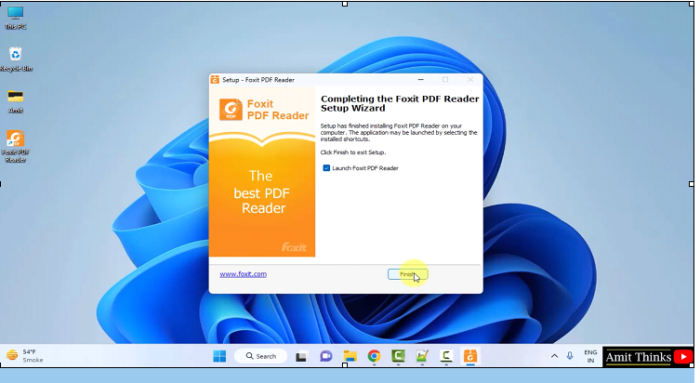
安裝完成。Foxit PDF 閱讀器的快捷方式也會生成。點選“完成”後,Foxit PDF 閱讀器將啟動,因為“啟動 Foxit PDF 閱讀器”已選中:
步驟 12
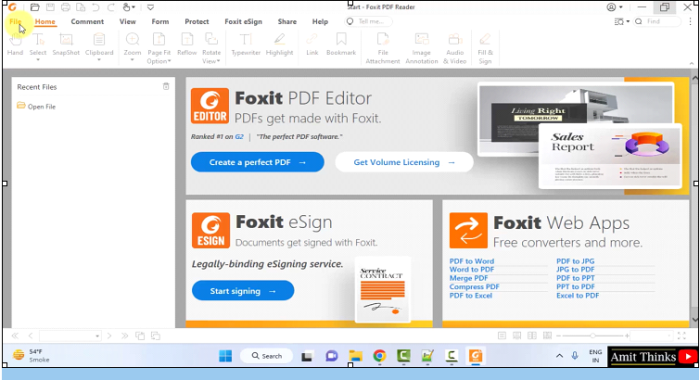
Foxit PDF 閱讀器首次開啟。在這裡,您也可以開啟 Foxit PDF 編輯器:
在本課中,我們瞭解了什麼是 Foxit PDF 閱讀器,它的特性和用法。我們還學習瞭如何在 Windows 上安裝 Foxit PDF 閱讀器。

192 次檢視
