
 資料結構
資料結構 網路
網路 關係型資料庫管理系統
 作業系統
作業系統 Java
Java MS Excel
 iOS
iOS HTML
HTML CSS
CSS Android
 Python
 C 程式設計
 C++
C++ C#
C# MongoDB
 MySQL
MySQL Javascript
 PHP
PHP 物理學
物理學 化學
化學 生物學
生物學 數學
數學 英語
英語 經濟學
經濟學 心理學
心理學 社會學
社會學 服裝設計
服裝設計 法律研究
法律研究如何在 Windows 上安裝 Ocenaudio?
在本教程中,我們將學習如何在 Windows 上安裝 Ocenaudio。在開始安裝之前,讓我們首先了解什麼是 Ocenaudio。
Ocenaudio 是一款用途廣泛、快速且易於使用的音訊編輯器。對於需要輕鬆修改和分析音訊錄製的人來說,這款軟體非常完美。最專業的使用者會欣賞 Ocenaudio 提供的強大功能。以下是 Ocenaudio 的特點:
此應用程式基於 Ocen Framework,這是一個強大的框架,旨在使跨平臺音訊處理和分析應用程式的建立更加輕鬆高效。
Ocenaudio 支援三種最流行的作業系統:Microsoft Windows、Mac OS X 和 Linux。
Ocenaudio 支援 VST(虛擬工作室技術)外掛,為使用者提供了訪問各種效果的機會。
無論您打開了多少個檔案,Ocenaudio 始終能夠快速響應您的命令。此外,耗時的程序在後臺處理,以便您可以專注於其他檔案。
Ocenaudio 將效果控制與所選音訊源的小型檢視相結合,使調整變得簡單直觀。這使您可以使用與主介面相同的工具進行導航,選擇特定的片段或跳過不相關的部分,同時收聽您即將使用的效果的結果——所有這些都即時進行!
Ocenaudio 添加了多選功能,以加快複雜的音訊檔案編輯速度。藉助此出色的工具,可以一次選擇多個音訊片段,並使用任何效果收聽、編輯甚至修改它們。
使用 Ocenaudio 時,您修改的音訊檔案數量或長度不再有任何限制。此應用程式透過強大的記憶體組織演算法和複雜快取技術,保持檔案開啟狀態,而不會佔用計算機記憶體。即使對於時長數小時的檔案,常規編輯任務也能幾乎即時完成。
Ocenaudio 包含一個強大且全面的頻譜圖顯示模式。在此模式下,您可以清楚地檢查音訊訊號的頻譜資訊。
現在讓我們看看如何在 Windows 上安裝 Ocenaudio:
步驟 1
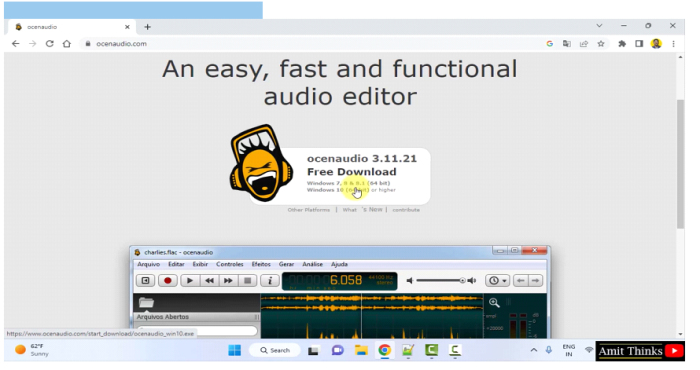
要在 Windows 上安裝 Ocenaudio,請開啟 Web 瀏覽器並訪問官方網站 ocenaudio.com,如下面的螢幕截圖所示。點選“免費下載”以在 Windows 上下載當前版本的 exe 檔案:
步驟 2
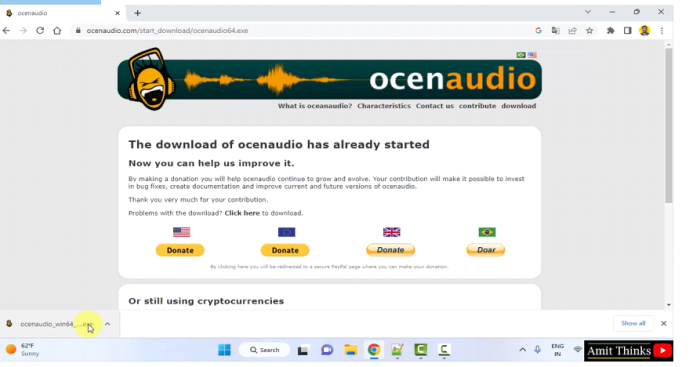
下載開始並完成,如下所示。雙擊 exe 檔案開始安裝:
步驟 3
安裝開始。從選項中選擇安裝語言。我們將保留預設語言,即“英語”:

選擇“英語”後,點選“確定”:
步驟 4
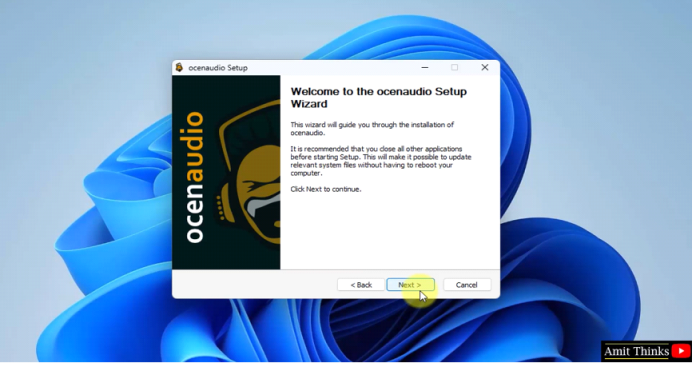
安裝現在開始。歡迎螢幕可見。點選“下一步”繼續:
步驟 5
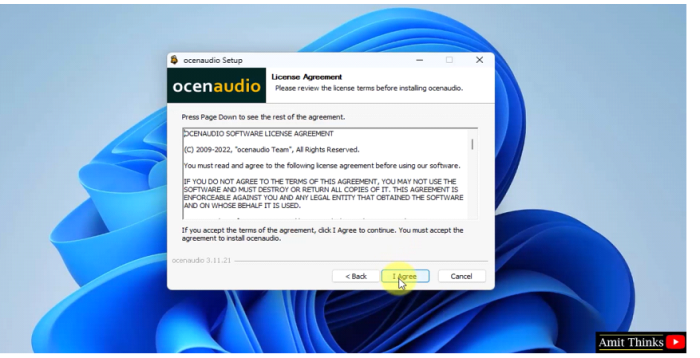
我們將進入“許可協議”部分。點選“我同意”繼續:
步驟 6
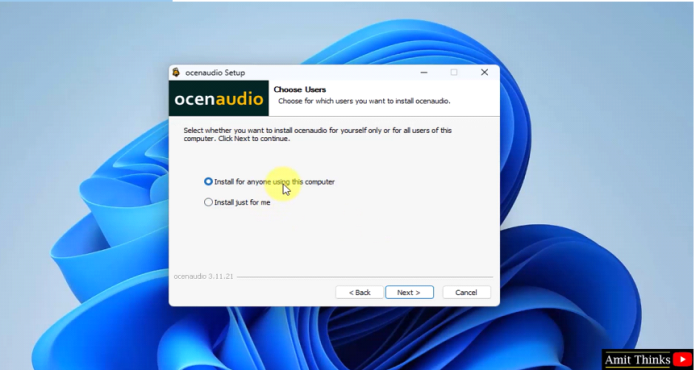
現在可見“選擇使用者”部分。在此,選擇要在此係統上為哪些使用者安裝 Ocenaudio。如果您是管理員,請選擇“為使用此計算機的任何人安裝”,然後點選“下一步”:
步驟 7
您將進入“選擇安裝位置”部分。在此,設定 Ocenaudio 將安裝到的路徑。如果要手動設定路徑,請點選“瀏覽”:
我們將設定預設位置:
C:\Program Files\ocenaudio
點選“安裝”:

安裝開始。
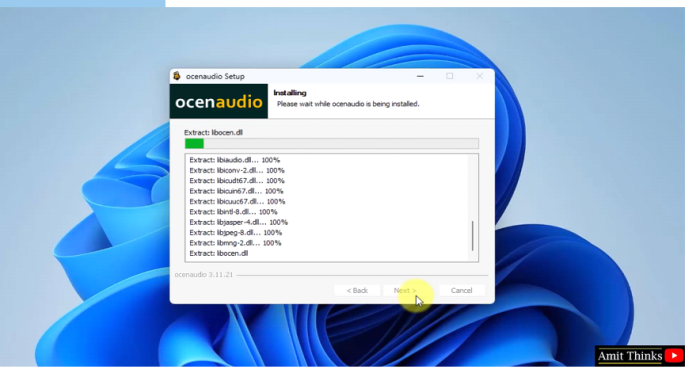
安裝結束,快捷方式也可見。點選“完成”:
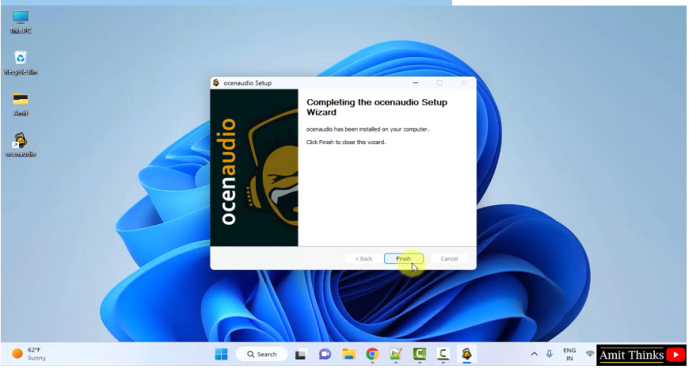
點選 Ocenaudio 快捷方式,Ocenaudio 軟體首次開啟:

在本課中,我們瞭解了什麼是 Ocenaudio、其特性和用法。我們還了解了如何在 Windows 上安裝 Ocenaudio。

468 次瀏覽
