
 資料結構
資料結構 網路
網路 關係資料庫管理系統 (RDBMS)
 作業系統
作業系統 Java
Java MS Excel
 iOS
iOS HTML
HTML CSS
CSS Android
 Python
 C語言程式設計
 C++
C++ C#
C# MongoDB
 MySQL
MySQL Javascript
 PHP
PHP 物理學
物理學 化學
化學 生物學
生物學 數學
數學 英語
英語 經濟學
經濟學 心理學
心理學 社會學
社會學 服裝學
服裝學 法學
法學如何在Windows系統上安裝PrivaZer?
在本教程中,我們將學習如何在Windows系統上安裝PrivaZer。在開始安裝之前,讓我們首先了解PrivaZer是什麼。
PrivaZer是一款免費的PC清理和隱私保護工具。PrivaZer的特點如下:
視覺化顯示空閒空間中殘留的舊檔案痕跡。
智慧清理空閒空間。
清理需要重置為零的空閒空間區域中的殘留痕跡。
清理跳轉列表,同時保留已固定專案/網站。
清理檔案表中的殘留痕跡,而不僅僅是FAT/MFT。
額外清理MFT中的INDEX屬性。
刪除無效的預取項。保留舊的有效項。
刪除已斷開連線裝置的剩餘痕跡(名稱、日期等)。
對驅動器進行全面掃描以檢索剩餘的thumbs.db檔案並顯示其內容。掃描Windows仍索引的已刪除檔案的剩餘痕跡。
現在讓我們看看如何在Windows上安裝PrivaZer:
步驟1
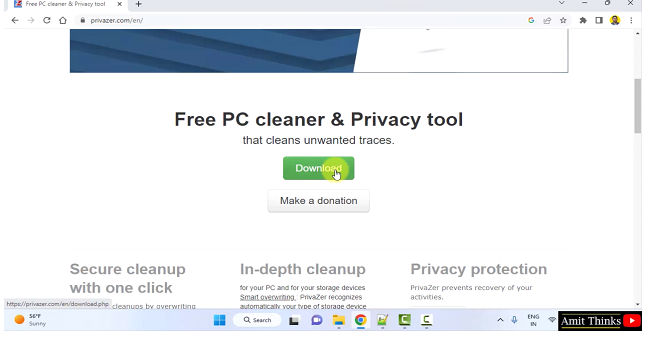
要在Windows上安裝PrivaZer,請開啟網頁瀏覽器並訪問官方網站 https://privazer.com/en/ ,如下圖所示:

步驟2
向下滾動,您將看到**下載**按鈕。點選它:
點選上面的“下載”後,將開啟一個新頁面,其中顯示所有PrivaZer版本。點選**下載**:
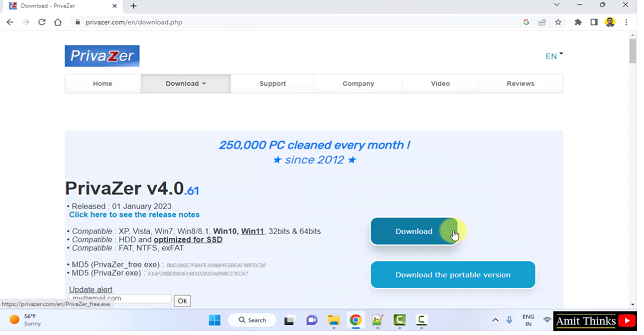
下載開始並完成,如下所示:

步驟3
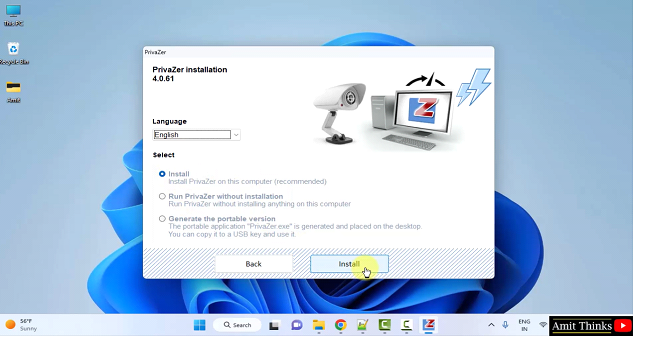
雙擊exe檔案後,將顯示安裝PrivaZer的介面。首先,選擇語言。我們已將預設語言設定為**英語**:

然後,選擇**安裝**選項,直接開始在Windows上安裝PrivaZer。
選擇“安裝”按鈕後,點選**安裝**,如下圖所示。
步驟4
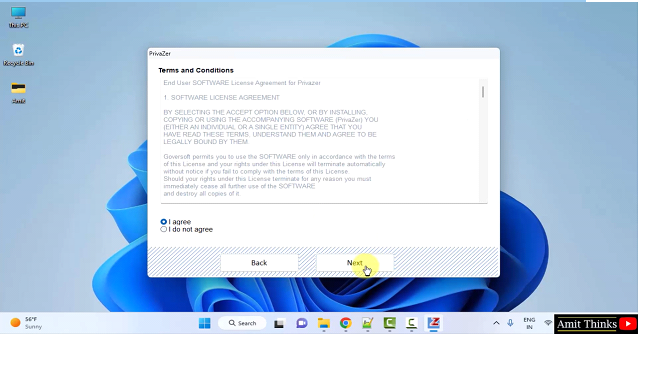
現在將顯示條款和條件。閱讀並選擇**我同意**。之後,點選**下一步**:
步驟5
下一部分顯示安裝目錄,PrivaZer將安裝在此目錄中。我們將保留預設位置,即:
C:\Program Files (x86)\PrivaZer
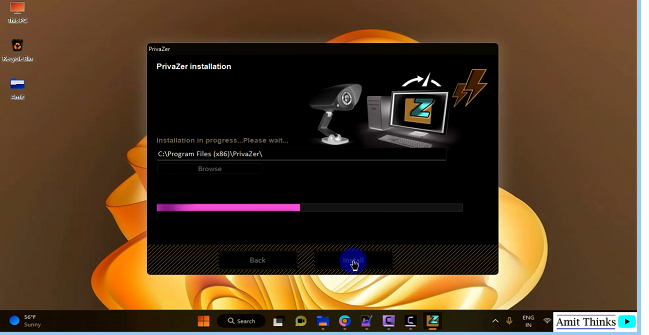
如果要更改位置,請點選**瀏覽**。之後,點選**安裝**:

安裝開始:
步驟6
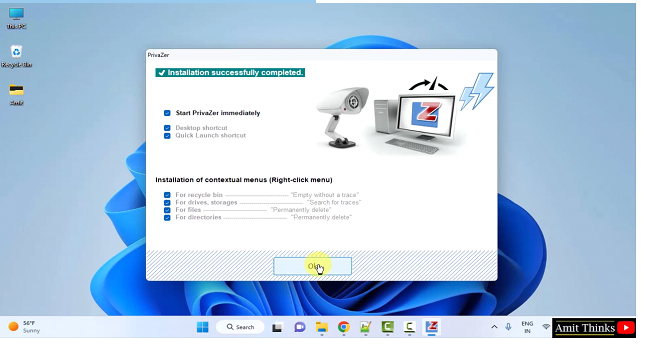
安裝成功完成。點選確定:
步驟7
點選上面的“確定”後,Privazer快捷方式可見,並將其開啟:

步驟8
要使用Privazer對系統進行深入掃描,請選擇**深入掃描**來掃描系統:

在本教程中,我們瞭解了PrivaZer是什麼,它的特性和使用方法。我們還了解了如何在Windows上安裝PrivaZer。

347 次瀏覽
