
 資料結構
資料結構 網路
網路 關係資料庫管理系統 (RDBMS)
 作業系統
作業系統 Java
Java MS Excel
 iOS
iOS HTML
HTML CSS
CSS Android
 Python
 C語言程式設計
 C++
C++ C#
C# MongoDB
 MySQL
MySQL Javascript
 PHP
PHP 物理學
物理學 化學
化學 生物學
生物學 數學
數學 英語
英語 經濟學
經濟學 心理學
心理學 社會學
社會學 服裝學
服裝學 法學
法學如何在Windows上安裝Greenshot?
在本教程中,我們將學習如何在Windows上安裝和使用Greenshot。在開始安裝之前,讓我們先了解一下Greenshot是什麼。
Greenshot是一款輕量級的Windows截圖軟體實用程式。Greenshot對於專案經理、軟體工程師、技術作家、測試人員以及任何需要擷取螢幕截圖的人來說都是一個有用的工具,因為它易於使用且可定製。
以下是Greenshot的一些主要特點:
快速建立特定區域、視窗或全屏的螢幕截圖。
還可以捕獲整個網頁。
輕鬆突出顯示、註釋或模糊螢幕截圖的特定區域。
Greenshot有多種匯出螢幕截圖的方法,包括儲存到檔案、列印、複製到剪貼簿、附加到電子郵件、傳送到Office程式或上傳到Flickr或Picasa等照片共享網站。
現在讓我們看看如何在Windows上安裝Greenshot:
步驟1
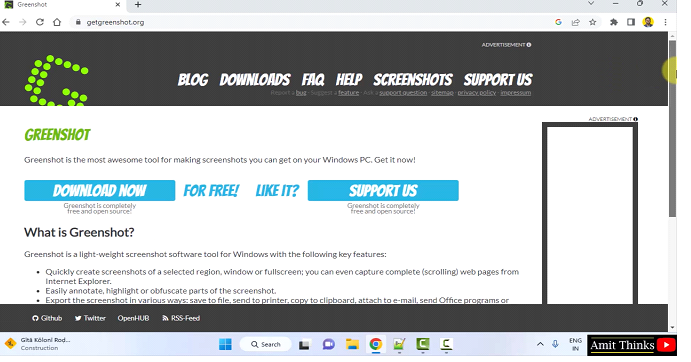
要在Windows上安裝Greenshot,請開啟網頁瀏覽器並開啟官方網站getgreenshot.org,如下面的螢幕截圖所示:
步驟2
點選立即下載按鈕下載Greenshot到Windows:

步驟3
現在,您將看到Greenshot的最新穩定版本。點選最新穩定版進行下載。下面提到此版本適用於Windows:

步驟4
下載完成後,雙擊exe檔案進行安裝:

步驟5
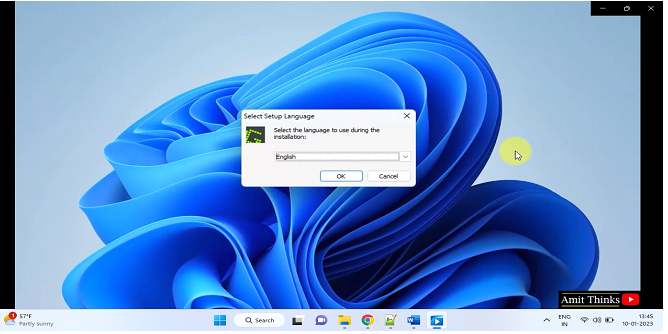
安裝開始。安裝語言預設設定為英語。您可以輕鬆地從下拉選單中更改語言,然後單擊確定。我們選擇的是英語:
步驟6
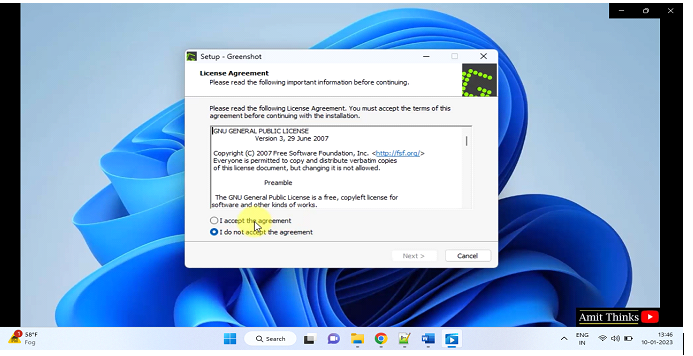
將會顯示許可協議。請閱讀它,選擇我接受協議,然後單擊下一步
步驟7
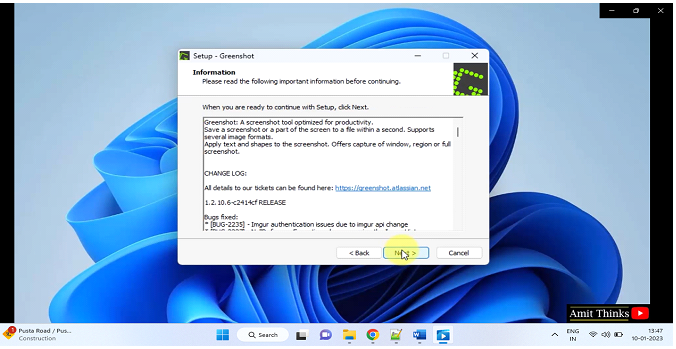
現在,將會顯示GreenShot的相關資訊。閱讀後再次單擊下一步:
步驟8
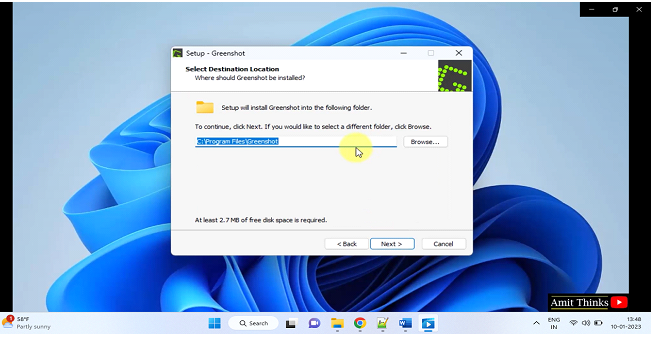
將會顯示選擇目標位置部分。在這裡,設定Greenshot的安裝路徑。我們將設定以下預設位置:
C:\Program Files\Greenshot
您可以點選瀏覽按鈕進行更改。設定好路徑後,單擊下一步:
步驟9
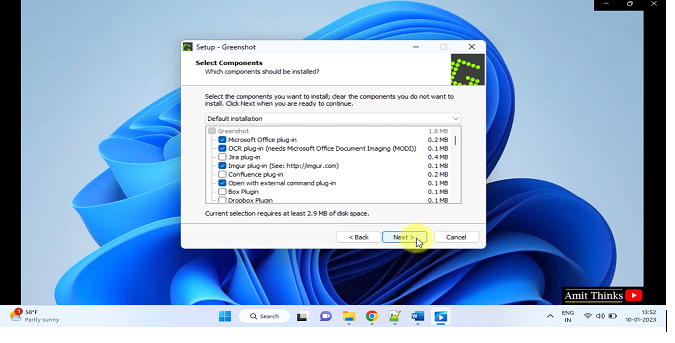
將會顯示選擇元件部分。這將為Greenshot設定Microsoft Office外掛、OCR外掛等。保持預設安裝,然後單擊下一步:
步驟10
將會顯示準備安裝對話方塊。單擊下一步開始安裝。這將顯示您之前設定的路徑資訊

安裝開始:
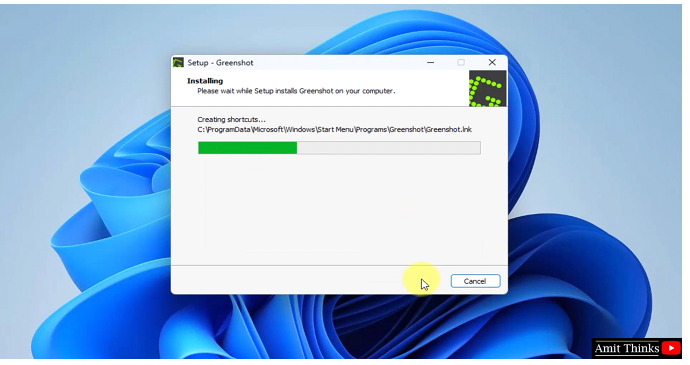
安裝完成。單擊“完成”後,Greenshot將啟動,因為預設情況下已選中啟動Greenshot:

要使用Greenshot,請轉到右下角,在圖示下可以看到Greenshot按鈕,單擊它:

現在您可以看到Greenshot的選項,例如:捕獲全屏、捕獲區域、設定等。

在本課中,我們瞭解了Greenshot是什麼,它的特點和用法。我們還學習瞭如何在Windows上安裝Greenshot。

2000+ 次瀏覽
