
 資料結構
資料結構 網路
網路 關係型資料庫管理系統 (RDBMS)
 作業系統
作業系統 Java
Java MS Excel
 iOS
iOS HTML
HTML CSS
CSS Android
 Python
 C語言程式設計
 C++
C++ C#
C# MongoDB
 MySQL
MySQL Javascript
 PHP
PHP 物理學
物理學 化學
化學 生物學
生物學 數學
數學 英語
英語 經濟學
經濟學 心理學
心理學 社會學
社會學 服裝設計
服裝設計 法學
法學如何在Windows上安裝Nitro Reader?
在本教程中,我們將學習如何在Windows上安裝Nitro Reader。在開始安裝之前,讓我們首先了解什麼是Nitro Reader。
Nitro Reader是一款快速簡便的PDF編輯器,也是一個全面的電子簽名解決方案和分析軟體。無論您的生產力需求如何,Nitro都是個人、小型企業和大型企業的理想解決方案。
Nitro Reader是一款快速簡便的PDF編輯器,也是一個全面的電子簽名解決方案和分析軟體。無論您的生產力需求如何,Nitro都是個人、小型企業和大型企業的理想解決方案。
使用任何程式和任何裝置建立PDF,從而結束格式設定的麻煩,並騰出時間專注於製作一流的內容。
Nitro可以輕鬆地將PDF轉換為可編輯的Word、Excel、PowerPoint或其他Microsoft Office格式,讓您可以將更多時間用於開發新想法,而不是花費時間整理過時的檔案。
在不切換程式的情況下完善您的文件。我們使用者友好的編輯工具使新增、刪除和更改文字和影像變得簡單。
無論您使用的是簡單的Microsoft Word表單還是複雜的掃描表單,Nitro PDF Pro都使您可以建立客戶喜愛的可填寫的數字PDF表單。
將一系列文件(包括電子郵件、文字檔案和電子表格)合併到一個可搜尋的PDF中,並整理所有任務。
現在讓我們看看如何在Windows上安裝Nitro Reader:
步驟 1
要在Windows上安裝Nitro Reader,請開啟網頁瀏覽器並開啟官方網站 https://www.gonitro.com/,如下面的螢幕截圖所示:

步驟 2
單擊“免費開始”按鈕下載Nitro PDF Reader的免費版本:

步驟 3
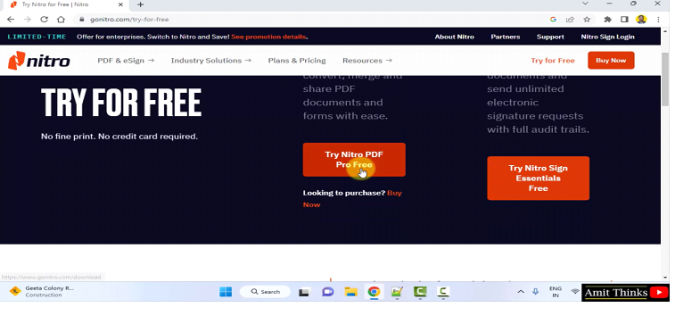
現在,您將進入下載部分。要下載免費版本,請單擊“免費試用Nitro PDF Pro”:
步驟 4
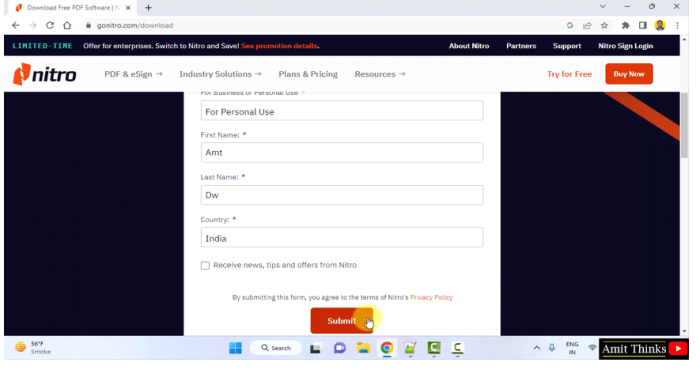
單擊“免費試用Nitro PDF Pro”按鈕後,將顯示一個表單。填寫此表單。它包括基本資訊,如姓名、姓氏、電子郵件地址等。

輸入完整資訊並單擊“提交”。
下載開始並完成:

雙擊exe檔案開始安裝。
步驟 5
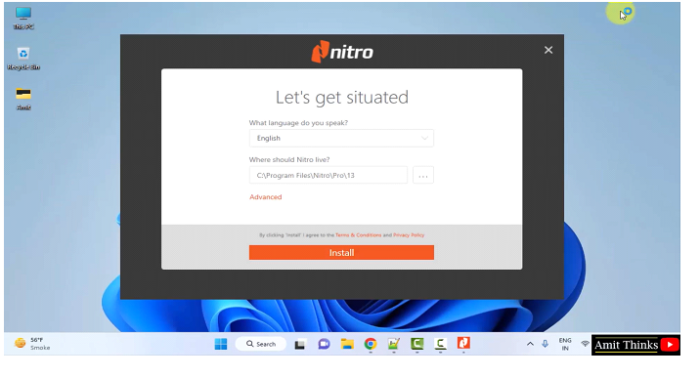
步驟 6
單擊“高階”按鈕後,將顯示以下內容。這還允許您為Microsoft Word、Excel、PowerPoint和Outlook安裝Nitro工具欄。選擇並單擊“儲存”:

步驟 7
現在,安裝程式開始下載和安裝,如下所示:

步驟 8
安裝程式完成安裝,並生成快捷方式:

步驟 9
幾秒鐘後,單擊“啟動Nitro”以首次開啟Nitro PDF Reader:

步驟 10
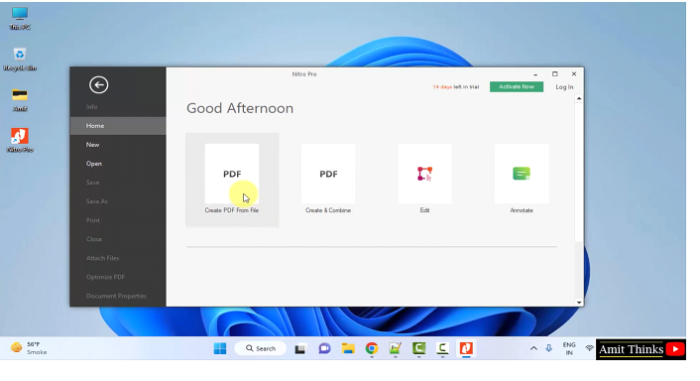
Nitro PDF Reader首次開啟,如下所示:
在本課程中,我們瞭解了什麼是Nitro PDF Reader,它的特性和使用方法。我們還學習瞭如何在Windows上安裝Nitro Reader。

2K+ 瀏覽量
