
 資料結構
資料結構 網路
網路 關係資料庫管理系統(RDBMS)
 作業系統
作業系統 Java
Java MS Excel
 iOS
iOS HTML
HTML CSS
CSS Android
 Python
 C語言程式設計
 C++
C++ C#
C# MongoDB
 MySQL
MySQL Javascript
 PHP
PHP 物理學
物理學 化學
化學 生物學
生物學 數學
數學 英語
英語 經濟學
經濟學 心理學
心理學 社會學
社會學 服裝設計
服裝設計 法律研究
法律研究如何在Windows上安裝PDF-XChange Editor?
在本教程中,我們將學習如何在Windows上安裝PDF-Xchange Editor。它有兩個版本,免費的PDF-Xchange Editor和付費的PDF-XChange Editor Plus。我們將安裝免費版本。在開始安裝之前,讓我們先了解一下什麼是PDF-Xchange Editor。
PDF-Xchange Editor用於建立符合PDF檔案國際ISO規範的精美文件。以下是PDF-Xchange Editor的基本特性:
PDF-XChange Editor Plus包含比PDF-XChange Editor預設包含的更好的、更動態和更有效的OCR引擎。
PDF-XChange Editor Plus提供了許多建立動態表單的選擇。修改表單屬性,以訪問各種可程式設計表單樣式、佈局和功能選項。
PDF-XChange Editor Plus能夠將動態JavaScript操作新增到印章,從而設計可以顯示動態資料(如當前日期)的印章。
比較文件功能在比較兩個文件時,會顯示差異列表,包括替換、插入、刪除和樣式更改。
使用PDF-XChange Editor將PDF匯出為WEBP影像格式。
匯入和匯出文件元資料。
在PDF-XChange Editor中調整頁面大小以符合現有文件頁面的尺寸。
現在讓我們看看如何在Windows上安裝PDF-Xchange Editor:
步驟1
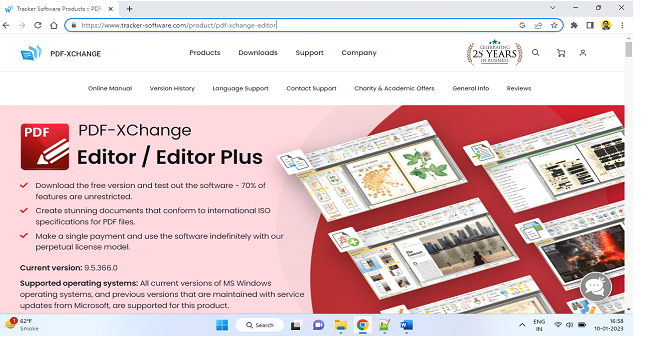
要在Windows上安裝PDF-Xchange Editor,請開啟網頁瀏覽器並開啟官方網站 https://www.tracker-software.com/product/pdf-xchange-editor,如下面的截圖所示:
步驟2
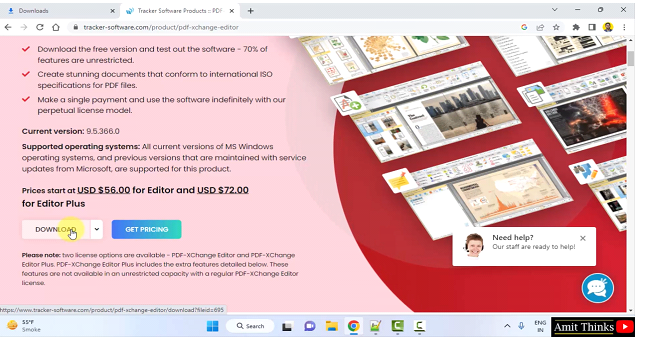
向下滾動,您將找到下載連結。點選下載:
步驟3
點選下載後,下載將開始,如下所示:

步驟4
下載完成後,雙擊exe檔案開始安裝。安裝嚮導現在可見。點選下一步:

步驟5
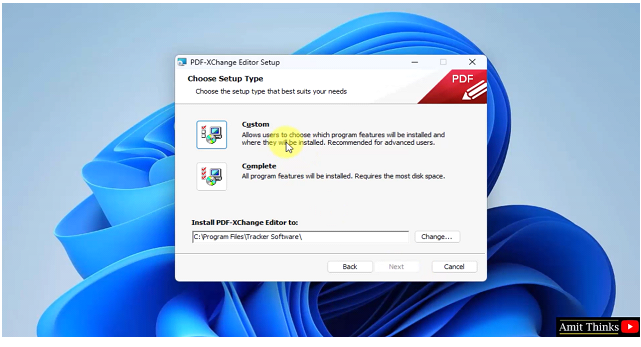
現在,選擇安裝型別部分可見。設定PDF-Xchange Editor將安裝到的路徑。我們將設定預設路徑:
C:\Program Files\Tracker Software\
如果要更改安裝位置,請點選更改。
要繼續,請點選下一步。選擇安裝型別自定義或完全後,下一步按鈕將被高亮顯示。我們將選擇自定義:
步驟6
選擇自定義安裝後,您將看到正在安裝的內容。在這裡,我們正在安裝編輯器、擴充套件程式、追蹤器等。保持原樣,然後點選下一步:
步驟7
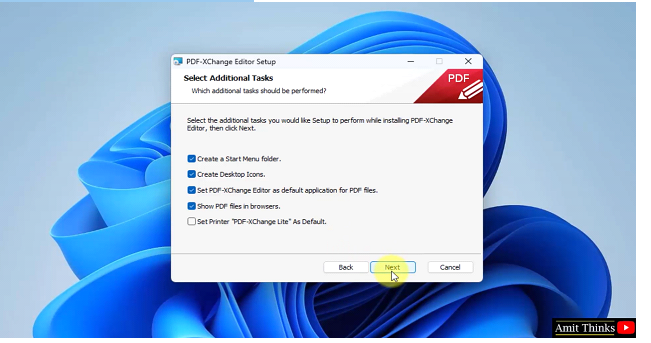
選擇附加任務部分現在可見。這將允許您選擇建立開始選單、建立桌面圖示、在Web瀏覽器中顯示pdf檔案等的選項。選擇合適的選項,然後點選下一步:
步驟8
註冊資訊部分可見。選擇免費版本,然後點選下一步:

步驟9
點選下一步後,PDF-Xchange Editor已準備好安裝。點選安裝開始安裝:
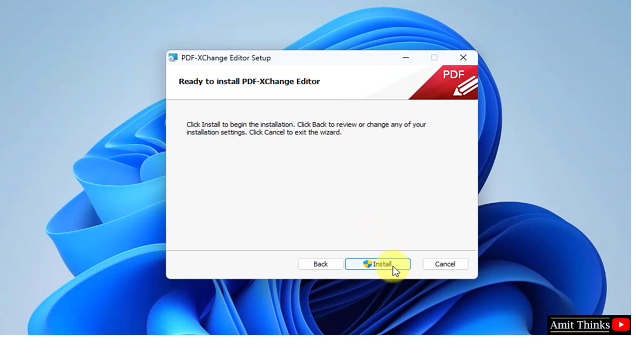
步驟10
PDF-Xchange Editor的安裝開始:
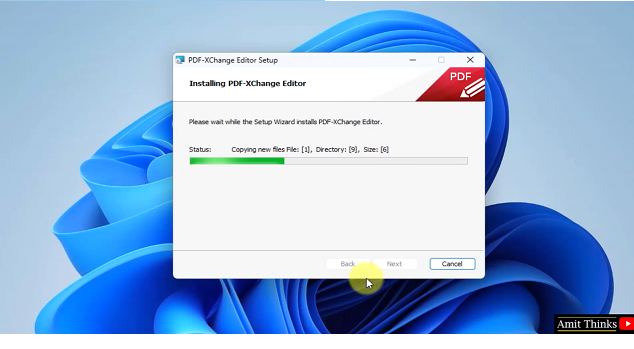
步驟11
安裝完成並生成快捷方式。點選完成,PDF-Xchange Editor將開啟,因為預設情況下已選中啟動PDF X-Change Editor:
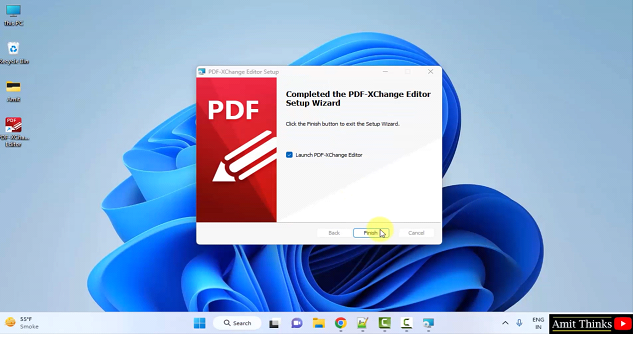
PDF-Xchange Editor第一次開啟:

在本課中,我們瞭解了什麼是PDF-XChange Editor,它的特性和用法。我們還了解了如何在Windows上安裝PDF-XChange Editor。

715次瀏覽
