
 資料結構
資料結構 網路
網路 關係資料庫管理系統
 作業系統
作業系統 Java
Java MS Excel
 iOS
iOS HTML
HTML CSS
CSS Android
 Python
 C 程式設計
 C++
C++ C#
C# MongoDB
 MySQL
MySQL Javascript
 PHP
PHP 物理學
物理學 化學
化學 生物學
生物學 數學
數學 英語
英語 經濟學
經濟學 心理學
心理學 社會學
社會學 時尚研究
時尚研究 法律研究
法律研究如何在 Windows 中安裝 Ezvid 螢幕錄影機?
在本教程中,我們將學習如何在 Windows 中安裝 Ezvid 螢幕錄影機。在開始安裝之前,讓我們首先了解什麼是 Ezvid 螢幕錄影機。
Ezvid 是最簡單的螢幕錄影機和影片編輯器。以下是其基本特性。
由於其尖端功能和效果的強大功能,Ezvid 非常出色。Ezvid 包括語音錄製、攝像頭、語音合成、螢幕素描和速度控制,是建立娛樂、教育和吸引觀眾的影片的最佳選擇。
Ezvid 允許您只需單擊一下即可錄製螢幕,捕獲計算機螢幕上顯示的所有內容 - 列表包括許多專案,例如網站、遊戲、軟體、繪圖程式和地圖。您可以選擇編輯影片並將其儲存以供以後上傳到 YouTube。
Ezvid 利用您計算機的功能來製作非常清晰和高解析度的影片,這些影片顯示了您面前的內容。然後,您可以對這些影片進行非線性編輯,更改速度,重新排列,新增文字,新增圖形幻燈片,以及執行更多操作,從而在幾分鐘而不是幾個小時內製作影片。
Ezvid 也很快。除了使用最新的 C++ 二進位制檔案來利用現代多核 CPU 和顯示卡外,Ezvid 還經過精心設計,以加快螢幕錄製和影片整理的工作流程。Ezvid 憑藉其內建的 YouTube 上傳、自動儲存功能以及眾多其他功能,擊敗了競爭對手。
藉助其時尚且突破性的螢幕素描功能以及錄製螢幕一部分的功能,您可以輕鬆地使用 Ezvid 製作出色的螢幕錄影並捕捉您的線上世界。
自 2011 年初發布以來,Ezvid 已被下載超過 300 萬次,並已被用於製作數百萬個 YouTube 影片。Ezvid 進入市場後,很快成為首選的螢幕錄影機和影片編輯器,尤其是在 Minecraft 和其他廣受歡迎的遊戲粉絲中。請關注此空間,因為 Ezvid 很快將推出更多令人難以置信的功能,包括在任何計算平臺上都從未見過的突破性創新。
現在讓我們看看如何在 Windows 上安裝 Ezvid 螢幕錄影機 -
步驟 1
要在 Windows 上安裝 Ezvid 螢幕錄影機,請轉到 Web 瀏覽器並開啟官方網站https://www.ezvid.com/ezvid_for_windows,如下面的螢幕截圖所示

步驟 2
到達下方後,將顯示一個**下載**按鈕。單擊它 -

步驟 3
單擊**下載**按鈕後,下載開始並結束,如下所示。下載完成後,雙擊 exe 檔案 -

步驟 4
單擊 exe 檔案後,安裝開始。許可協議可見。選擇**我接受協議**並單擊**下一步** -

步驟 5
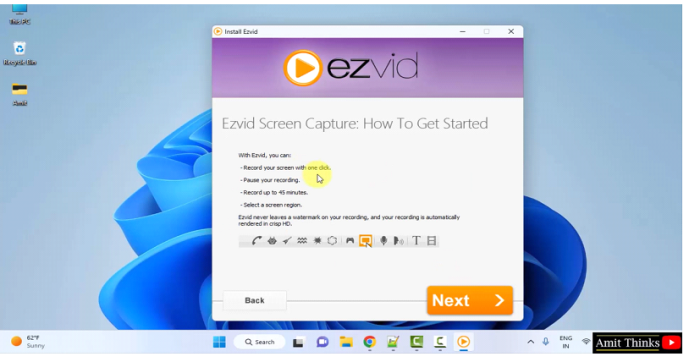
現在,該部分顯示了一些開始使用 Ezvid 螢幕捕獲的步驟。單擊**下一步** -
步驟 6
現在,該部分顯示了什麼是 Ezvid 語音錄製。單擊**下一步** -

步驟 7
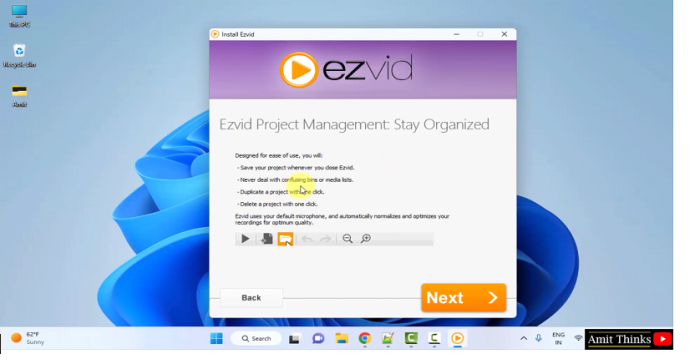
下一步顯示 Ezvid 中的專案管理功能。單擊**下一步** -
步驟 8
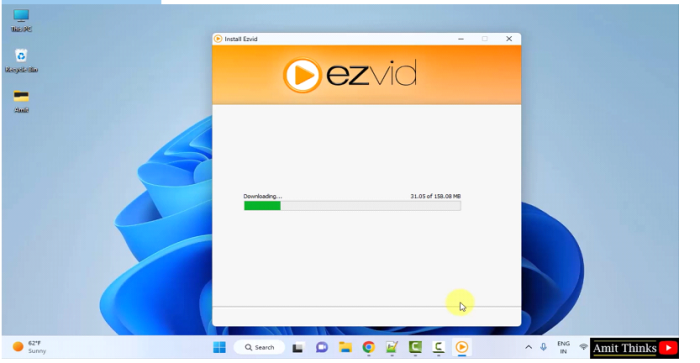
安裝開始 -
步驟 9
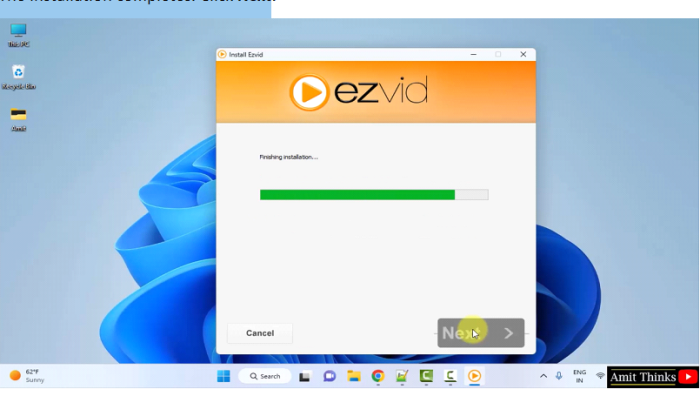
安裝完成。單擊**下一步** -
步驟 10
單擊**下一步**後,ezvid 螢幕錄影機首次開啟 -
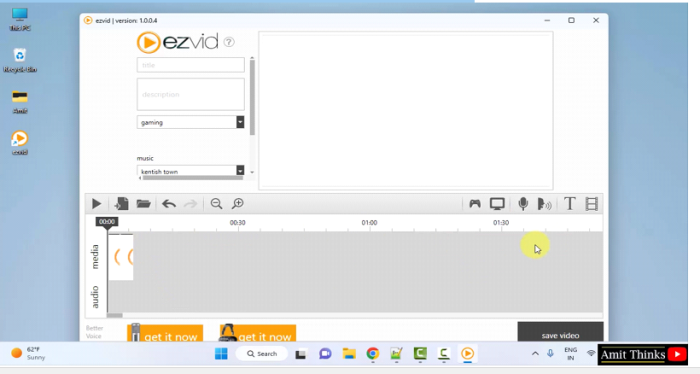
在本課中,我們瞭解了什麼是 Ezvid 螢幕錄影機,其特性和用法。我們還了解了如何在 Windows 上安裝 Ezvid。

390 次檢視
