- Flutter 教程
- Flutter - 首頁
- Flutter - 簡介
- Flutter - 安裝
- 在Android Studio中建立簡單的應用程式
- Flutter - 架構應用程式
- Dart程式設計入門
- Flutter - Widget入門
- Flutter - 佈局入門
- Flutter - 手勢入門
- Flutter - 狀態管理
- Flutter - 動畫
- Flutter - 編寫Android特定程式碼
- Flutter - 編寫iOS特定程式碼
- Flutter - 包入門
- Flutter - 訪問REST API
- Flutter - 資料庫概念
- Flutter - 國際化
- Flutter - 測試
- Flutter - 部署
- Flutter - 開發工具
- Flutter - 編寫高階應用程式
- Flutter - 結論
- Flutter 有用資源
- Flutter - 快速指南
- Flutter - 有用資源
- Flutter - 討論
Flutter - 短暫狀態管理
由於Flutter應用程式由Widget組成,因此狀態管理也由Widget完成。狀態管理的入口點是StatefulWidget。Widget可以繼承自StatefulWidget來維護其狀態及其子狀態。StatefulWidget為Widget提供了一個選項,以便在Widget第一次透過createState方法建立時建立狀態State
讓我們建立一個具有狀態維護的Widget,RatingBox。該Widget的目的是顯示特定產品的當前評分。建立具有狀態維護的RatingBox Widget的分步過程如下:
透過繼承StatefulWidget建立Widget RatingBox。
class RatingBox extends StatefulWidget { }
透過繼承State<T>為RatingBox建立一個狀態_RatingBoxState。
class _RatingBoxState extends State<RatingBox> { }
重寫StatefulWidget方法的createState以建立狀態_RatingBoxState。
class RatingBox extends StatefulWidget {
   @override
   _RatingBoxState createState() => _RatingBoxState();
}
在_RatingBoxState的build方法中建立RatingBox Widget的使用者介面。通常,使用者介面將在RatingBox Widget本身的build方法中完成。但是,當需要狀態維護時,我們需要在_RatingBoxState Widget中構建使用者介面。這確保了每當Widget的狀態發生更改時,使用者介面都會重新渲染。
Widget build(BuildContext context) {
   double _size = 20;
   print(_rating);

   return Row(
      mainAxisAlignment: MainAxisAlignment.end,
      crossAxisAlignment: CrossAxisAlignment.end,
      mainAxisSize: MainAxisSize.max,
      children: <Widget>[
         Container(
            padding: EdgeInsets.all(0),
            child: IconButton(
               icon: (_rating >= 1 ? Icon(Icons.star, size: _size,) :
               Icon(Icons.star_border, size: _size,)),
               color: Colors.red[500],
               iconSize: _size,
            ),
         ), Container(
            padding: EdgeInsets.all(0),
            child: IconButton(
               icon: (_rating >= 2 ? Icon(Icons.star, size: _size,) :
               Icon(Icons.star_border, size: _size,)),
               color: Colors.red[500],
               iconSize: _size,
            ),
         ), Container(
            padding: EdgeInsets.all(0),
            child: IconButton(
               icon: (_rating >= 3 ? Icon(Icons.star, size: _size,) :
               Icon(Icons.star_border, size: _size,)),
               color: Colors.red[500],
               iconSize: _size,
            ),
         ),
      ],
   );
}
在這裡,我們使用了三個星形,使用IconButton Widget建立,並使用Row Widget將其排列在同一行中。其思想是透過紅色星形的序列顯示評分。例如,如果評分為兩星,則前兩顆星將為紅色,最後一顆為白色。
在_RatingBoxState中編寫方法來更改/設定Widget的狀態。
void _setRatingAsOne() {
   setState( () {
      _rating = 1;
   });
}
void _setRatingAsTwo() {
   setState( () {
      _rating = 2;
   });
}
void _setRatingAsThree() {
   setState( () {
      _rating = 3;
   });
}
在這裡,每個方法都透過setState設定Widget的當前評分。
將使用者手勢(點選星形)連線到適當的狀態更改方法。
Widget build(BuildContext context) {
   double _size = 20;
   print(_rating);

   return Row(
      mainAxisAlignment: MainAxisAlignment.end,
      crossAxisAlignment: CrossAxisAlignment.end,
      mainAxisSize: MainAxisSize.max,
      children: <Widget>[
         Container(
            padding: EdgeInsets.all(0),
            child: IconButton(
               icon: (_rating >= 1 ? Icon(Icons.star, size: _size,) :
               Icon(Icons.star_border, size: _size,)),
               color: Colors.red[500],
               onPressed: _setRatingAsOne,
               iconSize: _size,
            ),
         ),
         Container(
            padding: EdgeInsets.all(0),
            child: IconButton(
               icon: (_rating >= 2 ? Icon(Icons.star, size: _size,) :
               Icon(Icons.star_border, size: _size,)),
               color: Colors.red[500],
               onPressed: _setRatingAsTwo,
               iconSize: _size,
            ),
         ),
         Container(
            padding: EdgeInsets.all(0),
            child: IconButton(
               icon: (_rating >= 3 ? Icon(Icons.star, size: _size,) :
               Icon(Icons.star_border, size: _size,)),
               color: Colors.red[500],
               onPressed: _setRatingAsThree,
               iconSize: _size,
            ),
         ),
      ],
   );
}
在這裡,onPressed事件呼叫相關函式來更改狀態,並隨後更改使用者介面。例如,如果使用者點選第三顆星,則將呼叫_setRatingAsThree,它將_rating更改為3。由於狀態已更改,因此將再次呼叫build方法,並且將再次構建和渲染使用者介面。
Widget RatingBox的完整程式碼如下:
class RatingBox extends StatefulWidget {
   @override
   _RatingBoxState createState() => _RatingBoxState();
}
class _RatingBoxState extends State<RatingBox> {
   int _rating = 0;
   void _setRatingAsOne() {
      setState( () {
         _rating = 1;
      });
   }
   void _setRatingAsTwo() {
      setState( () {
         _rating = 2;
      });
   }
   void _setRatingAsThree() {
      setState( () {
         _rating = 3;
      });
   }
   Widget build(BuildContext context) {
      double _size = 20;
      print(_rating);
      return Row(
         mainAxisAlignment: MainAxisAlignment.end,
         crossAxisAlignment: CrossAxisAlignment.end,
         mainAxisSize: MainAxisSize.max,
         children: <Widget>[
            Container(
               padding: EdgeInsets.all(0),
               child: IconButton(
                  icon: (_rating >= 1 ? Icon(Icons.star, size: _size,) :
                  Icon(Icons.star_border, size: _size,)),
                  color: Colors.red[500],
                  onPressed: _setRatingAsOne,
                  iconSize: _size,
               ),
            ),
            Container(
               padding: EdgeInsets.all(0),
               child: IconButton(
                  icon: (_rating >= 2 ? Icon(Icons.star, size: _size,) :
                  Icon(Icons.star_border, size: _size,)),
                  color: Colors.red[500],
                  onPressed: _setRatingAsTwo,
                  iconSize: _size,
               ),
            ),
            Container(
               padding: EdgeInsets.all(0),
               child: IconButton(
                  icon: (_rating >= 3 ? Icon(Icons.star, size: _size,) :
                  Icon(Icons.star_border, size: _size,)),
                  color: Colors.red[500],
                  onPressed: _setRatingAsThree,
                  iconSize: _size,
               ),
            ),
         ],
      );
   }
}
讓我們建立一個新的應用程式,並使用我們新建立的RatingBox Widget來顯示產品的評分。
在Android Studio中建立一個新的Flutter應用程式,product_state_app。
將main.dart程式碼替換為以下程式碼:
import 'package:flutter/material.dart';
void main() => runApp(MyApp());

class MyApp extends StatelessWidget {
   // This widget is the root of your application.
   @override
   Widget build(BuildContext context) {
      return MaterialApp(
         title: 'Flutter Demo',
         theme: ThemeData(
            primarySwatch: Colors.blue,
         ), home: MyHomePage(title: 'Product state demo home page'),
      );
   }
}
class MyHomePage extends StatelessWidget {
   MyHomePage({Key key, this.title}) : super(key: key);

   final String title;
   @override
   Widget build(BuildContext context) {
      return Scaffold(
         appBar: AppBar(
            title: Text(this.title),
         ),
         body: Center(
            child: Text( 'Hello World', )
         ),
      );
   }
}
這裡:
我們透過擴充套件StatelessWidget而不是預設的StatefulWidget建立了MyHomePage Widget,然後刪除了相關程式碼。
包含我們新建立的RatingBox Widget。
建立一個ProductBox Widget來列出產品及其評分,如下所示:
class ProductBox extends StatelessWidget {
   ProductBox({Key key, this.name, this.description, this.price, this.image})
   : super(key: key);

   final String name;
   final String description;
   final int price;
   final String image;

   Widget build(BuildContext context) {
      return Container(
         padding: EdgeInsets.all(2),
         height: 120,
         child: Card(
            child: Row(
               mainAxisAlignment: MainAxisAlignment.spaceEvenly,
               children: <Widget>[
                  Image.asset("assets/appimages/" + image),
                  Expanded(
                     child: Container(
                        padding: EdgeInsets.all(5),
                        child: Column(
                           mainAxisAlignment: MainAxisAlignment.spaceEvenly,
                           children: <Widget>[
                              Text(this.name, style: TextStyle(
                              fontWeight: FontWeight.bold)),
                              Text(this.description),
                              Text("Price: " + this.price.toString()),
                              RatingBox(),
                           ],
                        )
                     )
                  )
               ]
            )
         )
      );
   }
}
更新MyHomePage Widget以包含ProductBox Widget,如下所示:
class MyHomePage extends StatelessWidget {
   MyHomePage({Key key, this.title}) : super(key: key);
   final String title;

   @override
   Widget build(BuildContext context) {
      return Scaffold(
         appBar: AppBar(title: Text("Product Listing")),
         body: ListView(
            shrinkWrap: true, padding: const EdgeInsets.fromLTRB(2.0, 10.0, 2.0, 10.0),
            children: <Widget>[
               ProductBox(
                  name: "iPhone",
                  description: "iPhone is the stylist phone ever",
                  price: 1000,
                  image: "iphone.png"
               ),
               ProductBox(
                  name: "Pixel",
                  description: "Pixel is the most feature phone ever",
                  price: 800,
                  image: "pixel.png"
               ),
               ProductBox(
                  name: "Laptop",
                  description: "Laptop is most productive development tool",
                  price: 2000,
                  image: "laptop.png"
               ),
               ProductBox(
                  name: "Tablet",
                  description: "Tablet is the most useful device ever for meeting",
                  price: 1500,
                  image: "tablet.png"
               ),
               ProductBox(
                  name: "Pendrive",
                  description: "Pendrive is useful storage medium",
                  price: 100,
                  image: "pendrive.png"
               ),
               ProductBox(
                  name: "Floppy Drive",
                  description: "Floppy drive is useful rescue storage medium",
                  price: 20,
                  image: "floppy.png"
               ),
            ],
         )
      );
   }
}
應用程式的完整程式碼如下:
import 'package:flutter/material.dart';
void main() => runApp(MyApp());

class MyApp extends StatelessWidget {
   // This widget is the root of your application.
   @override
   Widget build(BuildContext context) {
      return MaterialApp(
         title: 'Flutter Demo',
         theme: ThemeData(
            primarySwatch: Colors.blue,
         ),
         home: MyHomePage( title: 'Product layout demo home page'),
      );
   }
}
class MyHomePage extends StatelessWidget {
   MyHomePage({Key key, this.title}) : super(key: key);

   final String title;
   @override
   Widget build(BuildContext context) {
      return Scaffold(
         appBar: AppBar(title: Text("Product Listing")),
         body: ListView(
            shrinkWrap: true,
            padding: const EdgeInsets.fromLTRB(2.0, 10.0, 2.0, 10.0),
            children: <Widget>[
               ProductBox(
                  name: "iPhone",
                  description: "iPhone is the stylist phone ever",
                  price: 1000,
                  image: "iphone.png"
               ),
               ProductBox(
                  name: "Pixel",
                  description: "Pixel is the most featureful phone ever",
                  price: 800,
                  image: "pixel.png"
               ),
               ProductBox(
                  name: "Laptop",
                  description: "Laptop is most productive development tool",
                  price: 2000,
                  image: "laptop.png"
               ),
               ProductBox(
                  name: "Tablet",
                  description: "Tablet is the most useful device ever for meeting",
                  price: 1500,
                  image: "tablet.png"
               ),
               ProductBox(
                  name: "Pendrive",
                  description: "iPhone is the stylist phone ever",
                  price: 100,
                  image: "pendrive.png"
               ),
               ProductBox(
                  name: "Floppy Drive",
                  description: "iPhone is the stylist phone ever",
                  price: 20,
                  image: "floppy.png"
               ),
               ProductBox(
                  name: "iPhone",
                  description: "iPhone is the stylist phone ever",
                  price: 1000,
                  image: "iphone.png"
               ),
               ProductBox(
                  name: "iPhone",
                  description: "iPhone is the stylist phone ever",
                  price: 1000,
                  image: "iphone.png"
               ),
            ],
         )
      );
   }
}
class RatingBox extends StatefulWidget {
   @override
   _RatingBoxState createState() =>
   _RatingBoxState();
}
class _RatingBoxState extends State<RatingBox> {
   int _rating = 0;
   void _setRatingAsOne() {
      setState( () {
         _rating = 1;
      });
   }
   void _setRatingAsTwo() {
      setState( () {
         _rating = 2;
      });
   }
   void _setRatingAsThree() {
      setState( () {
         _rating = 3;
      });
   }
   Widget build(BuildContext context) {
      double _size = 20;
      print(_rating);
      return Row(
         mainAxisAlignment: MainAxisAlignment.end,
         crossAxisAlignment: CrossAxisAlignment.end,
         mainAxisSize: MainAxisSize.max,
         children: <Widget>[
            Container(
               padding: EdgeInsets.all(0),
               child: IconButton(
                  icon: (_rating >= 1 ? Icon(Icons.star, size: _size,) :
                  Icon(Icons.star_border, size: _size,)),
                  color: Colors.red[500],
                  onPressed: _setRatingAsOne,
                  iconSize: _size,
               ),
            ),
            Container(
               padding: EdgeInsets.all(0),
               child: IconButton(
                  icon: (_rating >= 2 ? Icon(Icons.star, size: _size,) :
                  Icon(Icons.star_border, size: _size,)),
                  color: Colors.red[500],
                  onPressed: _setRatingAsTwo,
                  iconSize: _size,
               ),
            ),
            Container(
               padding: EdgeInsets.all(0),
               child: IconButton(
                  icon: (_rating >= 3 ? Icon(Icons.star, size: _size,) :
                  Icon(Icons.star_border, size: _size,)),
                  Colors.red[500],
                  onPressed: _setRatingAsThree,
                  iconSize: _size,
               ),
            ),
         ],
      );
   }
}
class ProductBox extends StatelessWidget {
   ProductBox({Key key, this.name, this.description, this.price, this.image}) :
   super(key: key);
   final String name;
   final String description;
   final int price;
   final String image;
   Widget build(BuildContext context) {
      return Container(
         padding: EdgeInsets.all(2),
         height: 140,
         child: Card(
            child: Row(
               mainAxisAlignment: MainAxisAlignment.spaceEvenly,
               children: <Widget>[
                  Image.asset("assets/appimages/" + image),
                  Expanded(
                     child: Container(
                        padding: EdgeInsets.all(5),
                        child: Column(
                           mainAxisAlignment: MainAxisAlignment.spaceEvenly,
                           children: <Widget>[
                              Text(this.name, style: TextStyle(fontWeight: FontWeight.bold)),
                              Text(this.description),
                              Text("Price: " + this.price.toString()),
                              RatingBox(),
                           ],
                        )
                     )
                  )
               ]
            )
         )
      );
   }
}
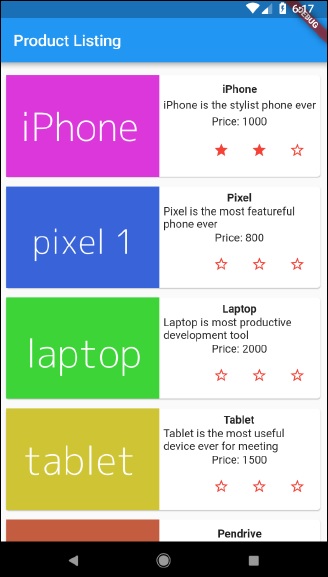
- 最後,執行應用程式並檢視此處所示的狀態管理 - 產品列表頁面結果:
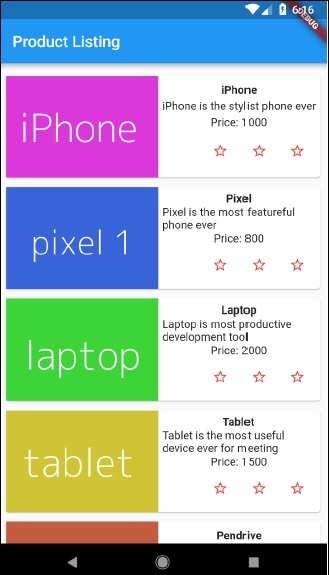
點選評分星形將更新產品的評分。例如,為iPhone設定2星評級將顯示如下評分: