- Flutter 教程
- Flutter - 首頁
- Flutter - 簡介
- Flutter - 安裝
- 在Android Studio中建立簡單的應用程式
- Flutter - 架構應用程式
- Dart程式設計入門
- Flutter - Widget入門
- Flutter - 佈局入門
- Flutter - 手勢入門
- Flutter - 狀態管理
- Flutter - 動畫
- Flutter - 編寫Android特定程式碼
- Flutter - 編寫iOS特定程式碼
- Flutter - 包入門
- Flutter - 訪問REST API
- Flutter - 資料庫概念
- Flutter - 國際化
- Flutter - 測試
- Flutter - 部署
- Flutter - 開發工具
- Flutter - 編寫高階應用程式
- Flutter - 總結
- Flutter 有用資源
- Flutter - 快速指南
- Flutter - 有用資源
- Flutter - 討論
Flutter - 編寫Android特定程式碼
Flutter提供了一個通用的框架來訪問平臺特定的功能。這使開發人員能夠使用平臺特定的程式碼擴充套件Flutter框架的功能。可以透過該框架輕鬆訪問平臺特定的功能,例如相機、電池電量、瀏覽器等。
訪問平臺特定程式碼的一般思路是透過簡單的訊息傳遞協議。Flutter程式碼(客戶端)和平臺程式碼(主機)繫結到一個公共的訊息通道。客戶端透過訊息通道向主機發送訊息。主機監聽訊息通道,接收訊息並執行必要的函式,最後透過訊息通道將結果返回給客戶端。
平臺特定程式碼架構如下圖所示:
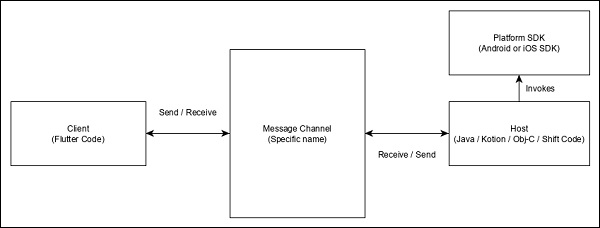
訊息傳遞協議使用標準訊息編解碼器(StandardMessageCodec類),支援對JSON型別值(如數字、字串、布林值等)的二進位制序列化。序列化和反序列化在客戶端和主機之間透明地工作。
讓我們編寫一個簡單的應用程式來使用Android SDK開啟瀏覽器,並瞭解如何操作
在Android Studio中建立一個新的Flutter應用程式,命名為flutter_browser_app
將main.dart程式碼替換為以下程式碼:
import 'package:flutter/material.dart';
void main() => runApp(MyApp());
class MyApp extends StatelessWidget {
   @override
   Widget build(BuildContext context) {
      return MaterialApp(
         title: 'Flutter Demo',
         theme: ThemeData(
            primarySwatch: Colors.blue,
         ),
         home: MyHomePage(title: 'Flutter Demo Home Page'),
      );
   }
}
class MyHomePage extends StatelessWidget {
   MyHomePage({Key key, this.title}) : super(key: key);
   final String title;

   @override
   Widget build(BuildContext context) {
      return Scaffold(
         appBar: AppBar(
            title: Text(this.title),
         ),
         body: Center(
            child: RaisedButton(
               child: Text('Open Browser'),
               onPressed: null,
            ),
         ),
      );
   }
}
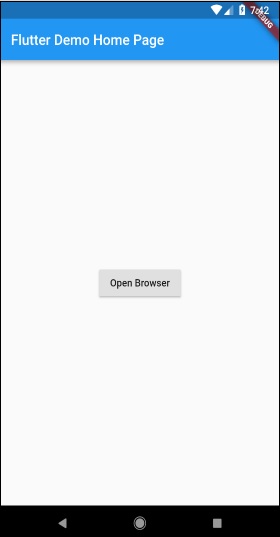
在這裡,我們建立了一個新的按鈕來開啟瀏覽器,並將其onPressed方法設定為null。
現在,匯入以下包:
import 'dart:async';
import 'package:flutter/services.dart';
這裡,services.dart包含呼叫平臺特定程式碼的功能。
在MyHomePage小部件中建立一個新的訊息通道。
static const platform = const
MethodChannel('flutterapp.tutorialspoint.com/browser');
編寫一個方法_openBrowser,透過訊息通道呼叫平臺特定方法openBrowser方法。
Future<void> _openBrowser() async {
   try {
      final int result = await platform.invokeMethod(
         'openBrowser', <String, String>{
            'url': "https://flutter.club.tw"
         }
      );
   }
   on PlatformException catch (e) {
      // Unable to open the browser
      print(e);
   }
}
在這裡,我們使用了platform.invokeMethod來呼叫openBrowser(在接下來的步驟中解釋)。openBrowser有一個引數url,用於開啟特定的url。
將RaisedButton的onPressed屬性的值從null更改為_openBrowser。
onPressed: _openBrowser,
開啟MainActivity.java(在android資料夾內)並匯入所需的庫:
import android.app.Activity;
import android.content.Intent;
import android.net.Uri;
import android.os.Bundle;

import io.flutter.app.FlutterActivity;
import io.flutter.plugin.common.MethodCall;
import io.flutter.plugin.common.MethodChannel;
import io.flutter.plugin.common.MethodChannel.MethodCallHandler;
import io.flutter.plugin.common.MethodChannel.Result;
import io.flutter.plugins.GeneratedPluginRegistrant;
編寫一個方法openBrowser來開啟瀏覽器
private void openBrowser(MethodCall call, Result result, String url) {
   Activity activity = this;
   if (activity == null) {
      result.error("ACTIVITY_NOT_AVAILABLE",
      "Browser cannot be opened without foreground
      activity", null);
      return;
   }
   Intent intent = new Intent(Intent.ACTION_VIEW);
   intent.setData(Uri.parse(url));

   activity.startActivity(intent);
   result.success((Object) true);
}
現在,在MainActivity類中設定通道名稱:
private static final String CHANNEL = "flutterapp.tutorialspoint.com/browser";
編寫Android特定程式碼,在onCreate方法中設定訊息處理:
new MethodChannel(getFlutterView(), CHANNEL).setMethodCallHandler(
   new MethodCallHandler() {
   @Override
   public void onMethodCall(MethodCall call, Result result) {
      String url = call.argument("url");
      if (call.method.equals("openBrowser")) {
         openBrowser(call, result, url);
      } else {
         result.notImplemented();
      }
   }
});
在這裡,我們使用MethodChannel類建立了一個訊息通道,並使用MethodCallHandler類來處理訊息。onMethodCall是負責透過檢查訊息來呼叫正確的平臺特定程式碼的實際方法。onMethodCall方法從訊息中提取url,然後僅當方法呼叫為openBrowser時才呼叫openBrowser。否則,它返回notImplemented方法。
應用程式的完整原始碼如下:
main.dart
MainActivity.java
package com.tutorialspoint.flutterapp.flutter_browser_app;

import android.app.Activity;
import android.content.Intent;
import android.net.Uri;
import android.os.Bundle;
import io.flutter.app.FlutterActivity;
import io.flutter.plugin.common.MethodCall;
import io.flutter.plugin.common.MethodChannel.Result;
import io.flutter.plugins.GeneratedPluginRegistrant;

public class MainActivity extends FlutterActivity {
   private static final String CHANNEL = "flutterapp.tutorialspoint.com/browser";
   @Override
   protected void onCreate(Bundle savedInstanceState) {
      super.onCreate(savedInstanceState);
      GeneratedPluginRegistrant.registerWith(this);
      new MethodChannel(getFlutterView(), CHANNEL).setMethodCallHandler(
         new MethodCallHandler() {
            @Override
            public void onMethodCall(MethodCall call, Result result) {
               String url = call.argument("url");
               if (call.method.equals("openBrowser")) {
                  openBrowser(call, result, url);
               } else {
                  result.notImplemented();
               }
            }
         }
      );
   }
   private void openBrowser(MethodCall call, Result result, String url) {
      Activity activity = this; if (activity == null) {
         result.error(
            "ACTIVITY_NOT_AVAILABLE", "Browser cannot be opened without foreground activity", null
         );
         return;
      }
      Intent intent = new Intent(Intent.ACTION_VIEW);
      intent.setData(Uri.parse(url));
      activity.startActivity(intent);
      result.success((Object) true);
   }
}
main.dart
import 'package:flutter/material.dart';
import 'dart:async';
import 'package:flutter/services.dart';

void main() => runApp(MyApp());
class MyApp extends StatelessWidget {
   @override
   Widget build(BuildContext context) {
      return MaterialApp(
         title: 'Flutter Demo',
         theme: ThemeData(
            primarySwatch: Colors.blue,
         ),
         home: MyHomePage(
            title: 'Flutter Demo Home Page'
         ),
      );
   }
}
class MyHomePage extends StatelessWidget {
   MyHomePage({Key key, this.title}) : super(key: key);
   final String title;
   static const platform = const MethodChannel('flutterapp.tutorialspoint.com/browser');
   Future<void> _openBrowser() async {
      try {
         final int result = await platform.invokeMethod('openBrowser', <String, String>{
            'url': "https://flutter.club.tw"
         });
      }
      on PlatformException catch (e) {
         // Unable to open the browser print(e);
      }
   }
   @override
   Widget build(BuildContext context) {
      return Scaffold(
         appBar: AppBar(
            title: Text(this.title),
         ),
         body: Center(
            child: RaisedButton(
               child: Text('Open Browser'),
               onPressed: _openBrowser,
            ),
         ),
      );
   }
}
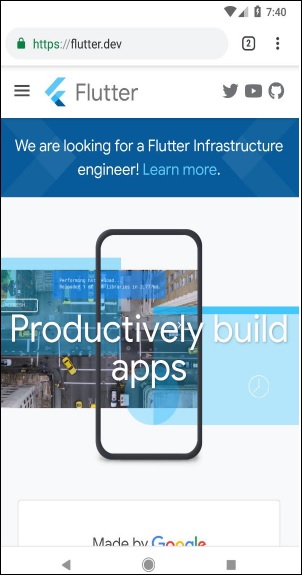
執行應用程式並單擊“開啟瀏覽器”按鈕,您會看到瀏覽器啟動。瀏覽器應用程式 - 首頁截圖如下: