- Flutter 教程
- Flutter - 首頁
- Flutter - 簡介
- Flutter - 安裝
- 在 Android Studio 中建立簡單應用程式
- Flutter - 架構應用程式
- Dart 程式語言簡介
- Flutter - 小部件簡介
- Flutter - 佈局簡介
- Flutter - 手勢簡介
- Flutter - 狀態管理
- Flutter - 動畫
- Flutter - 編寫 Android 特定程式碼
- Flutter - 編寫 iOS 特定程式碼
- Flutter - 包簡介
- Flutter - 訪問 REST API
- Flutter - 資料庫概念
- Flutter - 國際化
- Flutter - 測試
- Flutter - 部署
- Flutter - 開發工具
- Flutter - 編寫高階應用程式
- Flutter - 結論
- Flutter 有用資源
- Flutter - 快速指南
- Flutter - 有用資源
- Flutter - 討論
Flutter - 小部件簡介
正如我們在前面章節中學到的,小部件是 Flutter 框架中的所有內容。我們已經在前面的章節中學習瞭如何在 Flutter 中建立新的小部件。
在本節中,讓我們瞭解建立小部件背後的實際概念以及 Flutter 框架中可用的不同型別的小部件。
讓我們檢查一下 Hello World 應用程式的 MyHomePage 小部件。用於此目的的程式碼如下所示:
class MyHomePage extends StatelessWidget {
   MyHomePage({Key key, this.title}) : super(key: key);

   final String title;
   @override
   Widget build(BuildContext context) {
      return Scaffold(
         appBar: AppBar(title: Text(this.title), ),
         body: Center(child: Text( 'Hello World',)),
      );
   }
}
在這裡,我們透過擴充套件 StatelessWidget 建立了一個新的小部件。
請注意,StatelessWidget 僅需要在其派生類中實現一個 build 方法。build 方法獲取構建小部件所需的上下文環境,透過 BuildContext 引數,並返回它構建的小部件。
在程式碼中,我們使用了 title 作為建構函式引數之一,還使用了 Key 作為另一個引數。title 用於顯示標題,Key 用於在構建環境中識別小部件。
在這裡,build 方法呼叫 Scaffold 的 build 方法,後者又呼叫 AppBar 和 Center 的 build 方法來構建其使用者介面。
最後,Center 的 build 方法呼叫 Text 的 build 方法。
為了更好地理解,下面給出了相同的視覺表示:
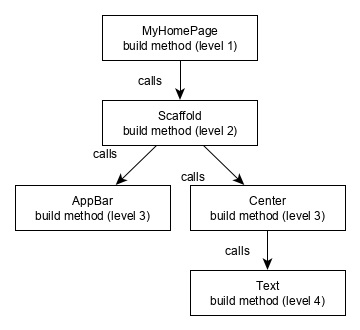
小部件構建視覺化
在 Flutter 中,可以根據小部件的功能將其分為多個類別,如下所示:
- 平臺特定小部件
- 佈局小部件
- 狀態維護小部件
- 平臺無關/基本小部件
現在讓我們詳細討論一下每個小部件。
平臺特定小部件
Flutter 擁有特定於特定平臺(Android 或 iOS)的小部件。
Android 特定小部件是根據 Android 作業系統的 Material Design 指南 設計的。Android 特定小部件稱為 Material 小部件。
iOS 特定小部件是根據 Apple 的 Human Interface Guidelines 設計的,它們被稱為 Cupertino 小部件。
一些最常用的 Material 小部件如下:
- Scaffold
- AppBar
- BottomNavigationBar
- TabBar
- TabBarView
- ListTile
- RaisedButton
- FloatingActionButton
- FlatButton
- IconButton
- DropdownButton
- PopupMenuButton
- ButtonBar
- TextField
- Checkbox
- Radio
- Switch
- Slider
- 日期和時間選擇器
- SimpleDialog
- AlertDialog
一些最常用的 Cupertino 小部件如下:
- CupertinoButton
- CupertinoPicker
- CupertinoDatePicker
- CupertinoTimerPicker
- CupertinoNavigationBar
- CupertinoTabBar
- CupertinoTabScaffold
- CupertinoTabView
- CupertinoTextField
- CupertinoDialog
- CupertinoDialogAction
- CupertinoFullscreenDialogTransition
- CupertinoPageScaffold
- CupertinoPageTransition
- CupertinoActionSheet
- CupertinoActivityIndicator
- CupertinoAlertDialog
- CupertinoPopupSurface
- CupertinoSlider
佈局小部件
在 Flutter 中,可以透過組合一個或多個小部件來建立小部件。為了將多個小部件組合成一個,Flutter 提供了大量具有佈局功能的小部件。例如,可以使用 Center 小部件將子小部件居中。
一些流行的佈局小部件如下:
Container - 使用 BoxDecoration 小部件(帶有背景、邊框和陰影)裝飾的矩形框。
Center - 將其子小部件居中。
Row - 水平排列其子元素。
Column - 垂直排列其子元素。
Stack - 一個疊加在另一個之上。
我們將在即將推出的 佈局小部件簡介 章節中詳細檢查佈局小部件。
狀態維護小部件
在 Flutter 中,所有小部件都派生自 StatelessWidget 或 StatefulWidget。
派生自 StatelessWidget 的小部件沒有任何狀態資訊,但它可能包含派生自 StatefulWidget 的小部件。應用程式的動態特性是透過小部件的互動行為實現的,狀態在互動過程中發生變化。例如,點選計數器按鈕會將計數器的內部狀態增加/減少 1,並且 Flutter 小部件的反應特性將使用新的狀態資訊自動重新渲染小部件。
我們將在即將推出的 狀態管理章節 中詳細學習 StatefulWidget 小部件的概念。
平臺無關/基本小部件
Flutter 提供了大量基本小部件,以平臺無關的方式建立簡單和複雜的使用者介面。讓我們在本節中瞭解一些基本小部件。
Text
Text 小部件用於顯示一段字串。可以使用 style 屬性和 TextStyle 類設定字串的樣式。用於此目的的示例程式碼如下:
Text('Hello World!', style: TextStyle(fontWeight: FontWeight.bold))
Text 小部件有一個特殊的建構函式 Text.rich,它接受型別為 TextSpan 的子元素以指定具有不同樣式的字串。TextSpan 小部件本質上是遞迴的,它接受 TextSpan 作為其子元素。用於此目的的示例程式碼如下:
Text.rich(
   TextSpan(
      children: <TextSpan>[
         TextSpan(text: "Hello ", style:
         TextStyle(fontStyle: FontStyle.italic)),
         TextSpan(text: "World", style:
         TextStyle(fontWeight: FontWeight.bold)),
      ],
   ),
)
Text 小部件最重要的屬性如下:
maxLines, int - 要顯示的最大行數
overflow, TextOverFlow - 使用 TextOverFlow 類指定如何處理視覺溢位
style, TextStyle - 使用 TextStyle 類指定字串的樣式
textAlign, TextAlign - 使用 TextAlign 類指定文字的對齊方式,例如右對齊、左對齊、兩端對齊等。
textDirection, TextDirection - 文字流的方向,從左到右或從右到左
Image
Image 小部件用於在應用程式中顯示影像。Image 小部件提供不同的建構函式來從多個來源載入影像,它們如下:
Image - 使用 ImageProvider 的通用影像載入器
Image.asset - 從 Flutter 專案的資源載入影像
Image.file - 從系統資料夾載入影像
Image.memory - 從記憶體載入影像
Image.Network - 從網路載入影像
在 Flutter 中載入和顯示影像的最簡單方法是將影像作為應用程式的資源,並在需要時將其載入到小部件中。
在專案資料夾中建立一個名為 assets 的資料夾,並將必要的影像放在其中。
在 pubspec.yaml 中指定資源,如下所示:
flutter:
   assets:
      - assets/smiley.png
現在,在應用程式中載入並顯示影像。
Image.asset('assets/smiley.png')
MyHomePage 小部件(hello world 應用程式)的完整原始碼和結果如下所示。
class MyHomePage extends StatelessWidget {
   MyHomePage({Key key, this.title}) : super(key: key);
   final String title;

   @override
   Widget build(BuildContext context) {
      return Scaffold(
         appBar: AppBar( title: Text(this.title), ),
         body: Center( child: Image.asset("assets/smiley.png")),
      );
   }
}
載入的影像如下所示:

Image 小部件最重要的屬性如下:
image, ImageProvider - 要載入的實際影像
width, double - 影像的寬度
height, double - 影像的高度
alignment, AlignmentGeometry - 如何在其邊界內對齊影像
Icon
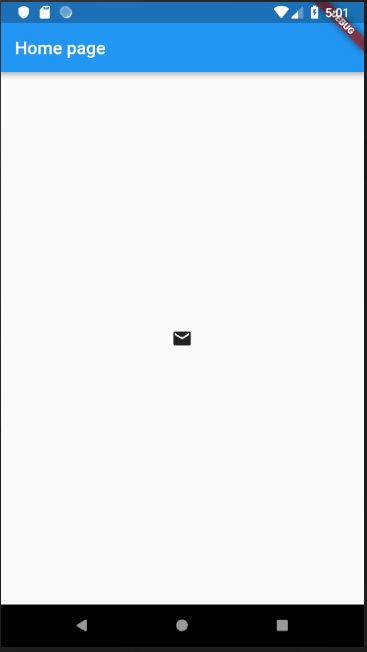
Icon 小部件用於顯示 IconData 類中描述的字型中的字形。載入簡單電子郵件圖示的程式碼如下:
Icon(Icons.email)
在 hello world 應用程式中應用它的完整原始碼如下:
class MyHomePage extends StatelessWidget {
   MyHomePage({Key key, this.title}) : super(key: key);
   final String title;

   @override
   Widget build(BuildContext context) {
      return Scaffold(
         appBar: AppBar(title: Text(this.title),),
         body: Center( child: Icon(Icons.email)),
      );
   }
}
載入的圖示如下所示: