
- Adobe InDesign CC 教程
- Adobe InDesign CC - 首頁
- 桌面出版 - 簡介
- 流行的DTP軟體
- InDesign CC - 簡介
- InDesign CC - 工作區基礎
- 建立第一個文件
- InDesign CC - 頁面管理
- InDesign CC - 節選項
- InDesign CC - 文字框
- InDesign CC - 故事編輯器
- 拼寫檢查功能
- InDesign CC - 查詢/更改功能
- InDesign CC - 匯入影像
- InDesign CC - 影像連結
- InDesign CC - 編輯影像
- InDesign CC - 影像填充
- InDesign CC - 影像透明度
- InDesign CC - 二維碼
- 選擇工具和填充描邊
- 影像顏色和透明度
- InDesign CC - 投影
- 物件的特殊效果
- InDesign CC - 吸管工具
- 物件的查詢/更改功能
- InDesign CC - 色板面板
- InDesign CC - 顏色面板
- InDesign CC - 漸變和混合
- InDesign CC - 路徑和輪廓
- InDesign CC - 堆疊物件
- InDesign CC - 圖層
- InDesign CC - 巢狀物件
- InDesign CC - 對齊物件
- 文字環繞和錨定物件
- InDesign CC - 物件變換
- InDesign CC - 字元
- InDesign CC - 文字格式化
- InDesign CC - 段落格式化
- 段落和字元樣式
- InDesign CC - 表格
- InDesign CC - 長文件
- InDesign CC - 目錄
- InDesign CC - 互動式文件
- InDesign CC - 電子書
- InDesign CC - 預檢
- InDesign CC - 打包文件
- 列印文件和小冊子
- 匯出文件為PDF
- 選擇性文字框匯出
- Word和InDesign
- Word檔案匯入到InDesign
- Word到InDesign
- Photoshop和Illustrator工作流程
- 匯出InDesign插圖
- 保留圖層和向量
- Adobe InDesign CC 資源
- Adobe InDesign CC - 快速指南
- Adobe InDesign CC - 資源
- Adobe InDesign CC - 討論
選擇性文字框匯出
有時,您可能不想匯出整個文件,而只想匯出選定文字框中的文字。InDesign 使這變得非常容易,併為您提供了可匯出格式的選擇。我們將在本文中探討兩種方法,一種是使用匯出命令,另一種是執行指令碼。
使用匯出命令從文字框匯出文字
我們之前已使用過匯出命令將檔案匯出為PDF。當您只想從文字框匯出文字時,請確保文字游標位於文字框內,然後轉到檔案選單並點選匯出… 現在您將有一些額外的選擇。
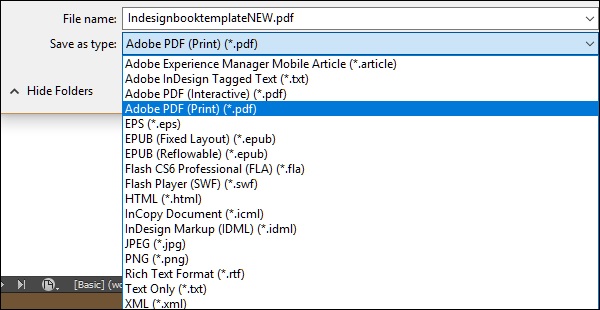
匯出文字的三種主要格式是純文字(.txt)、富文字格式(.rtf)和Adobe InDesign標記文字(.txt)。純文字是一種簡單的文字格式,沒有任何格式。它只匯出純文字。富文字格式允許基本的格式化,並且可以被許多文字處理程式(如Microsoft Word)讀取。
Adobe InDesign標記文字格式允許您將文字與所有可用的InDesign格式一起匯出。但它只能被其他InDesign程式讀取,而不能被任何其他文字處理程式讀取。如果您要匯出文字以便在安裝了InDesign的其他工作站上處理,這將非常有用。
使用指令碼匯出文字
InDesign 是一款非常靈活的程式,其功能可以透過稱為指令碼的小程式碼片段進行擴充套件,這些程式碼片段是自定義編寫的以增強程式的功能。InDesign 可以讀取用JavaScript(.jsx;Windows 和 Mac)、AppleScript(.scpt 或 .as;僅限 Mac)或 Visual Basic 指令碼(.vbs;僅限 Windows)編寫的指令碼。
InDesign 帶有一些內建指令碼,可以透過轉到“視窗”選單,然後轉到“實用程式”子選單並選擇“指令碼”來訪問這些指令碼。這將開啟“指令碼”面板,其中列出了計算機上所有可用的指令碼。
“指令碼”面板中有兩級指令碼 - 應用程式和使用者。應用程式列出了隨InDesign附帶的所有指令碼。它包含JavaScript中的示例指令碼以及VBScript(如果在Windows上)或AppleScript(如果在Mac上)。使用者列出了使用者安裝的所有指令碼。您可以透過右鍵單擊指令碼或父資料夾並選擇Windows上的“在資源管理器中顯示”或Mac上的“在Finder中顯示”來在硬碟驅動器上找到這些指令碼。
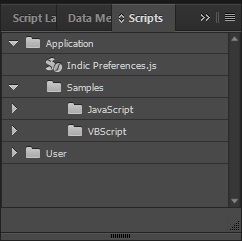
要從文字框匯出所有文字,請展開“應用程式”下的“JavaScript”資料夾下的“示例”資料夾,然後向下滾動到名為“ExportAllStories.jsx”的指令碼。雙擊執行指令碼。這將開啟一個對話方塊,要求您選擇匯出文字格式。
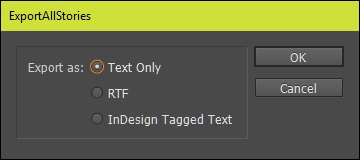
如前所述,根據您的需要選擇所需的格式,然後點選“確定”選擇儲存檔案的目標位置。指令碼在後臺工作並將匯出的檔案儲存在指定的目標位置。