
- Adobe InDesign CC 教程
- Adobe InDesign CC - 首頁
- 桌面排版 - 入門
- 流行的桌面排版軟體
- InDesign CC - 入門
- InDesign CC - 工作區基礎
- 建立第一個文件
- InDesign CC - 頁面管理
- InDesign CC - 節選項
- InDesign CC - 文字框
- InDesign CC - 故事編輯器
- 拼寫檢查功能
- InDesign CC - 查詢/更改功能
- InDesign CC - 匯入影像
- InDesign CC - 影像連結
- InDesign CC - 編輯影像
- InDesign CC - 影像調整
- InDesign CC - 影像透明度
- InDesign CC - 二維碼
- 選取工具和填充描邊
- 影像顏色和透明度
- InDesign CC - 投影
- 物件的特殊效果
- InDesign CC - 吸管工具
- 物件的查詢/更改功能
- InDesign CC - 色板面板
- InDesign CC - 顏色面板
- InDesign CC - 漸變和混合
- InDesign CC - 路徑和輪廓
- InDesign CC - 堆疊物件
- InDesign CC - 圖層
- InDesign CC - 物件巢狀
- InDesign CC - 對齊物件
- 文字環繞和錨定物件
- InDesign CC - 物件變換
- InDesign CC - 字元
- InDesign CC - 文字格式
- InDesign CC - 段落格式
- 段落和字元樣式
- InDesign CC - 表格
- InDesign CC - 長文件
- InDesign CC - 目錄
- InDesign CC - 互動式文件
- InDesign CC - 電子書
- InDesign CC - 預檢
- InDesign CC - 打包文件
- 列印文件和小冊子
- 匯出文件為PDF
- 選擇性文字框匯出
- Word 和 InDesign
- 將Word檔案匯入InDesign
- Word 到 InDesign
- Photoshop 和 Illustrator 工作流程
- 匯出 InDesign 作品
- 保留圖層和向量
- Adobe InDesign CC 資源
- Adobe InDesign CC - 快速指南
- Adobe InDesign CC - 資源
- Adobe InDesign CC - 討論
Adobe InDesign CC - 物件巢狀
本章將學習如何在框架內巢狀物件。可以使用編輯選單中的貼上到命令將一個框架巢狀到另一個框架中,或將一個物件巢狀到另一個物件中。
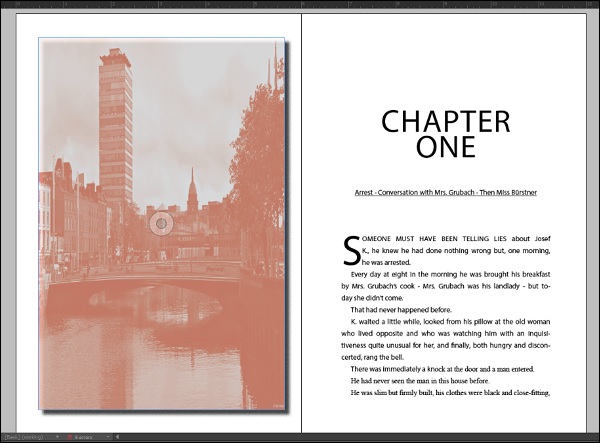
巢狀框架提供了許多可能性來建立一些良好的效果,並且巢狀可以繼續進行。
在這個例子中,我們將影像巢狀在多邊形中,以獲得透視感。
透過從工具欄中選擇多邊形工具並繪製所需數量的多邊形來建立多邊形框架。你可以儘可能發揮創意。
現在,使用選取工具選擇背景影像並按Windows 上的 Ctrl+X 或Mac 上的 Command+X 來剪下它。
選擇每個多邊形,然後轉到編輯選單並選擇貼上到,將影像的相關部分貼上到每個多邊形中。
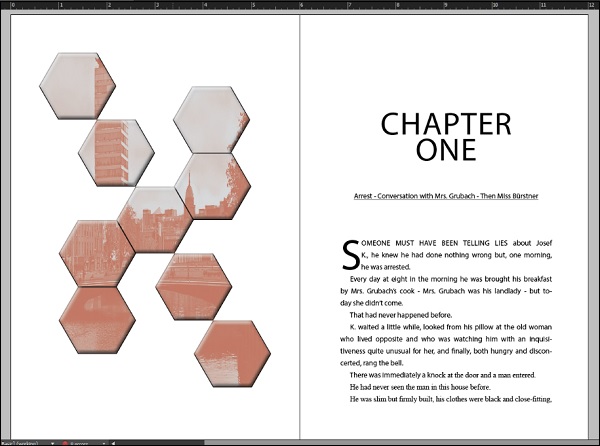
你可以新增一些效果使其脫穎而出。要一次性為所有多邊形新增效果,請使用選取工具沿所有多邊形單擊並拖動以選擇所有多邊形,然後轉到物件選單並選擇編組以將其作為一個物件進行編組。
現在,轉到效果面板並應用所需效果,例如少量斜面和浮雕效果。
巢狀對於建立高影響力的內容非常有用。你還可以將文字框巢狀到這個新的巢狀中。
廣告