
- Adobe InDesign CC 教程
- Adobe InDesign CC - 首頁
- 桌面出版 - 簡介
- 流行的桌面出版軟體
- InDesign CC - 簡介
- InDesign CC - 工作區基礎
- 建立第一個文件
- InDesign CC - 頁面管理
- InDesign CC - 節選項
- InDesign CC - 文字框
- InDesign CC - 故事編輯器
- 拼寫檢查功能
- InDesign CC - 查詢/替換功能
- InDesign CC - 匯入影像
- InDesign CC - 影像連結
- InDesign CC - 編輯影像
- InDesign CC - 影像填充
- InDesign CC - 影像透明度
- InDesign CC - 二維碼
- 選擇工具和填充描邊
- 影像顏色和透明度
- InDesign CC - 投影
- 物件的特殊效果
- InDesign CC - 吸管工具
- 物件的查詢/替換功能
- InDesign CC - 色板面板
- InDesign CC - 顏色面板
- InDesign CC - 漸變和混合
- InDesign CC - 路徑和輪廓
- InDesign CC - 堆疊物件
- InDesign CC - 圖層
- InDesign CC - 巢狀物件
- InDesign CC - 對齊物件
- 文字環繞和錨定物件
- InDesign CC - 物件變換
- InDesign CC - 字元
- InDesign CC - 文字格式
- InDesign CC - 段落格式
- 段落和字元樣式
- InDesign CC - 表格
- InDesign CC - 長文件
- InDesign CC - 目錄
- InDesign CC - 互動式文件
- InDesign CC - 電子書
- InDesign CC - 預檢
- InDesign CC - 打包文件
- 列印文件和小冊子
- 將文件匯出為PDF
- 選擇性文字框匯出
- Word 和 InDesign
- 將 Word 檔案匯入 InDesign
- Word 到 InDesign
- Photoshop 和 Illustrator 工作流程
- 匯出 InDesign 作品
- 保留圖層和向量
- Adobe InDesign CC 資源
- Adobe InDesign CC - 快速指南
- Adobe InDesign CC - 資源
- Adobe InDesign CC - 討論
Adobe InDesign CC - 頁面管理
頁面管理對於處理包含多個頁面的文件非常重要。InDesign 提供了許多簡單的方法來插入、刪除或複製頁面。大多數這些功能都可以從佈局主選單下的頁面選單中訪問。但是,我們將使用面板欄中的頁面面板,因為它更容易且更直觀。
頁面面板
我們看到此文件有兩個頁面,分為兩個跨頁。單擊面板欄上的“頁面”按鈕將開啟一個彈出視窗,顯示此文件中可能使用的各種選項。讓我們探討一下此面板中提供的一些選項。
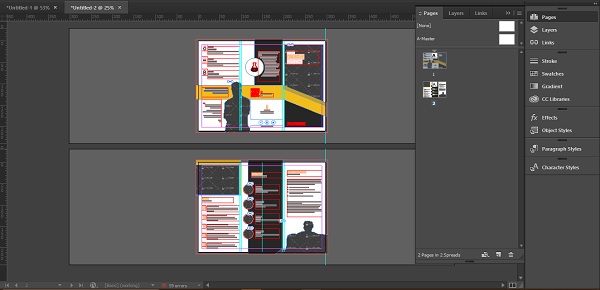
頁面面板底部有三個按鈕。第一個按鈕稱為編輯頁面大小。這允許您更改頁面尺寸,例如從 A4 更改為 US Letter 或 A3。第二個按鈕稱為建立新頁面。這允許您在頁面面板中當前選定的頁面旁邊建立一個頁面。第三個按鈕稱為刪除所選頁面,允許您刪除所選頁面。

您可以透過拖放來建立頁面並重新排列它們,這些操作可以在頁面面板中隨意進行。您還可以透過按Windows 上的 Ctrl 鍵或Mac 上的 Command 鍵並選擇所需的頁面來選擇多個頁面。
頁面面板中的選項
您還可以使用更多選項來處理頁面。單擊頁面面板上的選單按鈕將開啟一個選單,允許您更好地控制頁面管理。
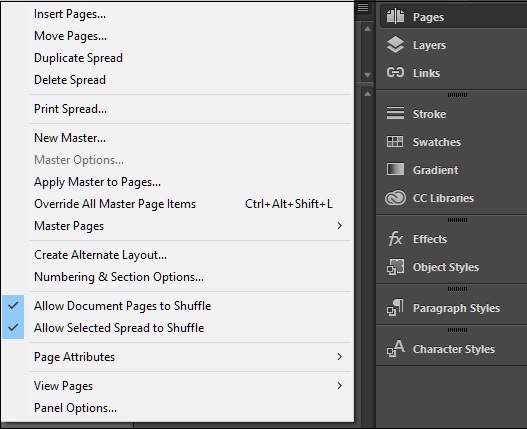
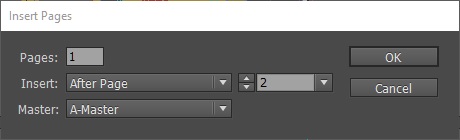
如果您想在文件中插入多個頁面,請單擊選單中的插入頁面…命令。這將開啟一個對話方塊,您可以在其中精確指定要插入多少個頁面以及要在何處插入它們。
例如,如果您想在第 2 頁之後插入一個頁面,請在此框中指定它們以插入頁面。您還可以選擇在文件之前、之後、開頭或結尾插入頁面。
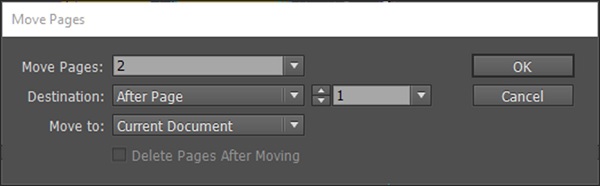
如果您想在特定頁碼之後移動頁面,則可以使用同一選單中的移動頁面…命令。您可以指定要移動的頁碼以及要移動到其之後、之前、開頭或結尾的頁碼。當然,您也可以單擊並拖動頁面到所需位置。
一個簡潔的功能是您還可以將頁面從一個開啟的文件移動到另一個開啟的文件。
使用頁面工具
您可以透過轉到檔案選單並選擇文件設定…來更改文件中頁面的頁面尺寸。然後,您可以在此處指定新的寬度和高度值。請記住,文件中的所有頁面都會受到此影響。
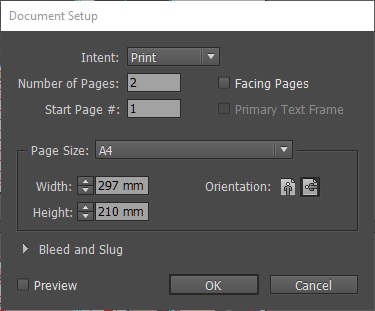
如果您只想更改單個頁面的尺寸怎麼辦?工具欄上的頁面工具就是您的答案。如果您正在準備在特定頁面摺疊的傳單或小冊子,您可能希望更改特定頁面的尺寸。使用頁面工具既簡單又直接,但您必須記住設定正確的參考點。
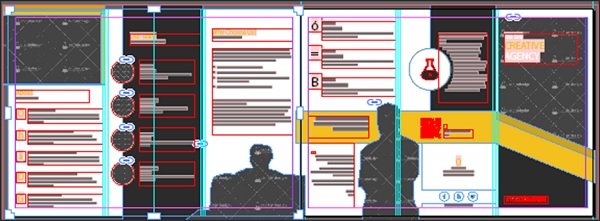
上面的螢幕截圖顯示了一個兩頁跨頁。如果您仔細觀察,左側的第一頁在其四側有一些控制柄。這表示頁面工具在此特定頁面上處於活動狀態。現在,在頂部的控制面板上,您可以指定所需的尺寸。

還記得我們之前討論過的參考點嗎?那是最左邊帶有 9 個小球的按鈕。每個球體都是一個參考點,根據它進行其餘的尺寸調整。
例如,如果您想將頁面大小向右縮小,您可以將參考點放在最左邊的任何一個球體上,以確保頁面的左側保持不變,而右側則進行調整。這有助於避免頁面上的間隙,這些間隙在完成的文件中看起來會顯得不協調。
母版頁
顧名思義,母版頁定義了文件的整體佈局。對母版頁上頁面大小或數量的任何更改都會影響整個文件。您可以擁有任意數量的母版頁,但第一個母版頁稱為A-母版。還有一個無母版頁,它沒有其他母版頁的架構。
在處理內容從一頁流到另一頁的書籍或雜誌時,母版頁非常重要。
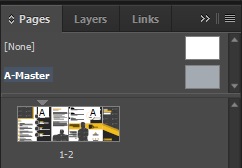
單擊頁面面板將開啟一個彈出視窗,您可以在其中選擇A-母版和無母版頁。雙擊A-母版將開啟兩頁跨頁母版頁,它基本上是空白的。請注意,面板中的各個頁面顯示一個 A 符號。這意味著A-母版母版頁已應用於它們。
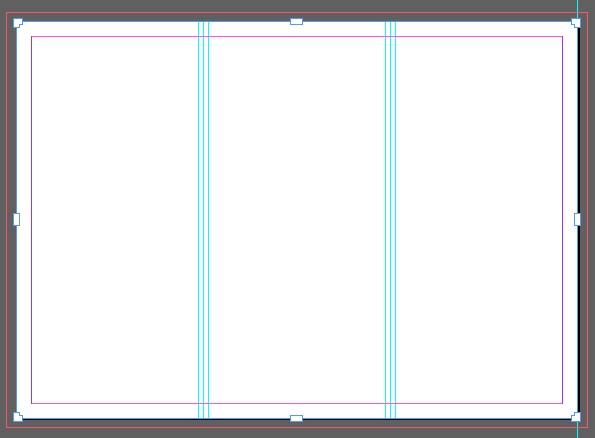
您可以在母版頁上指定專案,例如頁首、頁尾、頁碼或設計佈局,這些專案將應用於應用此母版頁的所有其他頁面。
不想在任何後續頁面上使用母版頁元素?沒問題。只需將無母版頁從頁面面板拖動到所需的頁面即可刪除任何已定義的母版頁佈局。
建立頁碼
在 InDesign 中建立頁碼很容易。由於您希望頁碼出現在每個頁面上,因此您需要在母版頁中指定頁碼的位置。
例如,如果您想對書中的頁面進行編號。按照前面所述開啟母版頁,然後選擇頁碼顯示的位置。讓我們在此示例中選擇頁面的底部,並透過單擊工具欄中的文字圖示並將文字框拖動到頁面的底部來繪製文字欄。
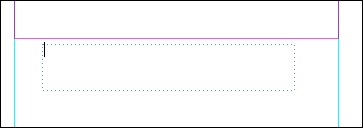
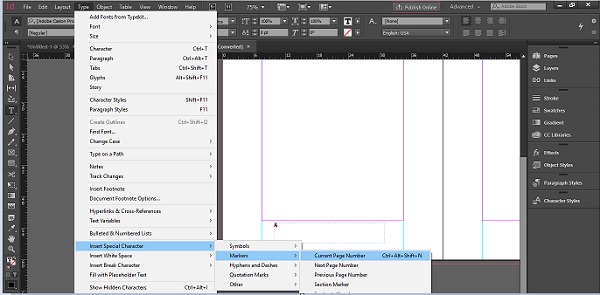
需要記住的關鍵點是,您在此處不輸入任何實際數字。您所做的是告訴 InDesign 您希望頁碼出現在該位置。為此,請轉到文字選單,轉到插入特殊字元,然後標記,最後選擇當前頁碼。這將在文字框中插入一個 A 符號,指的是母版頁 A。
您可以透過按住Windows 上的 Alt + Shift 鍵或Mac 上的 Opt + Shift 鍵並將文字框拖動到下一頁的相同位置來將此頁碼文字框複製到母版頁的第二頁。
現在,當您檢查其他文件頁面時,您將在精確的位置以及在母版頁中指定的相同格式下擁有頁碼。
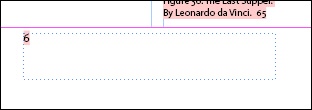
在上文中,可以看到 InDesign 已自動將頁碼 6 指定給第 6 頁。頁碼分配是動態的。當您新增或刪除頁面時,數字會自動調整,從而免去了手動驗證的麻煩。