
- Adobe InDesign CC 教程
- Adobe InDesign CC - 首頁
- 桌面出版 - 簡介
- 流行的桌面出版軟體
- InDesign CC - 簡介
- InDesign CC - 工作區基礎
- 建立第一個文件
- InDesign CC - 頁面管理
- InDesign CC - 節選項
- InDesign CC - 文字框
- InDesign CC - 故事編輯器
- 拼寫檢查功能
- InDesign CC - 查詢/替換功能
- InDesign CC - 匯入影像
- InDesign CC - 影像連結
- InDesign CC - 編輯影像
- InDesign CC - 影像填充
- InDesign CC - 影像透明度
- InDesign CC - 二維碼
- 選取工具和填充描邊
- 影像顏色和透明度
- InDesign CC - 投影
- 物件的特殊效果
- InDesign CC - 吸管工具
- 物件的查詢/替換功能
- InDesign CC - 色板面板
- InDesign CC - 顏色面板
- InDesign CC - 漸變和混合
- InDesign CC - 路徑和輪廓
- InDesign CC - 堆疊物件
- InDesign CC - 圖層
- InDesign CC - 巢狀物件
- InDesign CC - 對齊物件
- 文字環繞和錨定物件
- InDesign CC - 物件變換
- InDesign CC - 字元
- InDesign CC - 文字格式
- InDesign CC - 段落格式
- 段落和字元樣式
- InDesign CC - 表格
- InDesign CC - 長文件
- InDesign CC - 目錄
- InDesign CC - 互動式文件
- InDesign CC - 電子書
- InDesign CC - 預檢
- InDesign CC - 打包文件
- 列印文件和小冊子
- 將文件匯出為PDF
- 選擇性文字框匯出
- Word 和 InDesign
- 將Word檔案匯入InDesign
- Word到InDesign
- Photoshop和Illustrator工作流程
- 匯出InDesign作品
- 保留圖層和向量
- Adobe InDesign CC 資源
- Adobe InDesign CC - 快速指南
- Adobe InDesign CC - 資源
- Adobe InDesign CC - 討論
Adobe InDesign CC - 段落格式
就像字元格式一樣,您也可以使用各種選項來格式化段落。不同的選項已標註為 1-10(橙色),以便您可以輕鬆遵循。
要調整段落格式選項,請選擇段落格式控制元件 (1) 圖示。
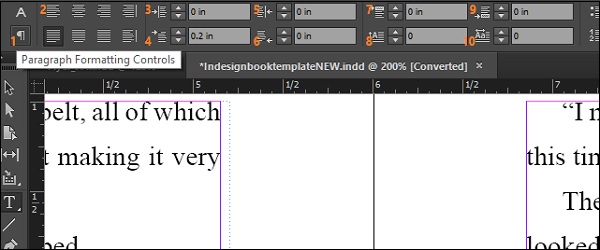
(2) 表示所有可用的段落對齊選項。您可以將段落左對齊、右對齊、頂部對齊或底部對齊,如果您正在建立雙頁文件,甚至可以沿脊柱(書籍的)對齊。
(3) 是左縮排,(4) 是首行左縮排。區別在於,當您單擊左縮排時,整個段落將根據您設定的縮排值進行縮排。但這並不總是很好看,因此最好只縮排段落的第一行,這時您需要使用首行左縮排。
類似地,(5) 和 (6) 分別表示右縮排和末行右縮排。它們與 (3) 和 (4) 執行類似的操作,這次是在段落的右側。
(7) 和 (9) 表示段前和段後欄位,允許您在段落前或段後插入空格。始終建議使用段前和段後,而不是手動使用製表符、空格或 Enter 鍵進行段落間距。
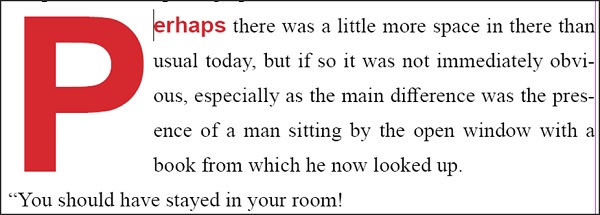
(8) 和 (10) 是首字下沉行數和首字下沉一個或多個字元。這是一個獨特的效果,它允許您擴充套件通常為大寫的第一個字母,使其沿指定行數延伸,從而獲得更優雅和專業的視覺效果,如上例所示。
廣告