
- Adobe InDesign CC 教程
- Adobe InDesign CC - 首頁
- 桌面出版 - 簡介
- 流行的 DTP 軟體
- InDesign CC - 簡介
- InDesign CC - 工作區基礎
- 建立第一個文件
- InDesign CC - 頁面管理
- InDesign CC - 版面選項
- InDesign CC - 文字框
- InDesign CC - 故事編輯器
- 拼寫檢查功能
- InDesign CC - 查詢/更改功能
- InDesign CC - 匯入影像
- InDesign CC - 影像連結
- InDesign CC - 編輯影像
- InDesign CC - 影像填充
- InDesign CC - 影像透明度
- InDesign CC - 二維碼
- 選擇工具和填充描邊
- 影像顏色和透明度
- InDesign CC - 投影
- 物件特殊效果
- InDesign CC - 吸管工具
- 物件的查詢/更改功能
- InDesign CC - 色板面板
- InDesign CC - 顏色面板
- InDesign CC - 漸變和混合
- InDesign CC - 路徑和輪廓
- InDesign CC - 堆疊物件
- InDesign CC - 圖層
- InDesign CC - 巢狀物件
- InDesign CC - 對齊物件
- 文字環繞和錨定物件
- InDesign CC - 物件變換
- InDesign CC - 字元
- InDesign CC - 文字格式
- InDesign CC - 段落格式
- 段落和字元樣式
- InDesign CC - 表格
- InDesign CC - 長文件
- InDesign CC - 目錄
- InDesign CC - 互動式文件
- InDesign CC - 電子書
- InDesign CC - 預檢
- InDesign CC - 打包文件
- 列印文件和小冊子
- 匯出文件為 PDF
- 選擇性文字框匯出
- Word 和 InDesign
- Word 檔案匯入 InDesign
- Word 到 InDesign
- Photoshop 和 Illustrator 工作流程
- 匯出 InDesign 圖稿
- 保留圖層和向量
- Adobe InDesign CC 資源
- Adobe InDesign CC - 快速指南
- Adobe InDesign CC - 資源
- Adobe InDesign CC - 討論
Word 檔案匯入 InDesign
檔案選單中的置入命令允許您將 Word 檔案匯入 InDesign。在置入對話方塊中,確保選中顯示匯入選項複選框。
在Microsoft Word 匯入選項對話方塊中,確保選中格式部分中的保留文字和表格的樣式和格式單選按鈕。這將確保將大多數 Word 樣式轉換為 InDesign。
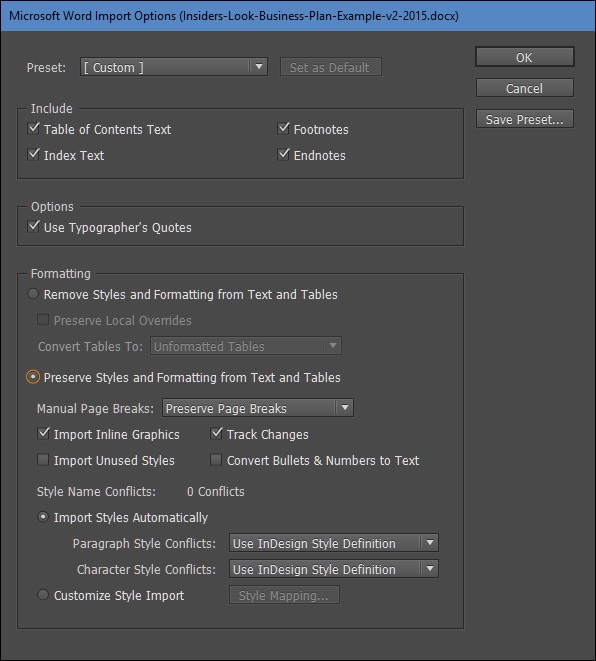
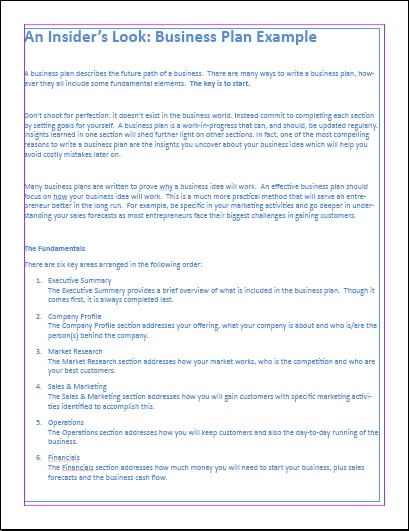
單擊確定,將置入游標置於您的 InDesign 文件中,然後拖動以繪製文字框並將 Word 文件置於文字框內。
大多數 Word 格式確實會延續到 InDesign 中。諸如專案符號和編號、基本字型設定、行距和段落樣式之類的內容都可以很好地延續。
但是,諸如 WordArt、突出顯示、覆蓋的 Word 樣式和影像格式之類的內容可能無法很好地延續。
表格可以很好地延續,但您可能需要重新調整行和列的大小。
廣告