
- VersionOne 教程
- VersionOne - 首頁
- VersionOne - 簡介
- VersionOne - 功能
- VersionOne - 免費試用
- VersionOne - 登入
- VersionOne - 儀表盤
- VersionOne - 邀請使用者
- VersionOne - 新增專案
- VersionOne - 產品組合計劃
- VersionOne - 產品計劃
- VersionOne - 產品待辦列表
- VersionOne - 故事
- VersionOne - 編輯故事
- VersionOne - 缺陷
- VersionOne - 編輯缺陷
- VersionOne - 釋出計劃
- VersionOne - Sprint 計劃
- VersionOne - Sprint 排程
- VersionOne - 詳細計劃
- VersionOne - 問題
- VersionOne - 任務
- VersionOne - 模板
- VersionOne - 匯入資料
- VersionOne - 團隊空間
- VersionOne - 故事板
- VersionOne - 測試板
- VersionOne - 任務板
- VersionOne - 過濾器
- VersionOne - 搜尋
- VersionOne - 討論
- VersionOne - 協作
- VersionOne - 通知
- VersionOne - Estimably
- VersionOne 有用資源
- VersionOne - 快速指南
- VersionOne - 有用資源
- VersionOne - 討論
VersionOne - 故事
故事代表需求,對現有功能的補充或更改或新功能。故事是業務價值的單位,可以在定義的 sprint 中進行估算、測試和完成。
故事主要包括兩個方面:
功能的驗收標準,以定義驗收測試。
團隊交付故事所需完成的所有任務。
新增故事
在本節中,我們將學習如何新增故事。故事可以由產品負責人新增。通常,團隊成員無法新增故事,除非他擁有管理員、產品負責人、團隊負責人等特殊角色。新增故事有很多方法。我們將在下面將這些方法作為選項進行討論。
新增後,會出現一個綠色符號。該符號代表一個故事。
選項 1
轉到產品計劃 → 產品待辦列表。
點選右上角的“新增待辦列表項內聯”按鈕。
它會快速新增一行,使用者需要在其中輸入詳細資訊並點選“儲存”按鈕。它將故事作為頂部行新增到待辦列表項中。
以下螢幕截圖顯示瞭如何內聯新增故事:

選項 2
轉到產品計劃 → 產品待辦列表
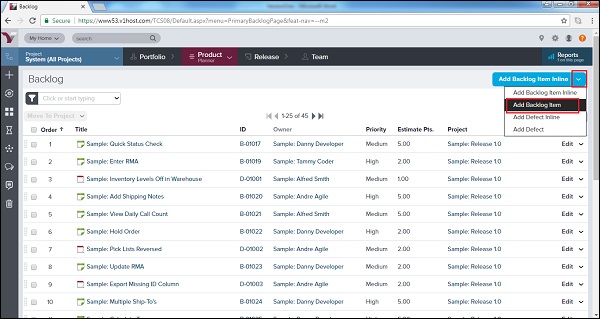
點選右上角“新增待辦列表項內聯”按鈕的箭頭符號。
點選“新增待辦列表項”選項。
一個新視窗將開啟,其中包含用於輸入故事詳細資訊的不同欄位。
輸入詳細資訊後,使用者點選“儲存/儲存並檢視/儲存並新建”按鈕。它將故事新增到待辦列表項中,並根據應用的排序方法顯示。
以下螢幕截圖顯示瞭如何新增故事詳細資訊:
以下螢幕截圖顯示了故事詳細資訊頁面:

選項 3
點選側邊欄選單中的“+”圖示。它將開啟“新增新內容”選項。
點選以下螢幕截圖中顯示的“待辦列表項”選項。

一個新視窗將開啟,其中包含用於輸入故事詳細資訊的不同欄位。
輸入詳細資訊後,使用者點選“儲存/儲存並檢視/儲存並新建”按鈕,將故事新增到待辦列表項中。
訪問故事詳細資訊
新增故事後,任何擁有專案訪問許可權的團隊成員都可以訪問詳細資訊。在本節中,我們將討論如何檢視故事的所有詳細資訊。
要檢視故事詳細資訊,請點選其在 VersionOne 中出現的任何位置的標題或 ID。它將在新彈出視窗中開啟故事詳細資訊。
對話和活動流位於頁面左側。
右上角是操作選單。
關係連結位於頂部欄。
主頁面包含故事詳細資訊。
以下螢幕截圖顯示了故事詳細資訊頁面:

在故事詳細資訊頁面中,可以使用網格右上方的選項卡執行以下高階任務:
| 如果使用者想要… | 執行以下操作… |
|---|---|
| 檢視或更新故事詳細資訊 | 點選“詳細資訊”選項卡。 |
| 檢視故事的更改歷史記錄 | 點選“歷史記錄”選項卡。 |
| 檢視故事與其他工作項關係的圖形表示 | 點選“視覺化”選項卡。 |
| 編輯故事詳細資訊 | 點選下拉選單選擇“編輯”選項卡,然後開啟故事編輯視窗。使用者還可以開啟此下拉選單執行其他操作(計劃故事、新增任務、新增測試、生成父史詩、複製、報名、阻止、拆分、快速關閉、關閉並轉換為缺陷、刪除和關注故事)。 |
以下螢幕截圖顯示了高階任務選項卡:

管理故事詳細資訊
在故事詳細資訊頁面的底部,使用者可以透過點選“新增”或“分配”按鈕執行以下功能。要刪除任何專案,使用者可以點選從所選故事中“刪除”。
| 如果使用者想要… | 執行以下操作… |
|---|---|
| 新增新的任務 | 轉到“任務”並點選“新增內聯”。 |
| 新增新的測試 | 轉到“測試”並點選“新增內聯”。 |
| 從可用的待辦列表中分配上游依賴項 | 轉到“上游依賴項”並點選“分配”。 |
| 從可用的待辦列表中分配下游依賴項 | 轉到“下游依賴項”並點選“分配”。 |
| 識別(選擇)已解決的問題 | 轉到“已解決的問題”並點選“分配”。 |
| 選擇現有的問題以分配為阻塞問題 | 轉到“阻塞問題”並點選“分配”。 |
| 選擇受缺陷影響的現有待辦列表項 | 轉到“中斷工作項”並點選“分配”。 |
| 選擇現有的請求 | 轉到“請求”並點選“分配”。 |
| 選擇現有的缺陷,它會中斷所選的故事 | 轉到“被缺陷中斷”並點選“分配”。 |
| 指定受缺陷影響的最新構建 | 轉到“上次受影響的構建執行”並點選“分配”。 |
| 新增新的連結遠端文件 | 轉到“連結”並點選“新增”。 |
| 新增新的檔案附件 | 轉到“附件”並點選“新增”。 |
以下螢幕截圖顯示瞭如何管理故事詳細資訊:
