
- VersionOne 教程
- VersionOne - 首頁
- VersionOne - 簡介
- VersionOne - 功能
- VersionOne - 免費試用
- VersionOne - 登入
- VersionOne - 儀表盤
- VersionOne - 邀請使用者
- VersionOne - 新增專案
- VersionOne - 產品組合規劃器
- VersionOne - 產品規劃器
- VersionOne - 待辦事項
- VersionOne - 故事
- VersionOne - 編輯故事
- VersionOne - 缺陷
- VersionOne - 編輯缺陷
- VersionOne - 釋出規劃器
- VersionOne - Sprint 規劃
- VersionOne - Sprint 排程
- VersionOne - 詳細規劃
- VersionOne - 問題
- VersionOne - 任務
- VersionOne - 模板
- VersionOne - 匯入資料
- VersionOne - 團隊空間
- VersionOne - 故事板
- VersionOne - 測試板
- VersionOne - 任務板
- VersionOne - 過濾器
- VersionOne - 搜尋
- VersionOne - 討論
- VersionOne - 協作
- VersionOne - 通知
- VersionOne - Estimably (估算工具)
- VersionOne 有用資源
- VersionOne - 快速指南
- VersionOne - 有用資源
- VersionOne - 討論
VersionOne - 編輯故事
本章將學習如何在 VersionOne 中編輯故事。編輯故事包含許多操作。使用“編輯故事”功能,可以修改故事的詳細資訊、關閉故事、刪除故事、將其新增到監視列表、使用問題或缺陷阻止它、將其轉換為缺陷等。本章將討論如何編輯故事詳細資訊、關閉故事和刪除故事。
編輯故事詳細資訊
在編輯故事詳細資訊時,使用者可以編輯故事的詳細資訊,包括標題、優先順序、估算和依賴關係。唯一不變的欄位是故事的唯一 ID;它永遠不能更改或修改。
有三種方法可以編輯故事。這些方法在下面的選項中進行了描述:
選項 1
建議快速編輯標題、故事點數、專案、優先順序、所有者和順序。請按照選項 1 中的步驟編輯故事。
轉到產品規劃器→待辦事項。它將開啟待辦事項頁面。
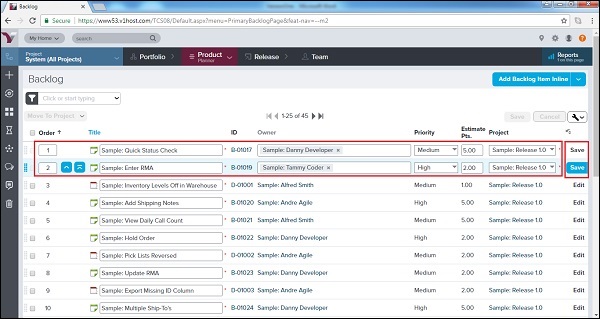
雙擊行以使列可編輯。列將從只讀模式更改為編輯模式。
編輯後,單擊“儲存”按鈕。它將儲存相應行所有修改後的詳細資訊。
以下螢幕截圖顯示瞭如何使用選項 1 進行編輯:
選項 2
請按照選項 2 中的步驟編輯故事。
轉到產品規劃器→待辦事項。
單擊對應於每一行的“編輯”按鈕。它將以編輯模式開啟故事詳細資訊。
編輯後,單擊“儲存”/“儲存並檢視”。它將儲存相應故事的所有修改後的詳細資訊。
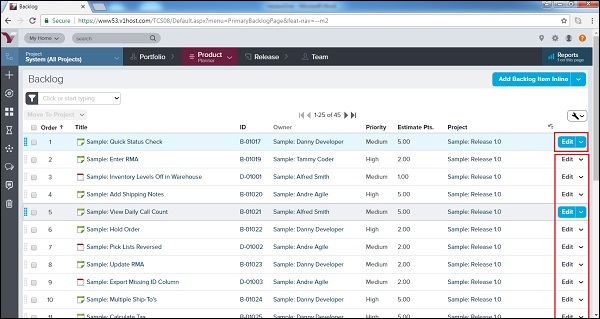
以下螢幕截圖顯示瞭如何訪問編輯功能:
選項 3
單擊故事標題/ID 以開啟故事詳細資訊頁面。
單擊欄位旁邊的鉛筆圖示可使該欄位可編輯。
進行相應的更改,然後按鍵盤上的 Enter/Return 鍵。它將儲存相應欄位的修改後的詳細資訊。
以下螢幕截圖顯示了故事詳細資訊頁面中的編輯功能:

關閉故事
一旦故事的所有任務都完成,就可以關閉它來宣告衝刺中完成的工作。如果需要,以後可以重新開啟已關閉的故事。在本節中,我們將討論如何關閉故事。
關閉故事表示與故事相關的所有工作都已完成。
關閉故事後,如果將來需要進行其他更改,使用者可以重新開啟它。
快速關閉更新故事的狀態並單擊一下即可關閉它。
關閉故事的方法有很多。我們將在下面的選項中討論這些方法。
選項 1
轉到產品規劃器→待辦事項。
單擊對應於每一行的“編輯”下拉選單。
選擇關閉或快速關閉,如下面的螢幕截圖所示:

如果使用者選擇關閉,它將開啟一個附加視窗。在此,選擇狀態並單擊“關閉待辦事項”按鈕,如下面的螢幕截圖所示:

選項 2
單擊故事標題/ID 以開啟故事詳細資訊頁面。
單擊“編輯”下拉選單。它將顯示所有可用選項。
選擇關閉或快速關閉,如下面的螢幕截圖所示。
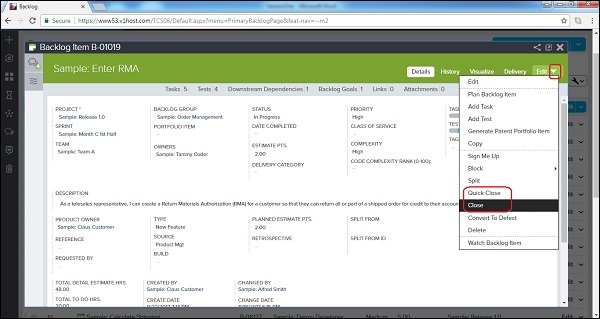
如果使用者選擇“關閉”,它將開啟一個附加視窗。在此,選擇狀態,然後單擊“關閉待辦事項”。選擇“快速關閉”選項後,它將直接關閉故事。
刪除故事
已刪除的故事以後無法跟蹤和視覺化。如果不需要故事或故事是重複的,通常會發生刪除。在本節中,我們將討論故事的刪除。
如果錯誤地建立了故事或重複了故事,則應將其刪除。為了跟蹤故事,必須關閉它而不是刪除它。
刪除故事會隱藏其所有引用。
如果刪除一個故事,其子項(如連結、附件、任務或測試集)也會被刪除。
以下是刪除故事的步驟:
轉到產品規劃器→待辦事項。
單擊對應於每一行的“編輯”下拉選單。它將顯示可採取操作的可用選項。
選擇“刪除”,如下面的螢幕截圖所示:

它將開啟故事的只讀詳細資訊以及“刪除”按鈕。單擊“刪除”按鈕,如下所示。單擊該按鈕後,故事將從待辦事項中刪除,其所有引用也將被刪除。

可以按照上述步驟從故事詳細資訊頁面刪除故事。
單擊故事標題/ID 以開啟故事詳細資訊頁面。
單擊“編輯”下拉選單並選擇“刪除”。
它將開啟故事的只讀詳細資訊以及“刪除”按鈕。單擊“刪除”按鈕。
