- VersionOne 教程
- VersionOne - 首頁
- VersionOne - 簡介
- VersionOne - 功能
- VersionOne - 免費試用
- VersionOne - 登入
- VersionOne - 儀表盤
- VersionOne - 邀請使用者
- VersionOne - 新增專案
- VersionOne - 產品組合計劃
- VersionOne - 產品計劃
- VersionOne - 產品待辦事項
- VersionOne - 故事
- VersionOne - 編輯故事
- VersionOne - 缺陷
- VersionOne - 編輯缺陷
- VersionOne - 釋出計劃
- VersionOne - 衝刺計劃
- VersionOne - 衝刺排程
- VersionOne - 詳細計劃
- VersionOne - 問題
- VersionOne - 任務
- VersionOne - 模板
- VersionOne - 匯入資料
- VersionOne - 團隊室
- VersionOne - 故事板
- VersionOne - 測試板
- VersionOne - 任務板
- VersionOne - 過濾器
- VersionOne - 搜尋
- VersionOne - 討論
- VersionOne - 協作
- VersionOne - 通知
- VersionOne - Estimably
- VersionOne 有用資源
- VersionOne - 快速指南
- VersionOne - 有用資源
- VersionOne - 討論
VersionOne - 問題
在 VersionOne 中,我們可以使用“問題”頁面跟蹤減緩或阻止工作項(如故事、缺陷、產品組合項或測試集)進度的問題。在很多情況下,問題是屬於 BA、開發或測試團隊的小問題;文件或需求延遲也可以被視為問題。只要稍加註意,大多數問題都可以快速解決並將影響降到最低。如果問題未解決,則會對團隊產生巨大影響,並且存在無法完成承諾任務的高風險。
訪問問題頁面
在本節中,我們將討論訪問問題頁面的各種方法。可以透過以下任一方式訪問問題頁面:
產品計劃 → <輸入> → 問題。
團隊計劃 → <衝刺計劃> → 問題。
團隊計劃 → <衝刺跟蹤> → 問題。
以下螢幕截圖顯示了問題頁面:
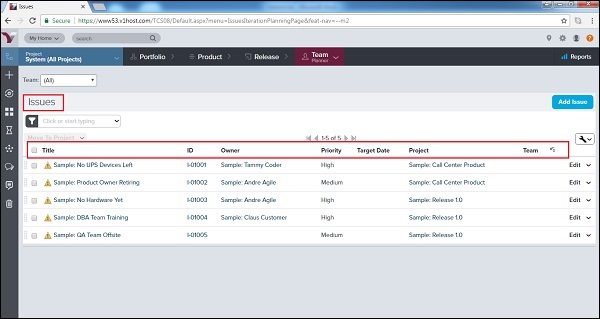
在此頁面中,使用者可以檢視所有問題的摘要,如標題、唯一 ID、所有者、優先順序、目標日期、專案和團隊,如上圖所示。
新增問題
所有擁有專案訪問許可權的團隊成員都可以新增問題並連結受影響的產品待辦事項。問題不僅可以記錄與產品待辦事項相關的問題,還可以記錄流程、FSD 或其他文件的延遲、資源分配以及任何其他影響團隊實現團隊目標的問題。問題還包括風險項。在本節中,我們將討論如何新增問題。
有兩種方法可以新增問題:
導航到問題頁面,然後單擊右上角的“新增問題”按鈕,如下所示:

或者,
轉到側邊選單欄,然後單擊“+”圖示。從“新建”欄位中選擇“問題”選項,如下所示:
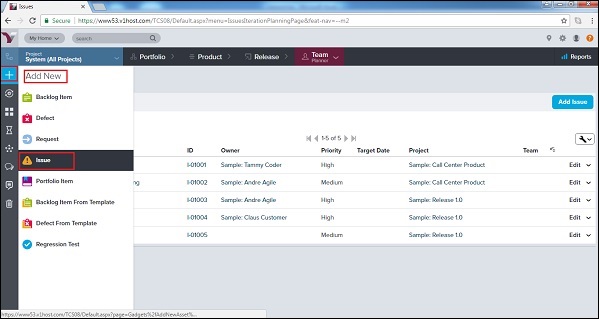
將開啟一個新視窗,其中包含不同的欄位以輸入有關問題的詳細資訊。
輸入詳細資訊後,使用者單擊“儲存”、“儲存並檢視”或“儲存並新建”按鈕將問題儲存到專案中。
以下螢幕截圖顯示瞭如何新增問題:

檢視問題詳細資訊
所有團隊成員都可以檢視不同問題的詳細資訊。所有問題都具有唯一的 ID 和標題。在本節中,我們將討論問題詳細資訊。
要檢視問題詳細資訊,請單擊 VersionOne 中出現的任何位置的標題或 ID。
其唯一 ID 以 I 開頭,黃色三角形(錯誤符號)將其與故事和缺陷分開。
對話和活動流位於頁面左側。

在右上角,存在操作選單。
關係連結位於頂部欄。
之後,主頁包含問題詳細資訊。
以下螢幕截圖顯示了問題詳細資訊頁面
從問題詳細資訊頁面,可以使用網格右上角的選項卡執行以下任務:
| 如果使用者想要… | 請執行以下操作… |
|---|---|
| 檢視所有問題詳細資訊 | 單擊“詳細資訊”選項卡。 |
| 檢視問題的更改歷史記錄 | 單擊“歷史記錄”選項卡。 |
| 檢視問題與其他工作項關係的圖形表示 | 單擊“視覺化”選項卡。 |
| 編輯問題詳細資訊 | 單擊下拉箭頭以選擇“編輯”選項卡以開啟問題編輯視窗。使用者還可以開啟此下拉選單以執行許多其他操作(生成產品待辦事項、生成缺陷、複製、關閉問題、刪除和監視問題)。 |
以下螢幕截圖顯示了高級別任務的選項卡:

管理問題詳細資訊
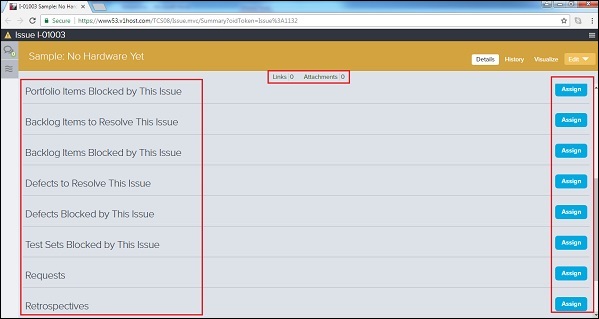
在問題詳細資訊頁面的底部,使用者可以透過單擊“分配”按鈕執行以下功能。要刪除任何專案,使用者可以單擊所選欄位中的“移除”。
| 如果使用者想要… | 請執行以下操作… |
|---|---|
| 將問題分配給產品待辦事項,例如故事、缺陷等 | 轉到“此問題阻塞的產品待辦事項”,然後單擊“分配”。 |
| 將缺陷分配給計劃並跟蹤作為此問題結果而識別的錯誤修復工作。 | 轉到“解決此問題的缺陷”,然後單擊“分配”。 |
| 分配由於此問題而被阻塞的缺陷。 | 轉到“此問題阻塞的缺陷”,然後單擊“分配”。 |
| 分配由於此問題而被阻塞的測試集。 | 轉到“此問題阻塞的測試集”,然後單擊“分配”。 |
| 將請求分配給此問題。 | 轉到“請求”,然後單擊“分配”。 |
| 將回顧分配給此問題。 | 轉到“回顧”,然後單擊“分配”。 |
| 新增指向遠端文件的新連結。 | 轉到“連結”,然後單擊“新增”。 |
| 新增新的檔案附件 | 轉到“附件”,然後單擊“新增”。 |
以下螢幕截圖顯示瞭如何管理問題詳細資訊: