
- VersionOne 教程
- VersionOne - 首頁
- VersionOne - 簡介
- VersionOne - 功能
- VersionOne - 免費試用
- VersionOne - 登入
- VersionOne - 儀表盤
- VersionOne - 邀請使用者
- VersionOne - 新增專案
- VersionOne - 產品組合規劃器
- VersionOne - 產品規劃器
- VersionOne - 待辦事項
- VersionOne - 故事
- VersionOne - 編輯故事
- VersionOne - 缺陷
- VersionOne - 編輯缺陷
- VersionOne - 版本規劃器
- VersionOne - Sprint 規劃
- VersionOne - Sprint 排程
- VersionOne - 詳細規劃
- VersionOne - 問題
- VersionOne - 任務
- VersionOne - 模板
- VersionOne - 匯入資料
- VersionOne - 團隊空間
- VersionOne - 故事板
- VersionOne - 測試板
- VersionOne - 任務板
- VersionOne - 過濾器
- VersionOne - 搜尋
- VersionOne - 討論
- VersionOne - 協作
- VersionOne - 通知
- VersionOne - Estimably
- VersionOne 有用資源
- VersionOne - 快速指南
- VersionOne - 有用資源
- VersionOne - 討論
VersionOne - 協作
本章我們將學習如何在 VersionOne 中進行協作。一旦 sprint/專案團隊組建完成,他們就可以利用協作工具來保持更新並跟蹤 sprint/專案。

要訪問協作工具,請點選側邊欄選單中顯示的協作符號,如下所示:
使用者可以在左側看到不同的社群,以及他們所在的社群,討論是協作中的另一個工具。
社群
社群代表 VersionOne 社群。所有 VersionOne 成員都是其中一部分。他們可以在這裡訪問文章、部落格或其他重要資訊。
主題是社群內的文章內容。主題包含協議、最佳實踐和促進敏捷的文件。
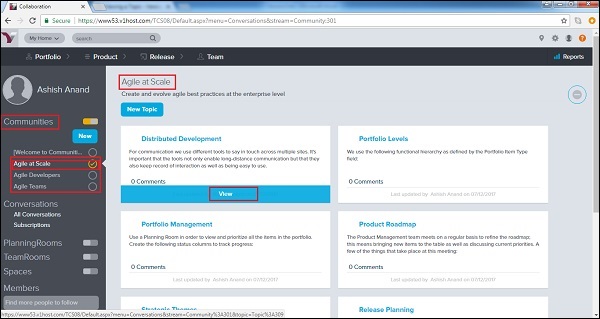
要檢視主題,請選擇“社群”部分左側的社群。
點選“檢視”以檢視其中一個主題及其所有詳細資訊。請參考以下螢幕截圖以瞭解步驟:
主題詳細資訊顯示後,雙擊內容中的任意位置或點選右上角的編輯符號即可開始編輯內容。編輯完成後,點選“儲存”按鈕。使用者甚至可以編輯內容的標題。
在內容底部,使用者可以透過點選“新增附件”按鈕來附加檔案。最大檔案大小為 4 MB。
使用者可以在“討論”部分開始討論。
以下螢幕截圖顯示瞭如何使用內容:

擁有所需許可權的使用者可以刪除主題。
要刪除主題,請點選“檢視”以展開主題內容。
在右上角,有刪除符號,點選它,如下所示:

它將開啟“刪除確認”彈出視窗。
當用戶點選“刪除”時,它將刪除主題。
以下螢幕截圖顯示了刪除彈出視窗:

廣告