
- Splunk 教程
- Splunk - 首頁
- Splunk - 概述
- Splunk - 環境
- Splunk - 介面
- Splunk - 資料攝取
- Splunk - 資料來源型別
- Splunk - 基本搜尋
- Splunk - 欄位搜尋
- Splunk - 時間範圍搜尋
- Splunk - 共享和匯出
- Splunk - 搜尋語言
- Splunk - 搜尋最佳化
- Splunk - 資料轉換命令
- Splunk - 報表
- Splunk - 儀表盤
- Splunk - 資料透視 & 資料集
- Splunk - 查詢表
- Splunk - 排程和告警
- Splunk - 知識管理
- Splunk - 子搜尋
- Splunk - 搜尋宏
- Splunk - 事件型別
- Splunk - 基本圖表
- Splunk - 疊加圖表
- Splunk - Sparklines(迷你圖表)
- Splunk - 管理索引
- Splunk - 計算欄位
- Splunk - 標籤
- Splunk - 應用
- Splunk - 刪除資料
- Splunk - 自定義圖表
- Splunk - 監控檔案
- Splunk - sort 命令
- Splunk - top 命令
- Splunk - stats 命令
- Splunk 有用資源
- Splunk - 快速指南
- Splunk - 有用資源
- Splunk - 討論
Splunk - 時間範圍搜尋
Splunk Web介面顯示時間線,指示事件在一段時間範圍內的分佈。您可以從預設的時間間隔中選擇特定時間範圍,也可以根據需要自定義時間範圍。
下面的螢幕顯示了各種預設的時間線選項。選擇其中任何一個選項只會獲取該特定時間段的資料,您還可以使用可用的自定義時間線選項進一步分析這些資料。
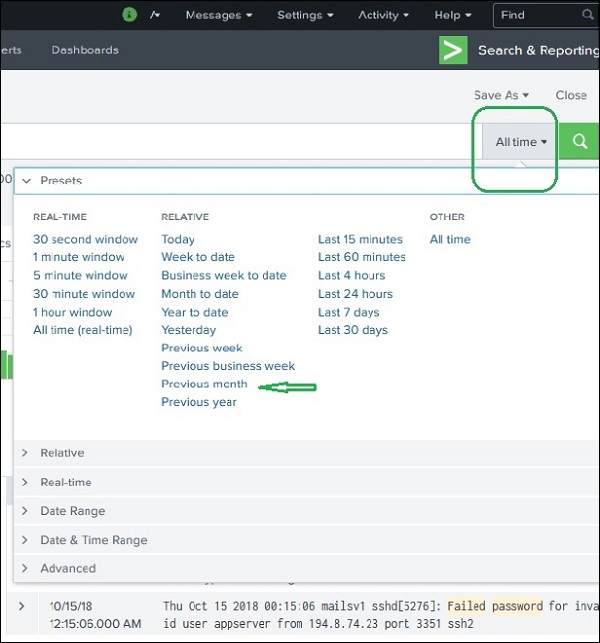
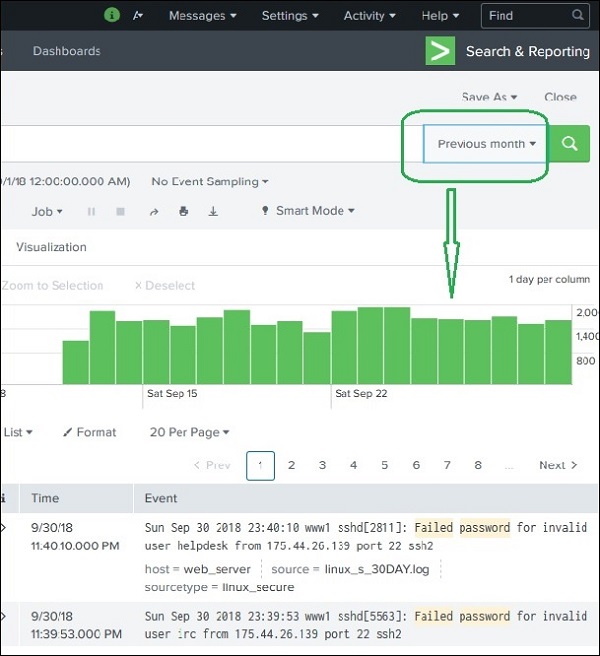
例如,選擇上個月選項只會顯示上個月的結果,如下面的時間線圖表所示。
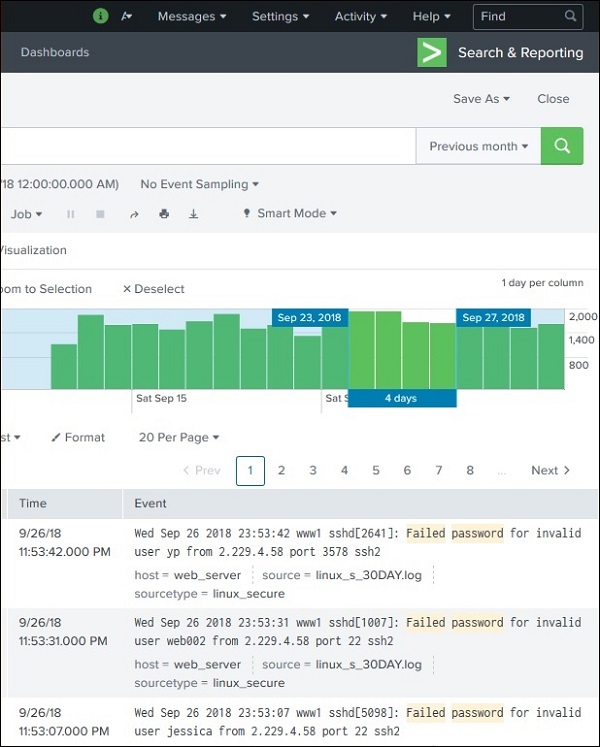
選擇時間子集
透過點選並拖動時間線上的條形,我們可以選擇已存在結果的一個子集。這不會導致查詢重新執行。它只會從現有結果集中過濾掉記錄。
下圖顯示了從結果集中選擇子集 -
最早和最晚
earliest 和 latest 這兩個命令可以在搜尋欄中使用,以指示過濾結果的時間範圍。這類似於選擇時間子集,但它是透過命令而不是點選特定時間線條形來實現的。因此,它提供了對您可以選擇用於分析的資料範圍的更精細的控制。
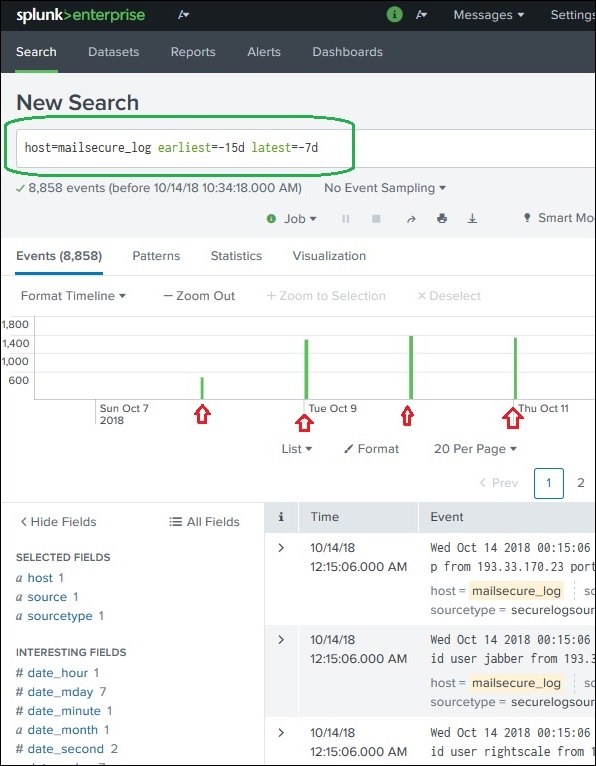
在上圖中,我們給出了過去 7 天到過去 15 天之間的時間範圍。因此,顯示這兩天之間的資料。
附近事件
我們還可以透過指定希望過濾出的事件的接近程度來查詢特定時間的附近事件。我們可以選擇間隔的範圍,例如 - 秒、分鐘、天和周等。
廣告