
- Splunk 教程
- Splunk - 首頁
- Splunk - 概述
- Splunk - 環境
- Splunk - 介面
- Splunk - 資料匯入
- Splunk - 資料來源型別
- Splunk - 基本搜尋
- Splunk - 欄位搜尋
- Splunk - 時間範圍搜尋
- Splunk - 分享和匯出
- Splunk - 搜尋語言
- Splunk - 搜尋最佳化
- Splunk - 資料轉換命令
- Splunk - 報表
- Splunk - 儀表盤
- Splunk - 資料透視和資料集
- Splunk - 查詢表
- Splunk - 計劃和警報
- Splunk - 知識管理
- Splunk - 子搜尋
- Splunk - 搜尋宏
- Splunk - 事件型別
- Splunk - 基礎圖表
- Splunk - 疊加圖表
- Splunk - Sparklines(微型圖表)
- Splunk - 管理索引
- Splunk - 計算欄位
- Splunk - 標籤
- Splunk - 應用
- Splunk - 刪除資料
- Splunk - 自定義圖表
- Splunk - 檔案監控
- Splunk - 排序命令
- Splunk - Top 命令
- Splunk - Stats 命令
- Splunk 有用資源
- Splunk - 快速指南
- Splunk - 有用資源
- Splunk - 討論
Splunk - 基礎圖表
Splunk 具有強大的視覺化功能,可以顯示各種圖表。這些圖表是根據搜尋查詢的結果建立的,其中使用了適當的函式來提供數值輸出。
例如,如果我們查詢名為 web_applications 的資料集中的平均檔案大小(以位元組為單位),我們可以在統計選項卡中看到結果,如下所示:
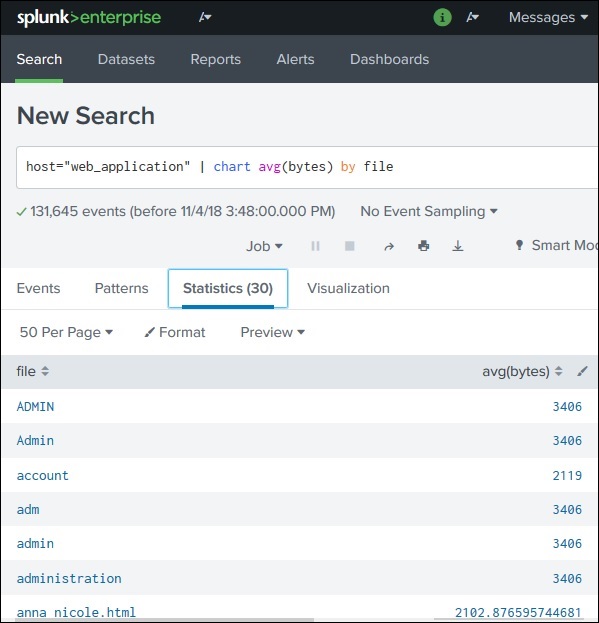
建立圖表
為了建立基本圖表,我們首先確保資料在統計選項卡中可見,如上所示。然後,我們點選“視覺化”選項卡以獲取相應的圖表。上述資料預設會生成餅圖,如下所示。
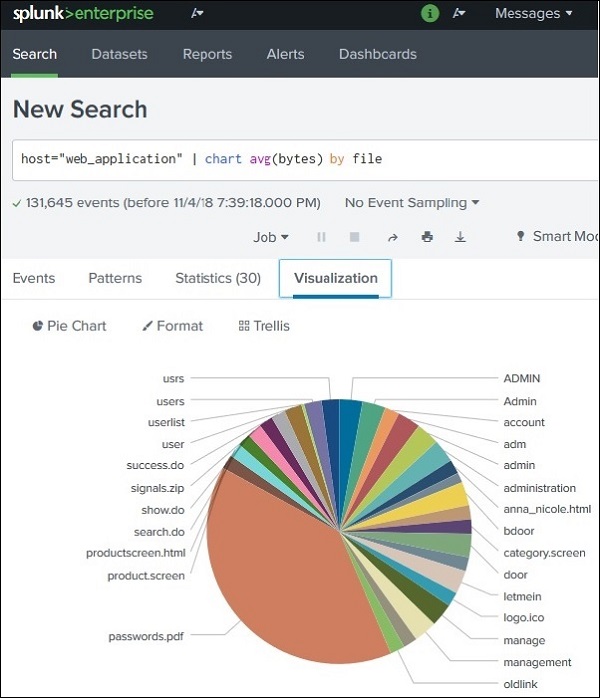
更改圖表型別
我們可以透過從圖表名稱中選擇不同的圖表選項來更改圖表型別。點選其中一個選項將生成該型別圖表的圖表。
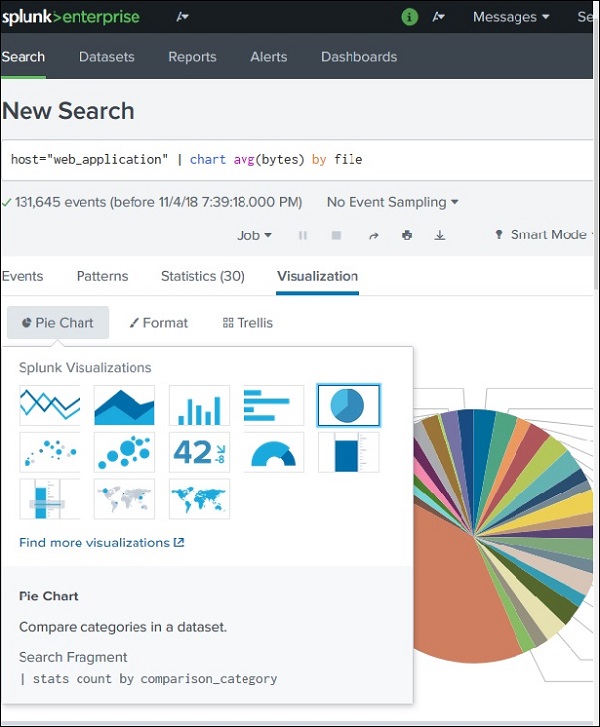
格式化圖表
還可以使用“格式”選項來格式化圖表。此選項允許設定軸的值、設定圖例或在圖表中顯示資料值。在下面的示例中,我們選擇了水平圖表並選擇了將資料值顯示為格式選項的選項。
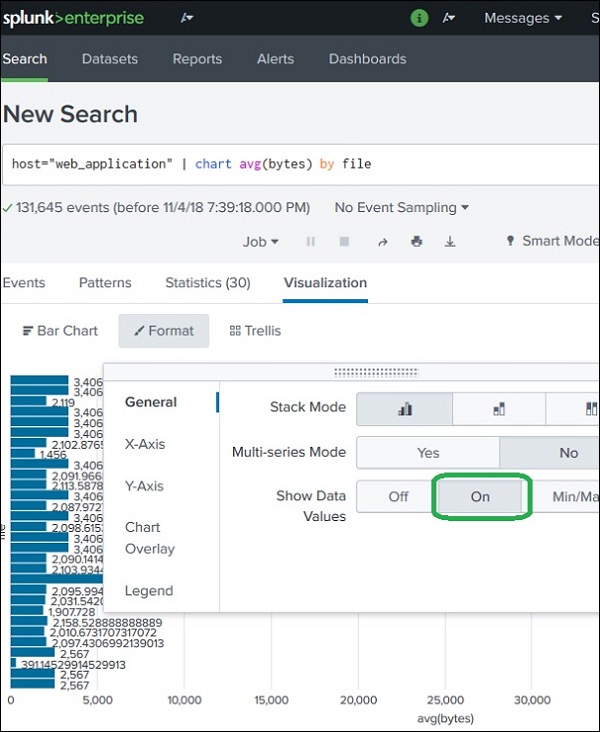
廣告