
- Splunk 教程
- Splunk - 首頁
- Splunk - 概述
- Splunk - 環境
- Splunk - 介面
- Splunk - 資料攝取
- Splunk - 資料來源型別
- Splunk - 基本搜尋
- Splunk - 欄位搜尋
- Splunk - 時間範圍搜尋
- Splunk - 共享和匯出
- Splunk - 搜尋語言
- Splunk - 搜尋最佳化
- Splunk - 資料轉換命令
- Splunk - 報表
- Splunk - 儀表盤
- Splunk - 透視表和資料集
- Splunk - 查詢
- Splunk - 排程和警報
- Splunk - 知識管理
- Splunk - 子搜尋
- Splunk - 搜尋宏
- Splunk - 事件型別
- Splunk - 基本圖表
- Splunk - 疊加圖表
- Splunk - Sparklines(微型圖表)
- Splunk - 管理索引
- Splunk - 計算欄位
- Splunk - 標籤
- Splunk - 應用
- Splunk - 刪除資料
- Splunk - 自定義圖表
- Splunk - 監控檔案
- Splunk - sort 命令
- Splunk - top 命令
- Splunk - stats 命令
- Splunk 有用資源
- Splunk - 快速指南
- Splunk - 有用資源
- Splunk - 討論
Splunk - 儀表盤
儀表盤用於表示與某些業務含義相關的表格或圖表。它是透過面板實現的。儀表盤中的面板以視覺上吸引人的方式儲存圖表或彙總資料。我們可以新增多個面板,從而將多個報表和圖表新增到同一個儀表盤。
建立儀表盤
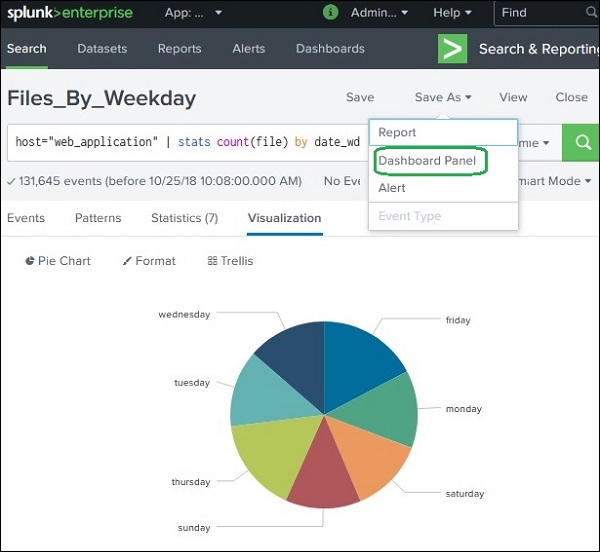
我們將繼續使用上一章中的搜尋查詢,該查詢顯示按工作日統計的檔案數量。
我們選擇“視覺化”選項卡以將結果顯示為餅圖。要將圖表放到儀表盤上,我們可以選擇“另存為”→“儀表盤面板”選項,如下所示。
下一個螢幕將要求填寫儀表盤及其中的面板的詳細資訊。我們根據以下所示的詳細資訊填寫螢幕。
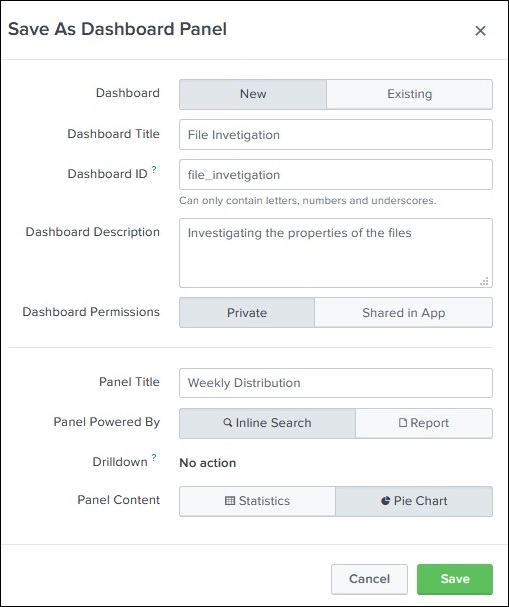
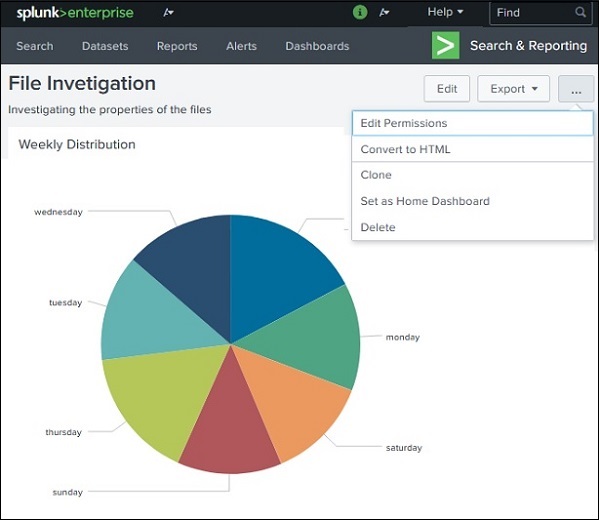
點選“儲存”按鈕後,下一個螢幕提供了一個檢視儀表盤的選項。選擇檢視儀表盤後,我們將獲得以下輸出,其中我們可以看到儀表盤以及編輯、匯出或刪除的選項。
向儀表盤新增面板
我們可以透過新增包含該圖表的新面板來向儀表盤新增第二個圖表。以下是我們將新增到上述儀表盤的條形圖及其查詢。
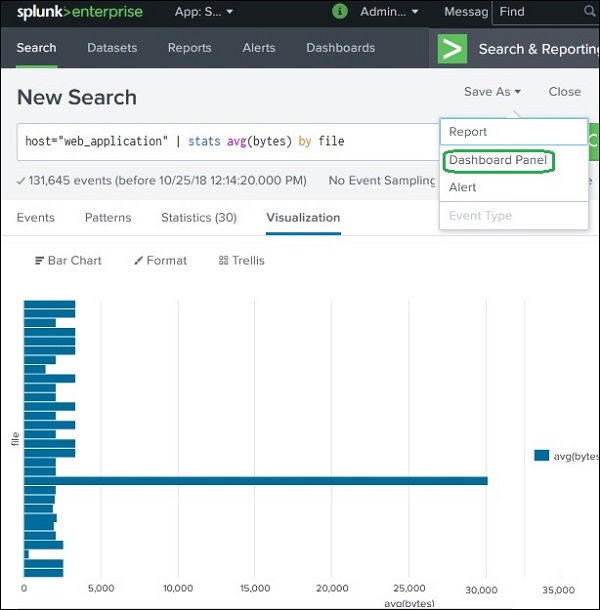
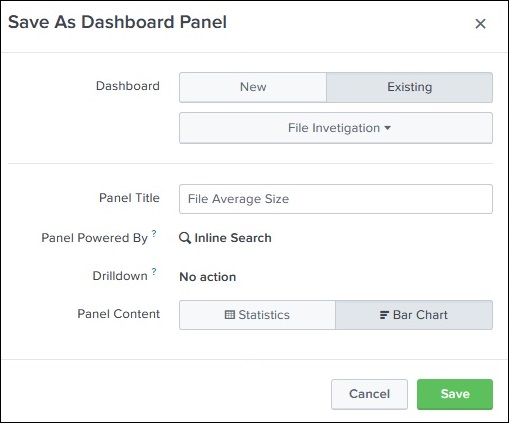
接下來,我們填寫第二個圖表的詳細資訊,然後單擊“儲存”,如下面的影像所示:
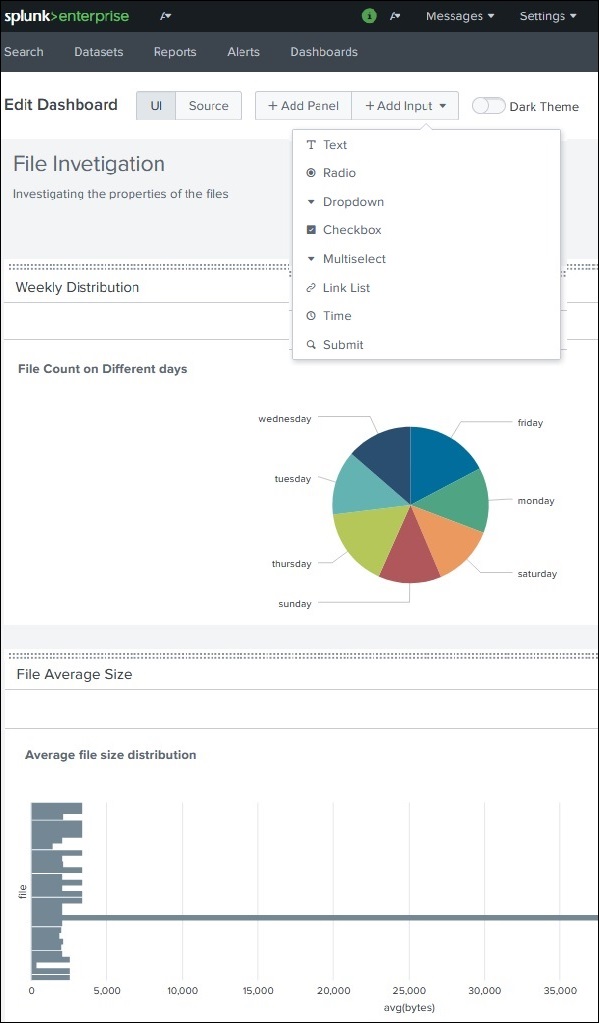
最後,我們得到包含兩個不同面板中的兩個圖表的儀表盤。如您在下面的影像中看到的,我們可以編輯儀表盤以新增更多面板,並且您可以新增更多輸入元素:文字、單選按鈕和下拉按鈕,以建立更復雜的儀表盤。
廣告