
- Splunk 教程
- Splunk - 首頁
- Splunk - 概述
- Splunk - 環境
- Splunk - 介面
- Splunk - 資料攝取
- Splunk - 資料來源型別
- Splunk - 基本搜尋
- Splunk - 欄位搜尋
- Splunk - 時間範圍搜尋
- Splunk - 共享和匯出
- Splunk - 搜尋語言
- Splunk - 搜尋最佳化
- Splunk - 資料轉換命令
- Splunk - 報表
- Splunk - 儀表盤
- Splunk - 資料透視和資料集
- Splunk - 查詢表
- Splunk - 計劃和告警
- Splunk - 知識管理
- Splunk - 子搜尋
- Splunk - 搜尋宏
- Splunk - 事件型別
- Splunk - 基本圖表
- Splunk - 疊加圖表
- Splunk - Sparklines(迷你圖)
- Splunk - 管理索引
- Splunk - 計算欄位
- Splunk - 標籤
- Splunk - 應用
- Splunk - 刪除資料
- Splunk - 自定義圖表
- Splunk - 監控檔案
- Splunk - sort 命令
- Splunk - top 命令
- Splunk - stats 命令
- Splunk 有用資源
- Splunk - 快速指南
- Splunk - 有用資源
- Splunk - 討論
Splunk - 環境
在本教程中,我們將著重介紹企業版的安裝。此版本可免費試用 60 天,所有功能均已啟用。您可以使用以下連結下載安裝程式,該連結適用於 Windows 和 Linux 平臺。
https://www.splunk.com/en_us/download/splunk-enterprise.html。
Linux 版本
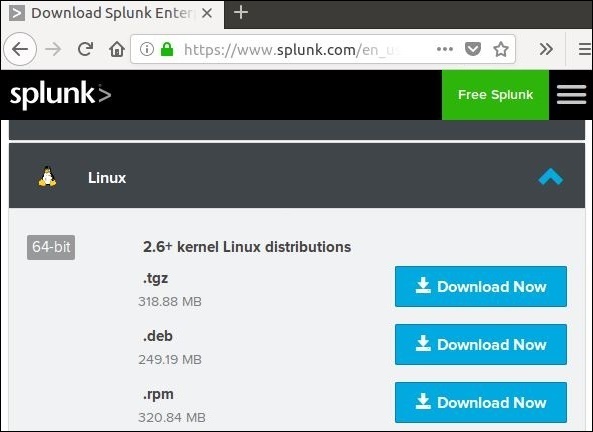
Linux 版本可從上面提供的下載連結下載。我們選擇 .deb 軟體包型別,因為安裝將在 Ubuntu 平臺上進行。
我們將採用循序漸進的方法學習此過程:
步驟 1
下載 .deb 軟體包,如下面的螢幕截圖所示:
步驟 2
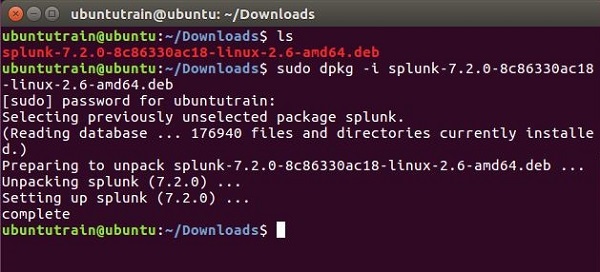
轉到下載目錄,並使用上述下載的軟體包安裝 Splunk。
步驟 3
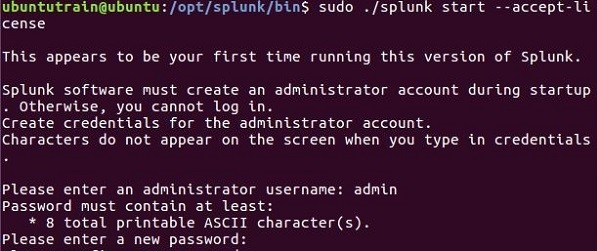
接下來,您可以使用以下命令啟動 Splunk,並使用 accept license 引數。它會要求您提供管理員使用者名稱和密碼,您應該提供並記住它們。
步驟 4
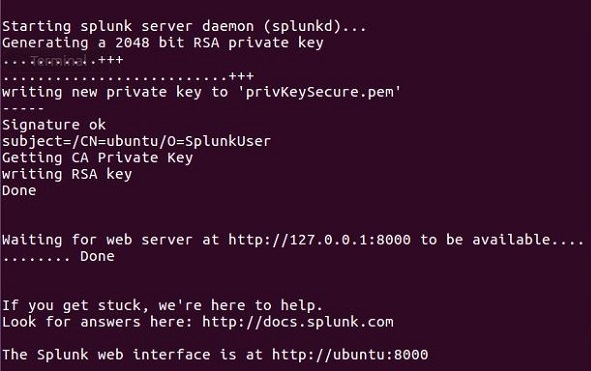
Splunk 伺服器啟動並顯示可訪問 Splunk 介面的 URL。
步驟 5
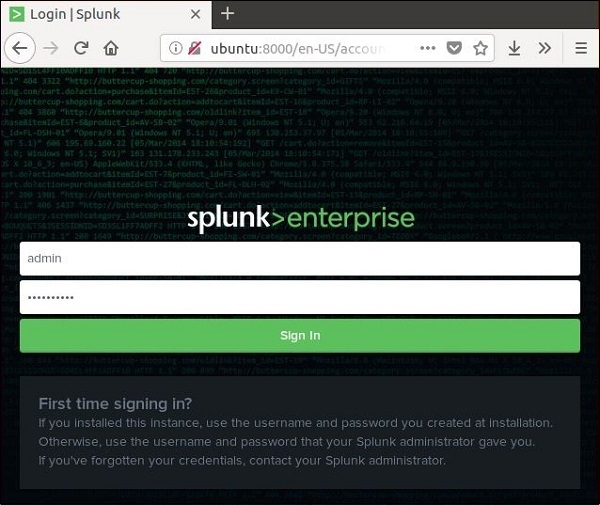
現在,您可以訪問 Splunk URL 並輸入在步驟 3 中建立的管理員使用者 ID 和密碼。
Windows 版本
Windows 版本以 msi 安裝程式的形式提供,如下面的圖片所示:
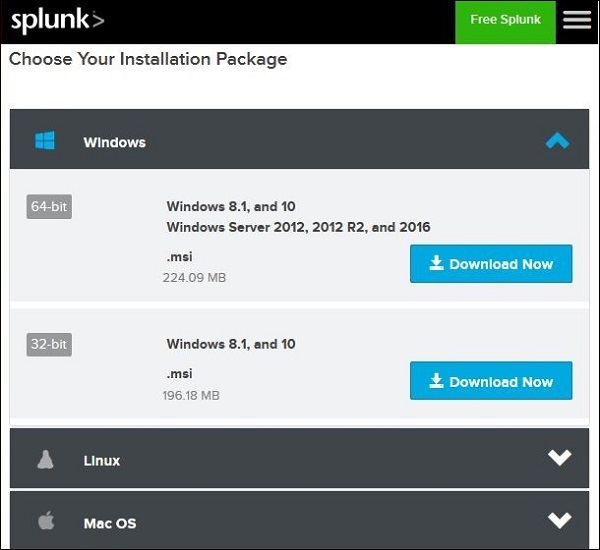
雙擊 msi 安裝程式,即可以簡單的方式安裝 Windows 版本。在安裝過程中,有兩個重要的步驟需要我們做出正確的選擇才能確保安裝成功。
步驟 1
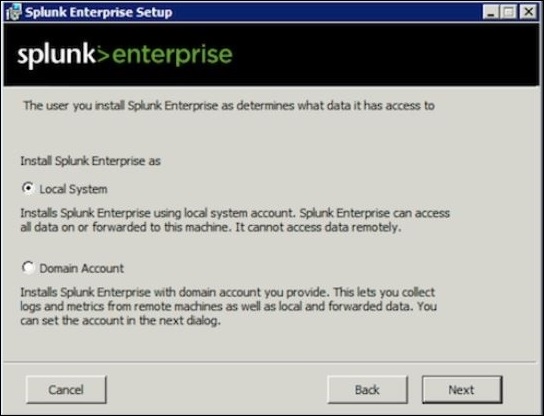
由於我們將其安裝在本地系統上,因此請選擇下面的本地系統選項:
步驟 2
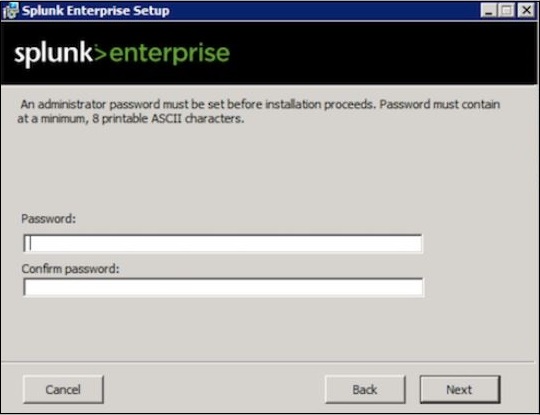
輸入管理員密碼並記住它,因為它將在以後的配置中使用。
步驟 3
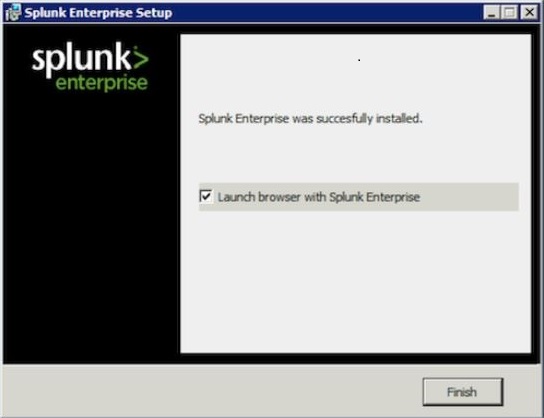
在最後一步,我們看到 Splunk 已成功安裝,並且可以透過 Web 瀏覽器啟動。
步驟 4
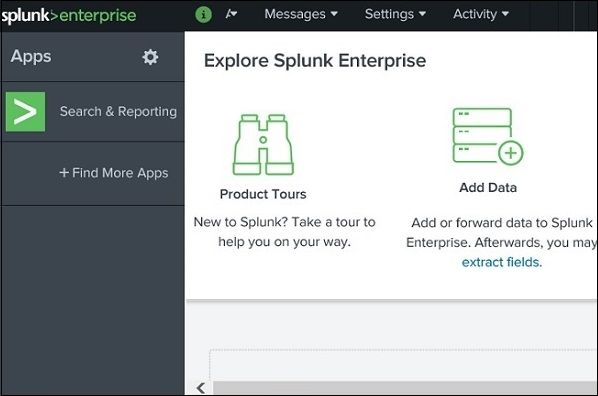
接下來,開啟瀏覽器並輸入給定的 URL,**https://:8000**,並使用管理員使用者 ID 和密碼登入 Splunk。
廣告