
- Splunk 教程
- Splunk - 首頁
- Splunk - 概述
- Splunk - 環境
- Splunk - 介面
- Splunk - 資料攝取
- Splunk - 資料來源型別
- Splunk - 基礎搜尋
- Splunk - 欄位搜尋
- Splunk - 時間範圍搜尋
- Splunk - 分享和匯出
- Splunk - 搜尋語言
- Splunk - 搜尋最佳化
- Splunk - 資料轉換命令
- Splunk - 報表
- Splunk - 儀表盤
- Splunk - 資料透視和資料集
- Splunk - 資料查詢
- Splunk - 排程和告警
- Splunk - 知識管理
- Splunk - 子搜尋
- Splunk - 搜尋宏
- Splunk - 事件型別
- Splunk - 基礎圖表
- Splunk - 疊加圖表
- Splunk - 微型圖表
- Splunk - 管理索引
- Splunk - 計算欄位
- Splunk - 標籤
- Splunk - 應用
- Splunk - 刪除資料
- Splunk - 自定義圖表
- Splunk - 檔案監控
- Splunk - 排序命令
- Splunk - top 命令
- Splunk - stats 命令
- Splunk 有用資源
- Splunk - 快速指南
- Splunk - 有用資源
- Splunk - 討論
Splunk - 報表
Splunk 報表是搜尋操作儲存的結果,可以顯示事件的統計資料和視覺化效果。報表可以隨時執行,每次執行都會獲取最新的結果。報表可以與其他使用者共享,並可以新增到儀表盤。更復雜的報表可以允許向下鑽取功能,檢視生成最終統計資料的底層事件。
在本節中,我們將學習如何建立和編輯示例報表。
報表建立
報表建立是一個簡單的過程,我們使用“另存為”選項儲存搜尋操作的結果,選擇報表選項。下圖顯示了該選項。
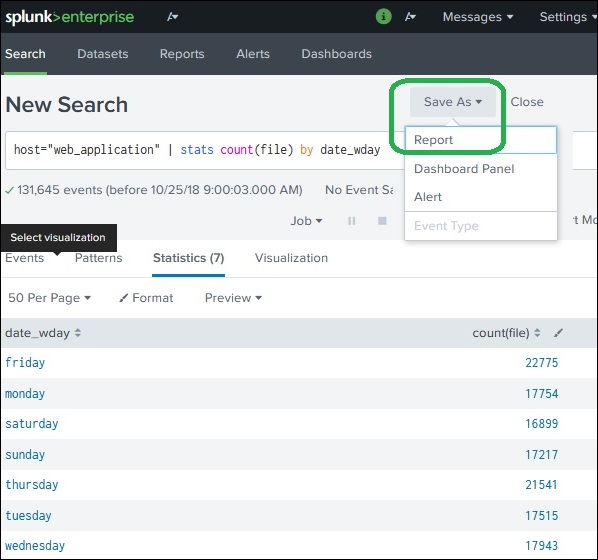
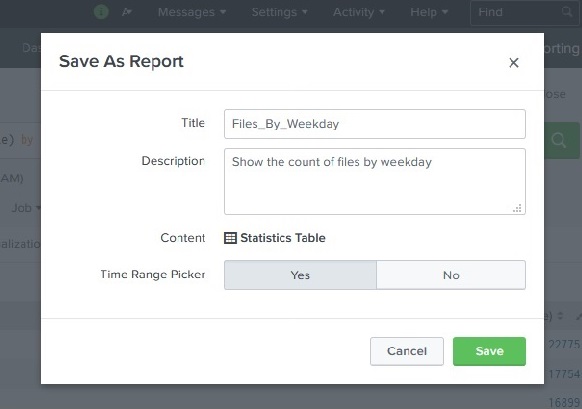
透過點選下拉選單中的“報表”選項,我們將看到下一個視窗,該視窗要求輸入其他資訊,例如報表的名稱、描述和選擇時間選擇器。如果我們選擇時間選擇器,則在執行報表時可以調整時間範圍。下圖顯示了我們如何填寫所需詳細資訊,然後點選儲存。
報表配置
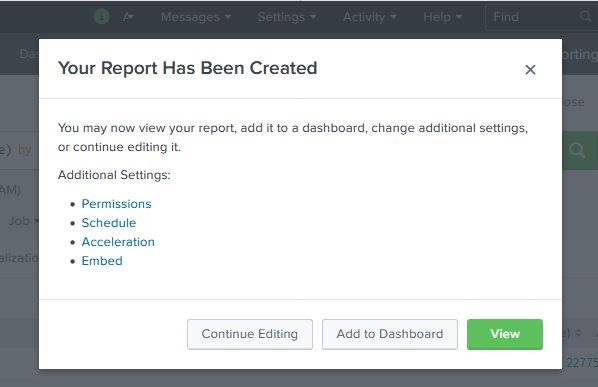
在上述步驟中點選儲存建立報表後,我們將看到下一個螢幕,要求配置報表,如下所示。在這裡,我們可以配置許可權、排程報表等。我們還有一個選項可以進入下一步並將報表新增到儀表盤。
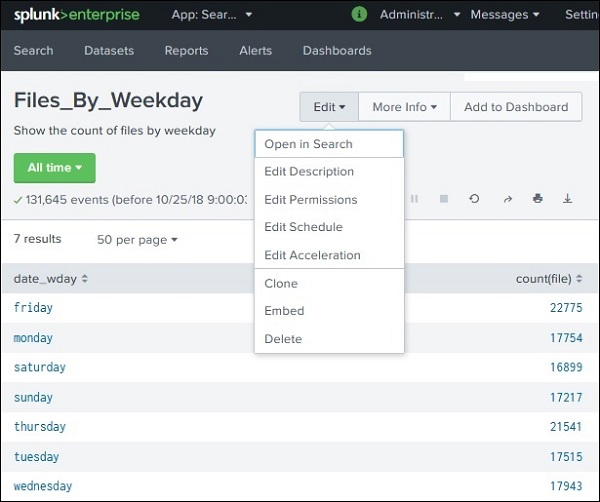
如果我們在上述步驟中點選“檢視”,我們可以看到報表。報表建立後,我們還可以獲得配置選項。
修改報表搜尋選項
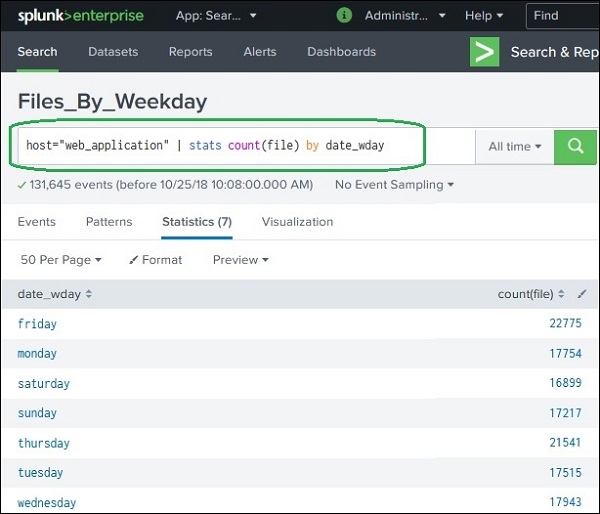
雖然我們可以編輯許可權、排程等,但有時我們需要修改原始搜尋字串。這可以透過選擇上圖中給出的“在搜尋中開啟”選項來完成。這將再次開啟原始搜尋選項,我們可以將其編輯為新的搜尋。請參考下圖:
廣告